Excel中怎么自定义制作组合图

 时间:2026-04-22 00:41:11

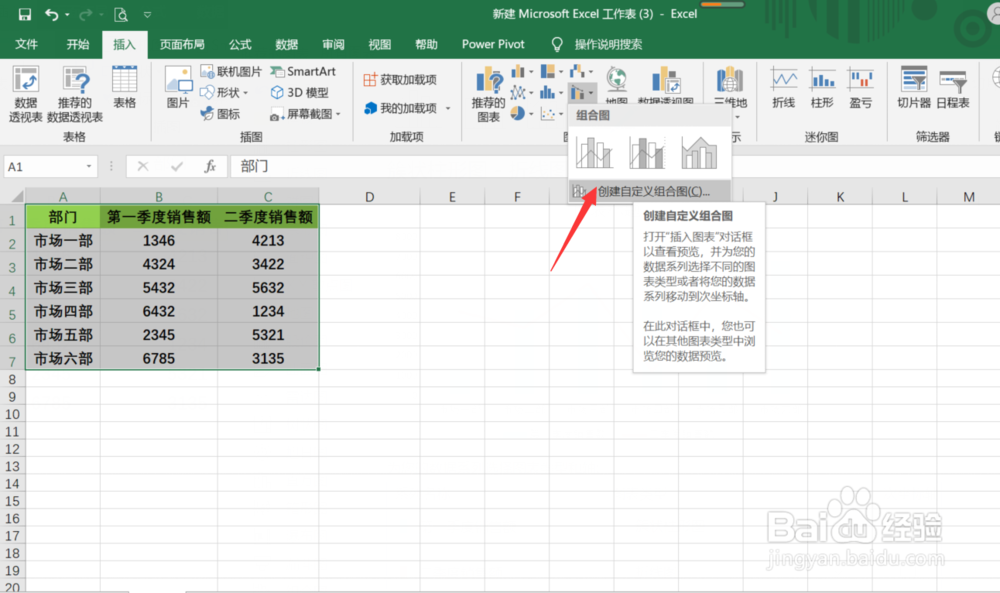
1、第一步:框选数据后,在【插入】选项卡【图表列区】中,点击【插入组合图】

Excel中怎么自定义制作组合图

2、第二步:点击最底下的【创建自定义组合图】

Excel中怎么自定义制作组合图

3、第三步:点击第一季度销量右侧的下拉箭头,然后选择一个图表

Excel中怎么自定义制作组合图

4、第四步:点击第二季度销量右侧的下拉箭头,再选择一个图表。最后点击【确定】

Excel中怎么自定义制作组合图

5、第五步:在【设计】选项卡中【图表样式】上栏中选择一个合适的图表模式

Excel中怎么自定义制作组合图

6、这样就制作好了自定义组合图,是不是很简单呢

Excel中怎么自定义制作组合图

1、框选数据后,在【插入】选项卡【图表列区】中,点击【插入组合图】

2、点击最底下的【创建自定义组合图】

3、点击第一季度销量右侧的下拉箭头,然后选择一个图表

4、点击第二季度销量右侧的下拉箭头,再选择一个图表。最后点击【确定】

5、在【设计】选项卡中【图表样式】上栏中选择一个合适的图表模式

6、搞定

  • Excel画图怎么弄主要和次要坐标轴
  • 水平轴标签怎么编辑
  • excel图表的网格线怎么设置
  • Excel表格怎么制作组合图?
  • 主坐标轴和次坐标轴怎么设置
  • 热门搜索
    推广普通话手抄报句子 防地震手抄报 迎国庆手抄报图片 一年级手抄报大全 七一建党节手抄报 手抄报图片花边 关于新型冠状病毒的手抄报 我的寒假生活手抄报 欢度国庆手抄报简单 英语手抄报资料