1、把一张要裁剪成九宫格的图片拖入到PS中。
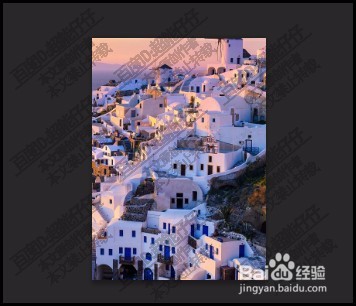
2、按C键,调出切片工具;
现在鼠标变成一把小刀的样子。
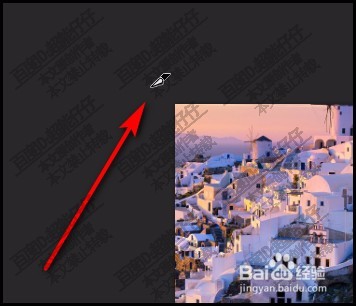
3、刀子放在图片的左上角点住,然后,向图片的右下角划去,我们留意看,有一个虚线的框,把整张图片给框住了。
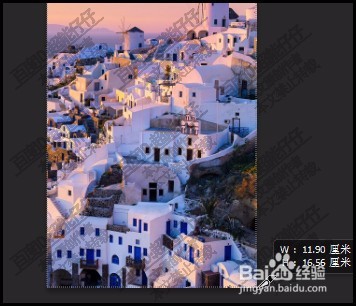
4、这时,显示了刀片的状态;
鼠标右击图片,弹出菜单。
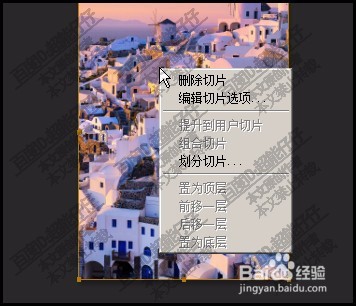
5、我们再点击:划分刀片
即时,弹出设置框。
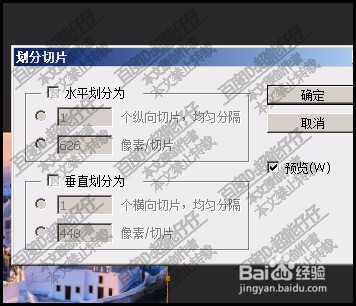
6、我们把水平划分为与垂直划分为分别打上对勾。
再各自设置为3

7、再点击确定;
那么,该图片即被以九宫格的样式划分了。
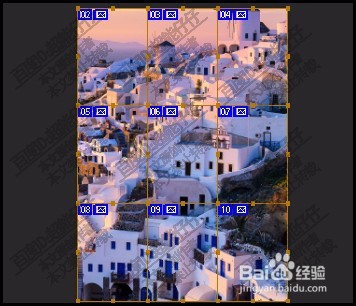
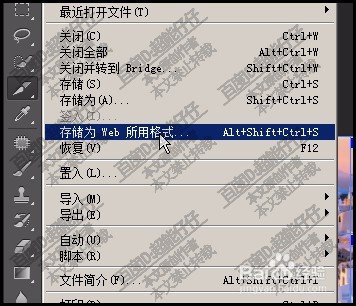
8、然后,我们储存为web所有格式;进入到界面中,然后点储存。
时间:2026-04-21 22:58:43
1、把一张要裁剪成九宫格的图片拖入到PS中。
2、按C键,调出切片工具;
现在鼠标变成一把小刀的样子。
3、刀子放在图片的左上角点住,然后,向图片的右下角划去,我们留意看,有一个虚线的框,把整张图片给框住了。
4、这时,显示了刀片的状态;
鼠标右击图片,弹出菜单。
5、我们再点击:划分刀片
即时,弹出设置框。
6、我们把水平划分为与垂直划分为分别打上对勾。
再各自设置为3
7、再点击确定;
那么,该图片即被以九宫格的样式划分了。
8、然后,我们储存为web所有格式;进入到界面中,然后点储存。
