1、打开一幅图像素材,选择工具箱的“画笔”工具

2、打开“窗口”-“画笔”面板

3、在面板左侧选择“画笔笔尖形状”选项,设置“直径”155、“角度”90、“圆度”50,“硬度”30%、“间距”15%

4、在面板左侧选择“形状动态”选项,设置“大小抖动”100%、“最小直径”0%、“角度抖动”100%、“圆度抖动”100%、“最小圆度”25%

5、设置前景色为“白色”

6、用画笔在图像上绘制出需要的形状
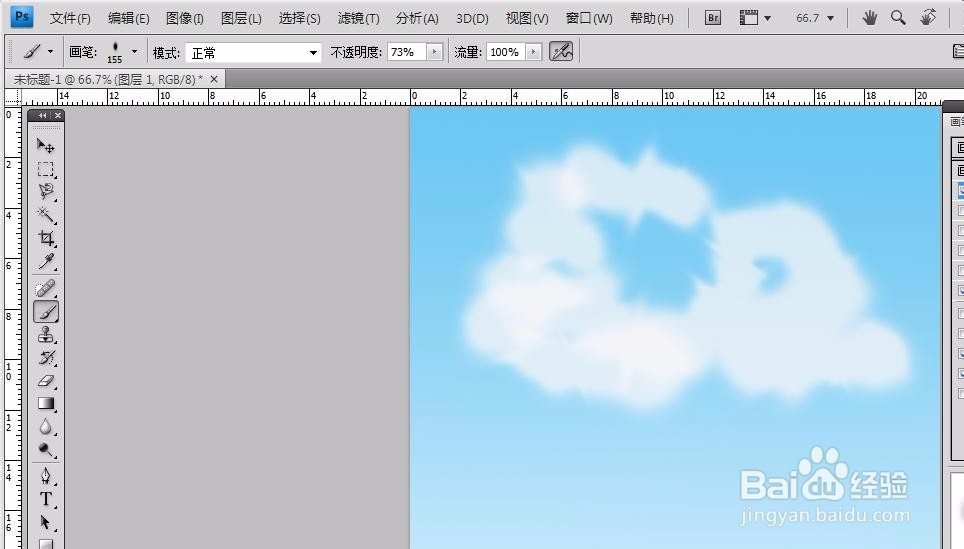
7、画笔画出来是不是非常简单啊
我会陆续更新零基础学PS,感兴趣的小伙伴可以随时关注哦!
时间:2026-05-06 21:33:22
1、打开一幅图像素材,选择工具箱的“画笔”工具
2、打开“窗口”-“画笔”面板
3、在面板左侧选择“画笔笔尖形状”选项,设置“直径”155、“角度”90、“圆度”50,“硬度”30%、“间距”15%
4、在面板左侧选择“形状动态”选项,设置“大小抖动”100%、“最小直径”0%、“角度抖动”100%、“圆度抖动”100%、“最小圆度”25%
5、设置前景色为“白色”
6、用画笔在图像上绘制出需要的形状
7、画笔画出来是不是非常简单啊
我会陆续更新零基础学PS,感兴趣的小伙伴可以随时关注哦!
