win10系统笔记本怎么设置投影仪

 时间:2026-04-23 16:17:05

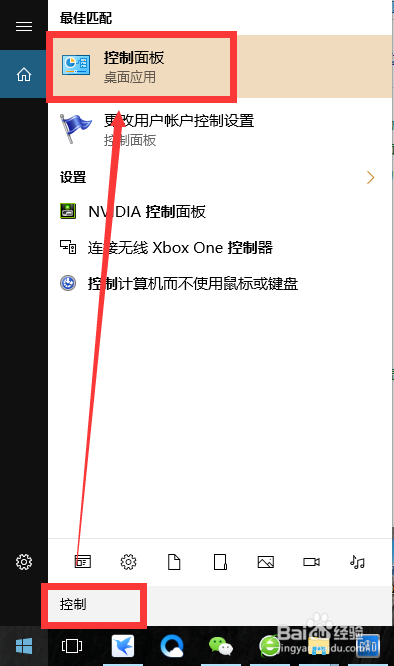
1、首先找到系统下面的输入界面,在界面中输入控制面板,此时可以在上面搜索到控制面板,然后点击进入
win10系统笔记本怎么设置投影仪

2、进入控制面板后调整图标显示的大小,让图标显示最小的,然后可以在中间靠下的区域找到显示这一项,进入

win10系统笔记本怎么设置投影仪

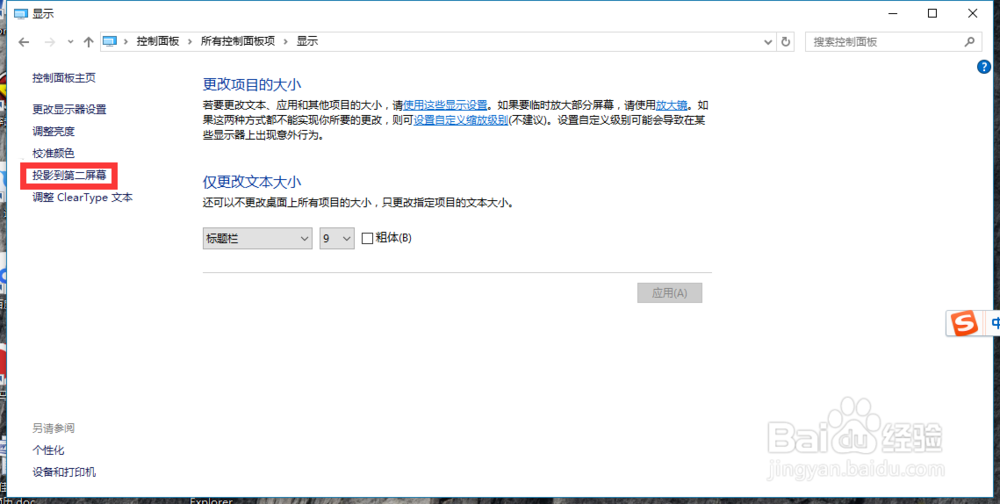
3、然后在显示中可以看到最左边的导航 中可以设置投影到第二屏幕,点击进入,此处是投影的设备
win10系统笔记本怎么设置投影仪

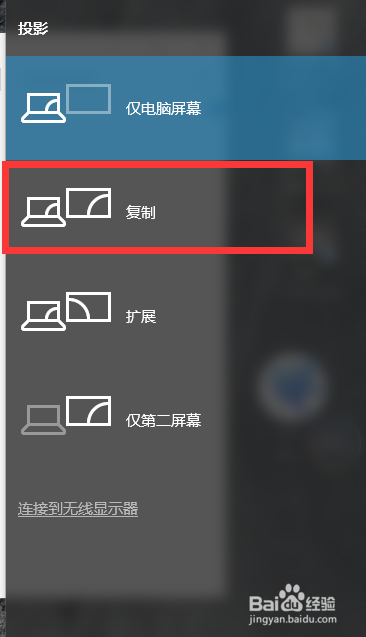
4、投影的方式有很多种,这里有复制,指的就是你的屏幕和投影设备的屏幕都显示,下面还有扩展,是多屏的,还有仅第二屏幕,就是仅投影仪显示
win10系统笔记本怎么设置投影仪

5、投影仪需要正对着投影屏幕,然后打开投影仪就可以看到投影设备已经连接上,此时就可以用来投影了

win10系统笔记本怎么设置投影仪

  • Windows7如何查看系统体验指数?
  • Word2003文档中设置纸张大小
  • 如何提取Windows主题文件中的图片
  • WIN 7系统怎么设置不检查更新
  • win10如何设置文件夹属性列
  • 热门搜索
    手抄报花边图片 一二年级普通话手抄报 525心理健康手抄报 文明礼仪手抄报名言 文明手抄报图片大全 劳动节手抄报简单漂亮 感恩老师手抄报句子 关于青春的手抄报 英语圣诞节手抄报 安全手抄报的图片