Word2003文档中设置纸张大小

 时间:2026-02-14 02:24:51

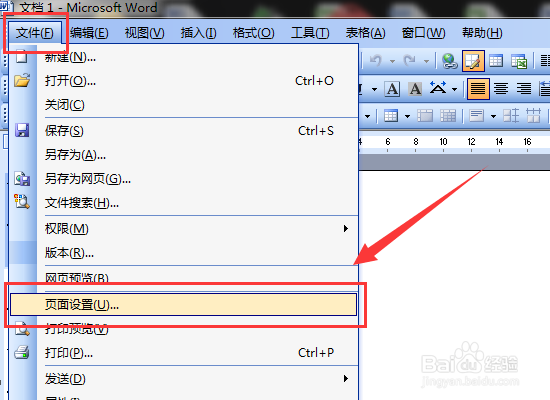
1、一、启动Word2003文档编辑程序,打开Word2003文档编辑窗口,依次点击标题菜单栏的“文件”-->“页面设置”命令选项。如图所示;
Word2003文档中设置纸张大小

2、二、点击“页面设置”命令后,会打开“页面设置”对话窗口。如图所示;

Word2003文档中设置纸张大小

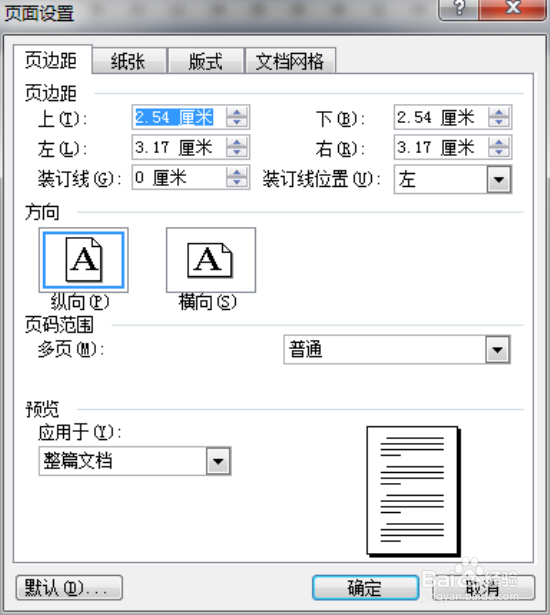
3、三、在“页面设置”对话框中,将选项卡切换到“纸张”选项卡。如图所示;

Word2003文档中设置纸张大小

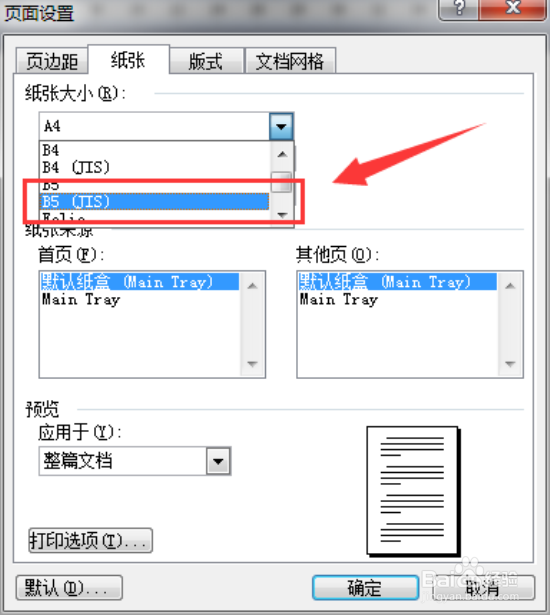
4、四、在“纸张”选项卡栏下的“纸张大小”下拉列表中选择合适的纸张类型。例如我们选择“B5(JIS)”纸张。如图所示;
Word2003文档中设置纸张大小

5、五、纸张选择好以后,我们把选项卡再切换到“页边距”选项卡栏。如图所示;

Word2003文档中设置纸张大小

6、六、在“页边距”选项卡下的“页边距”区域分别设置纸张的上、下、左、右、边距。然后再点击“确定”按钮即可。如图所示;

Word2003文档中设置纸张大小

  • word文档内怎么插入水平线分隔符
  • word2003如何实现文章的层次结构
  • word怎样设置文本自动更正?
  • Word 2019增加了那些新的功能
  • Windows 7系统应用程序管理器的功能按钮
  • 热门搜索
    森林防火手抄报资料 有关于元宵节的手抄报 好人好事手抄报 自我保护手抄报 感恩亲情手抄报 关于三爱的手抄报 英雄不朽手抄报 关于知识的手抄报 手抄报花边简单 初中法制手抄报