1、打开电脑,打开美图秀秀操作软件。

2、在美图秀秀软件中单击打开图标。

3、在美图秀秀软件中出现打开一张图图框,在这个图框中找到图片名称,单击打开。


4、打开图片后,在单击美化。在右边的特效下的基础中找到人像。
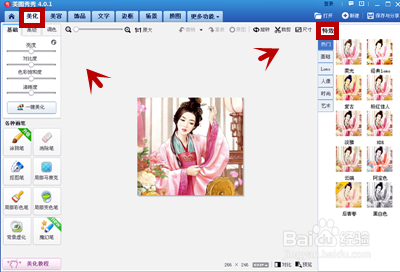
5、在人像中找到优格,单击。

6、优格调节百分比图框出现。调节百分比程度,点击确定。

7、优格效果图片做好了,如图

时间:2026-04-26 18:43:49
1、打开电脑,打开美图秀秀操作软件。
2、在美图秀秀软件中单击打开图标。
3、在美图秀秀软件中出现打开一张图图框,在这个图框中找到图片名称,单击打开。
4、打开图片后,在单击美化。在右边的特效下的基础中找到人像。
5、在人像中找到优格,单击。
6、优格调节百分比图框出现。调节百分比程度,点击确定。
7、优格效果图片做好了,如图
