如何用美图秀秀剪裁图片

 时间:2026-02-12 21:51:17

1、打开美图秀秀,图标如图所示;

如何用美图秀秀剪裁图片

2、双击图标,打开软件,点击“美化图片”;

如何用美图秀秀剪裁图片

3、点击“打开一张图片”;

如何用美图秀秀剪裁图片

4、在弹出的对话框中,选择一张需要剪裁的图片;

如何用美图秀秀剪裁图片

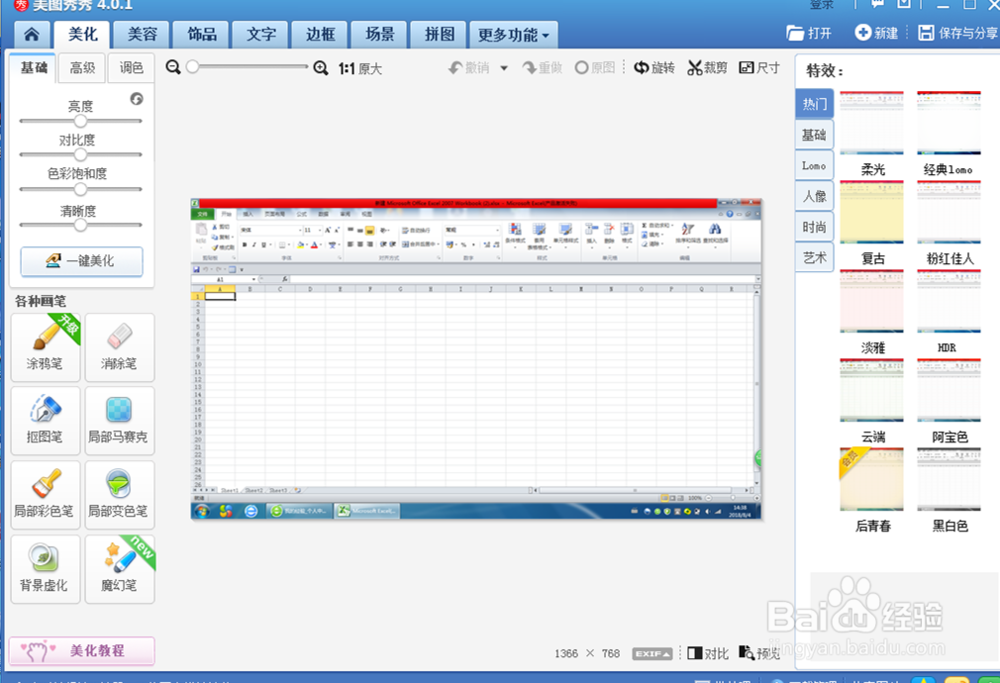
5、如图,打开一张图片后的界面;

如何用美图秀秀剪裁图片

6、点击“裁剪”;

如何用美图秀秀剪裁图片

7、进入裁剪界面后,会出现一个四方形,这个形状就是用来裁剪图形的形状,我们也可以在左侧选择,将形状更换来适合我们裁剪出的效果;

8、将裁剪边框进行调整,调整完后点击“裁剪”;

如何用美图秀秀剪裁图片

9、裁剪好后,点击“完成裁剪”;

如何用美图秀秀剪裁图片

10、然后退回到这个界面,点击右上角的“保存”;

如何用美图秀秀剪裁图片

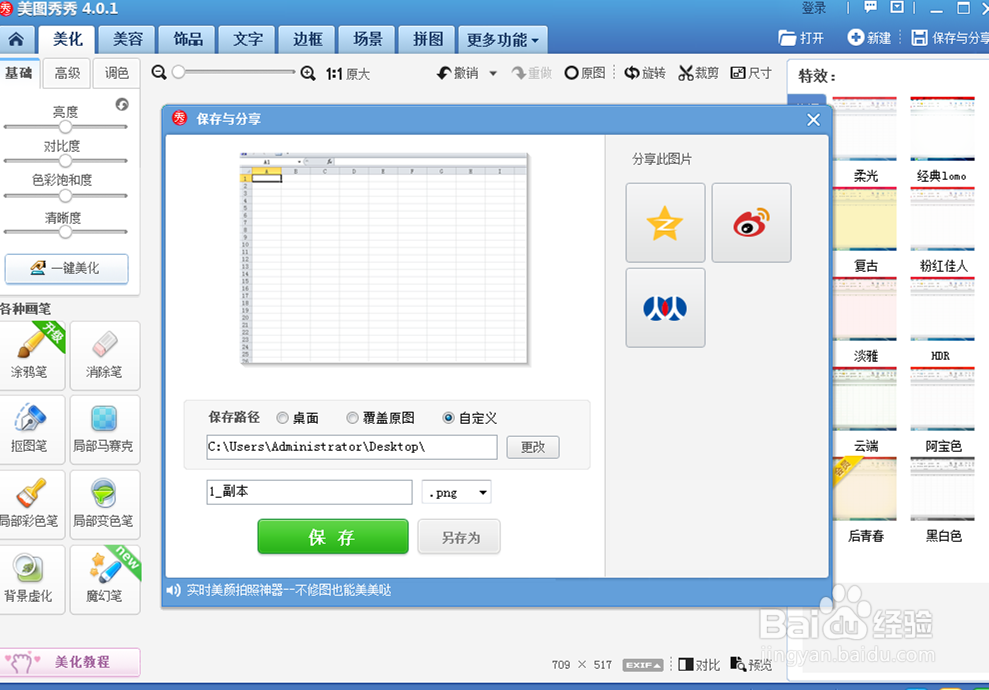
11、选择保存路径和名称后,点击保存,裁剪后的图片就完成了。

如何用美图秀秀剪裁图片

  • 微信朋友圈如何删除不喜欢的评论
  • 58同城怎么查看自己收到的赞
  • 如何做一道减肥功效的牛油果拌酸奶
  • 孩子不爱写作业怎么办
  • 孩子食物中毒怎么办?
  • 热门搜索
    廉洁文化手抄报 理想手抄报 我的2035年手抄报图片 民俗手抄报 新年手抄报图片大全 科技手抄报内容大全 国庆节手抄报图片 元旦节的手抄报 新学期新计划手抄报 节俭手抄报