Photoshop如何将彩色照片变成黑白照片

 时间:2026-04-27 02:37:27

1、打开Photoshop软件,将照片打开。

Photoshop如何将彩色照片变成黑白照片

2、依次点击菜单--图像--调整--色相/饱和度。

Photoshop如何将彩色照片变成黑白照片

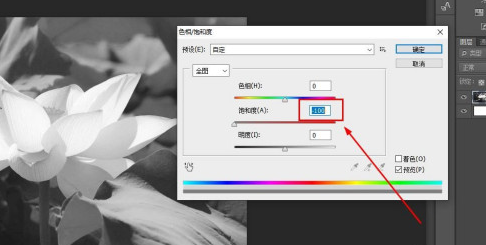
3、打开饱和度。

Photoshop如何将彩色照片变成黑白照片

4、找到饱和度选项,然后调整数值到-100,照片就变成黑白色了。

Photoshop如何将彩色照片变成黑白照片

5、另外,可以通过点击菜单--图像--黑白。

Photoshop如何将彩色照片变成黑白照片

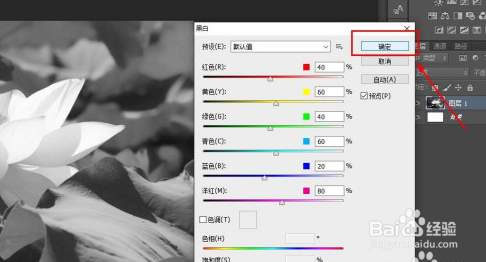
6、打开黑白调整面板。

Photoshop如何将彩色照片变成黑白照片

7、默认属性设置下,点击确定按钮。

Photoshop如何将彩色照片变成黑白照片

8、这样就得到黑白色的照片了。

Photoshop如何将彩色照片变成黑白照片

1、1、打开Photoshop软件,将照片打开。

2、依次点击菜单--图像--调整--色相/饱和度。

3、打开饱和度。

4、找到饱和度选项,然后调整数值到-100,照片就变成黑白色了。
5、另外,可以通过点击菜单--图像--黑白。

6、打开黑白调整面板。

7、默认属性设置下,点击确定按钮。
8、这样就得到黑白色的照片了。

  • 关于PS中图片显示不全的问题
  • PS时间轴面板在哪?
  • Photoshop如何水果拼接
  • PS中如何用曲线调亮图片
  • ps制作彩色速写风格照片?
  • 热门搜索
    科学家的故事手抄报 重阳节手抄报简单字少 学会感恩手抄报 普法手抄报 感恩父母手抄报内容 日行一善手抄报 关于病毒的手抄报简单又漂亮 快乐阅读手抄报 尊师手抄报 小学生禁毒手抄报