PS中如何用曲线调亮图片

 时间:2024-10-11 20:55:00

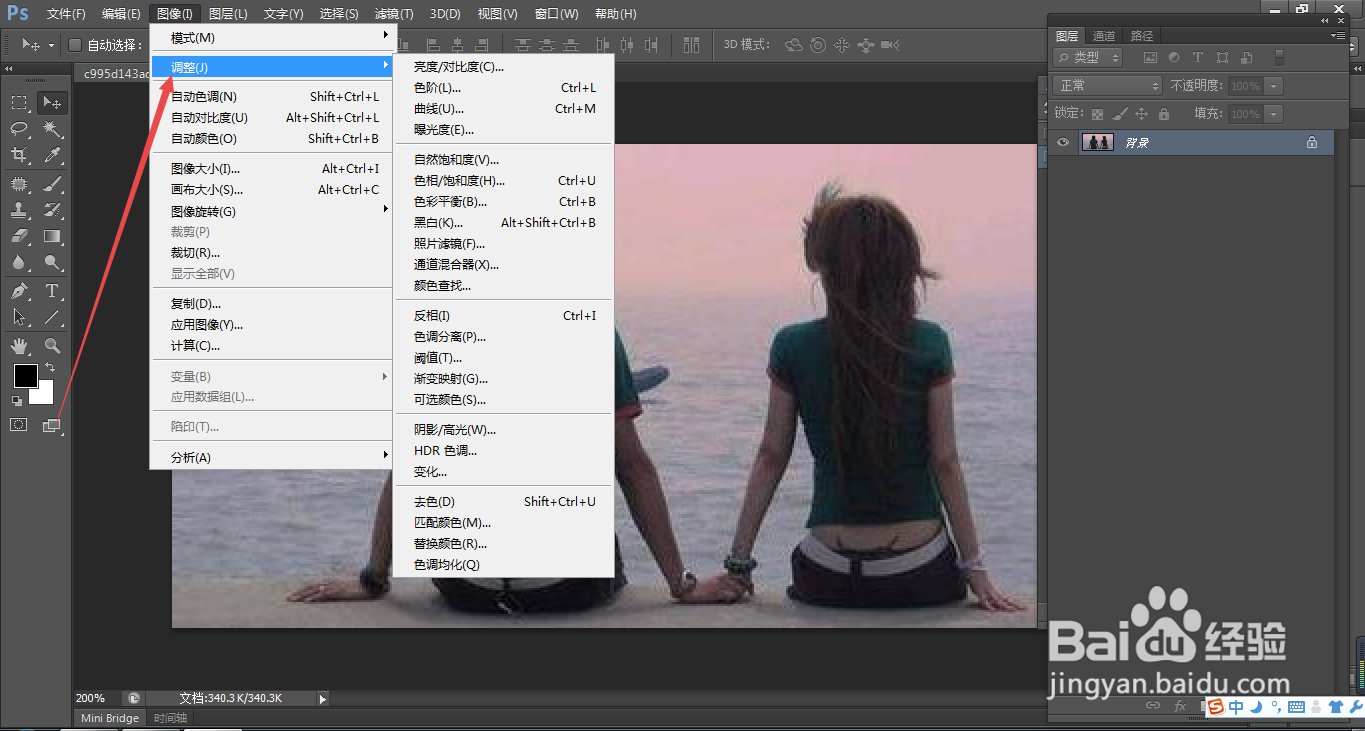
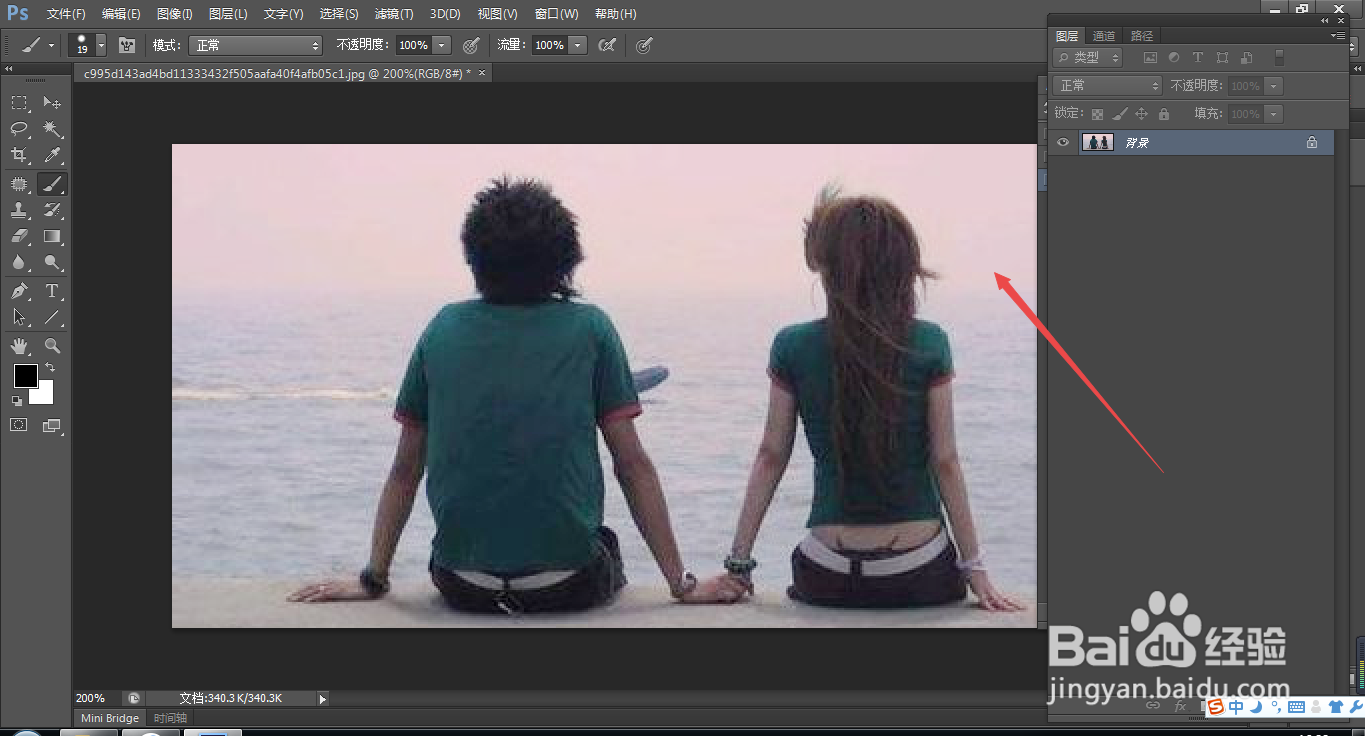
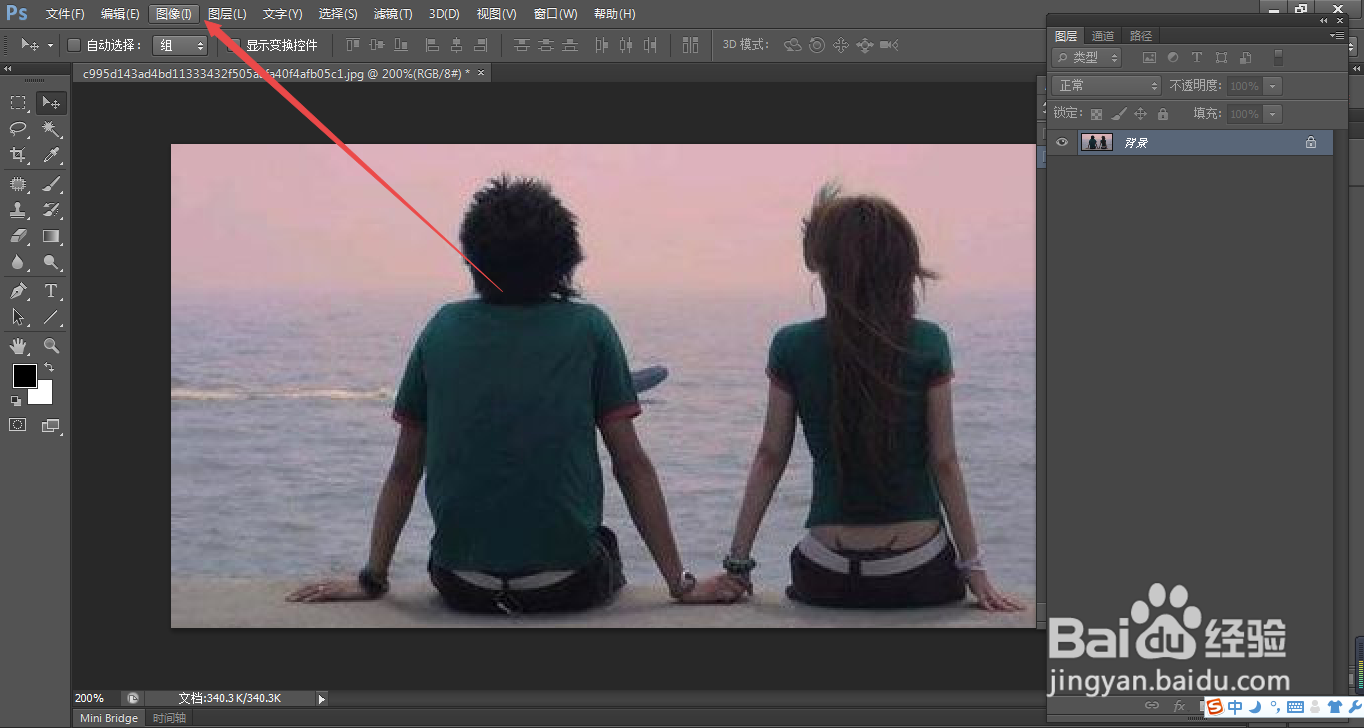
1、如图所示,我们需要将这一张室内照片调亮,所以我们点击箭头所指的“图像(I)”选项。
PS中如何用曲线调亮图片

2、如图所示,在弹出的下拉列表菜单中,我们点击箭头所指的“调整(J)”选项。

PS中如何用曲线调亮图片

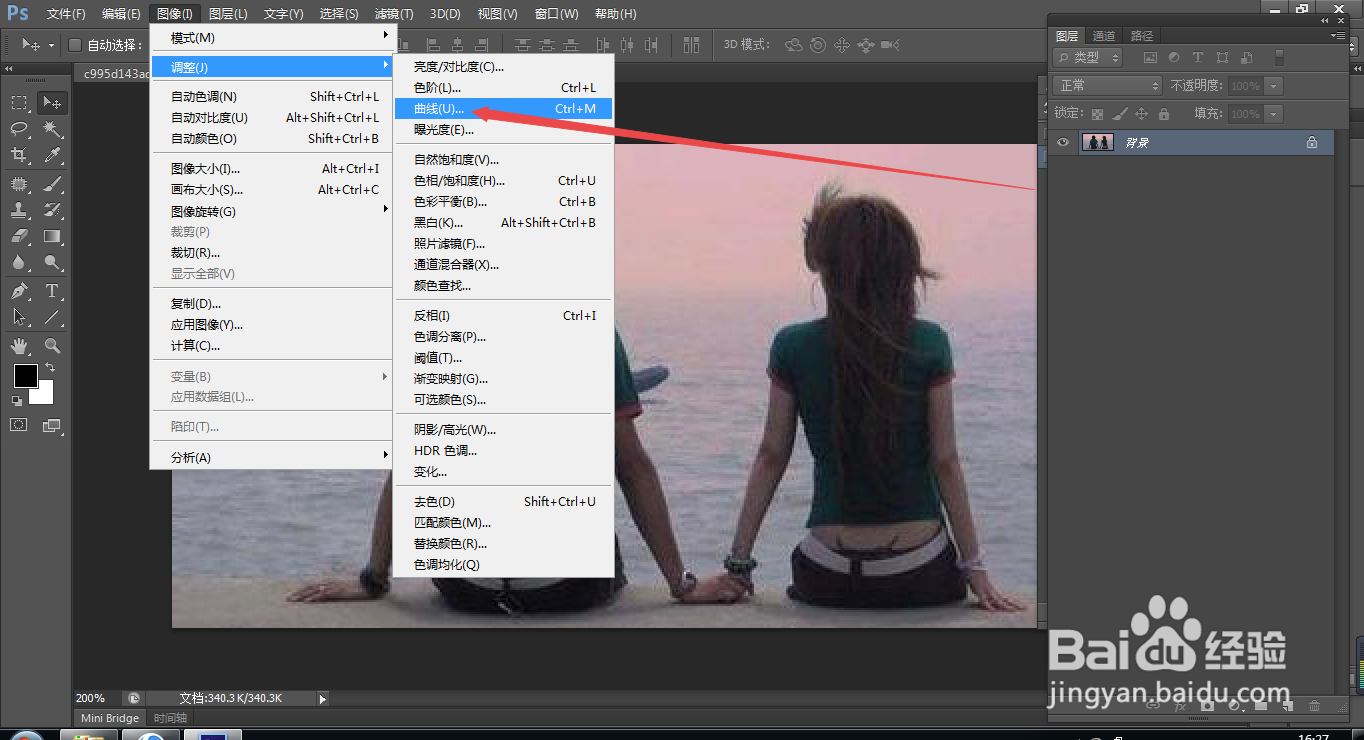
3、如图所示,我们依次点击箭头所指的“曲线(U)...”选项。

PS中如何用曲线调亮图片

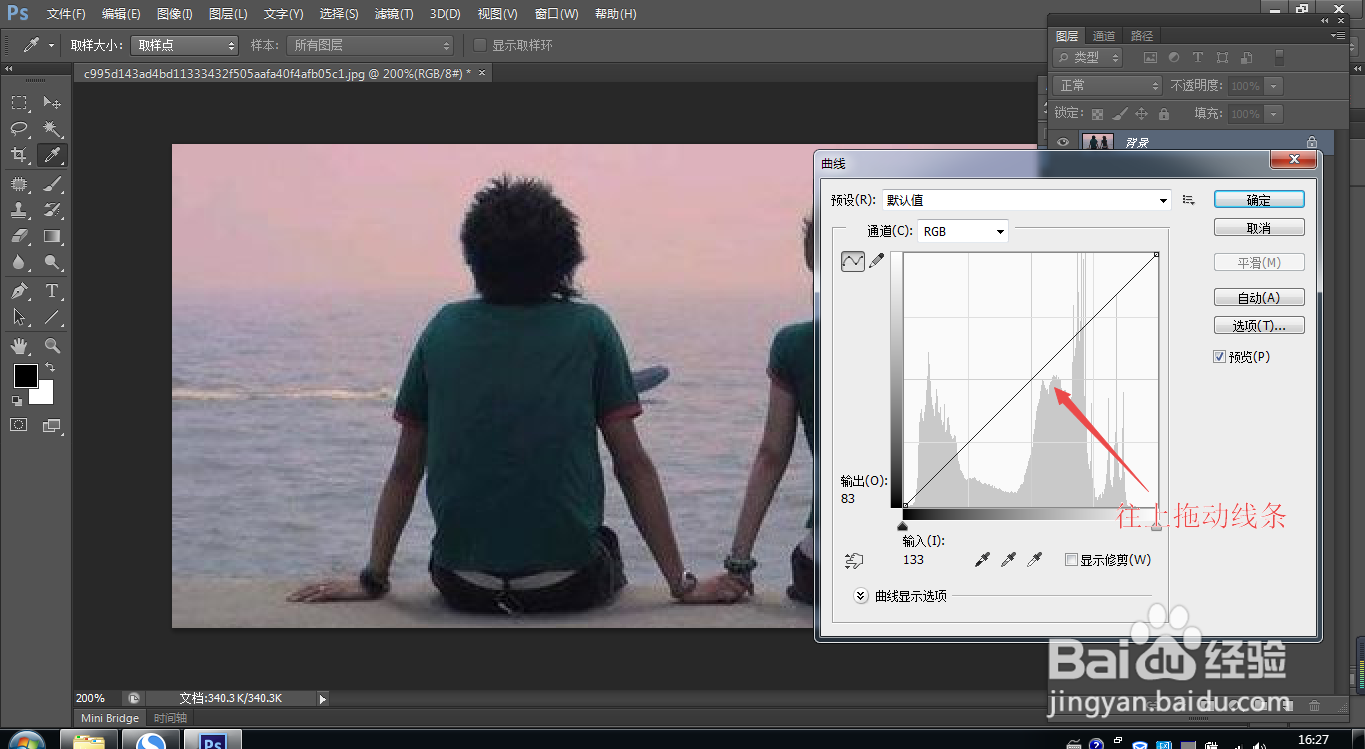
4、如图所示,在弹出的“曲线”对话框中,我们将这条线往上拖拉。

PS中如何用曲线调亮图片

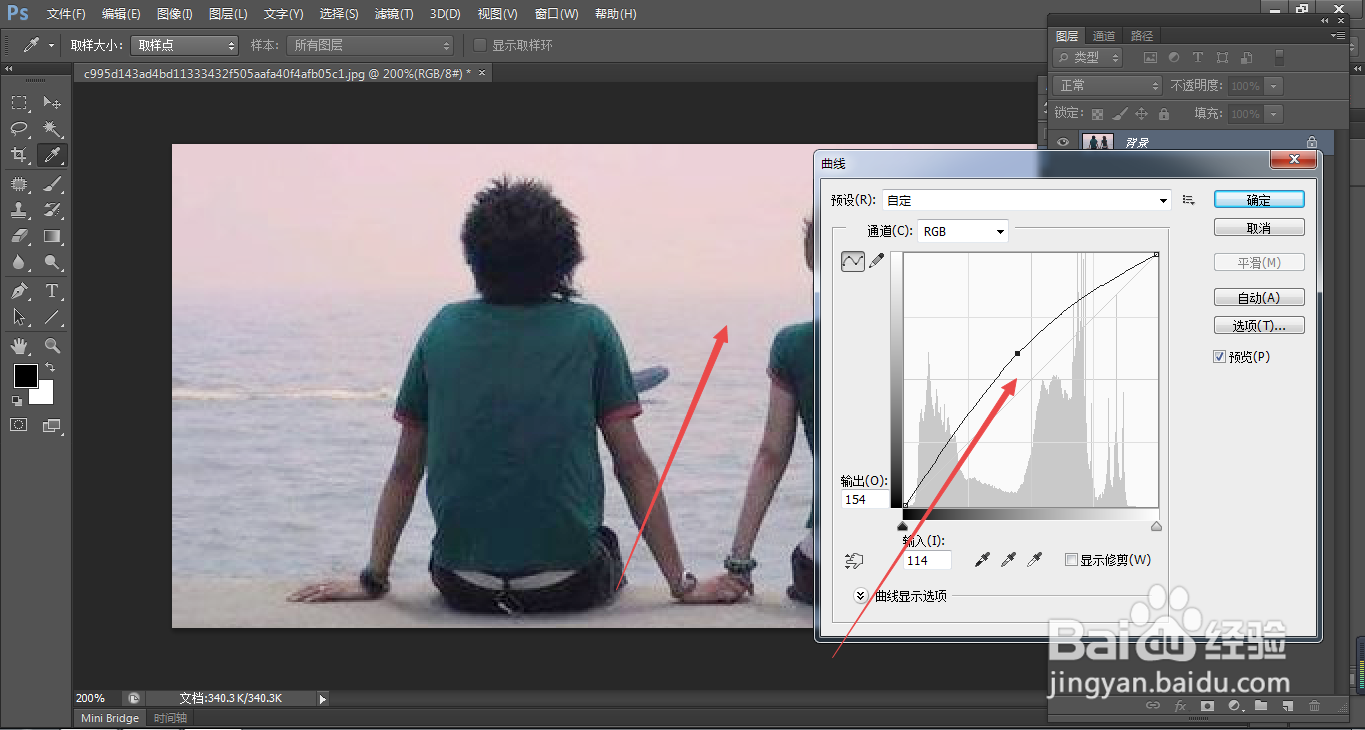
5、如图所示,当我们将曲线拖拉到这样时,我们看到图片已经明显变得亮了。

PS中如何用曲线调亮图片

6、如图所示,我们点击箭头所指的“确定”按钮即可。

PS中如何用曲线调亮图片

7、如图所示,这就是我们使用曲线功能调亮之后的室内照片了。

PS中如何用曲线调亮图片
  • 利用Photoshop曲线调出小清新色调
  • PS中如何给文字添加点状化效果
  • PS如何快速在产品上添加蝴蝶图形
  • PSCC 如何绘制渐变色的方形边框
  • ps怎么把图形变成浮雕效果
  • 热门搜索
    英语万圣节手抄报 飞向太空手抄报 爱读书手抄报内容 迎接期中考试手抄报 阅读的手抄报 关于数学知识的手抄报 祖国我为你骄傲手抄报 励志手抄报图片 青春期手抄报 校园手抄报