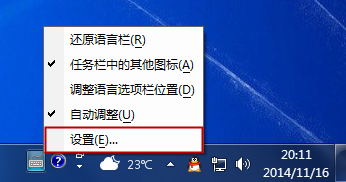
1、鼠标右键单击任务栏中的输入法键盘图标。

2、选择“设置”选项。
3、在弹出的“文本服务和输入语言”设置中,单击选中“美式键盘”。
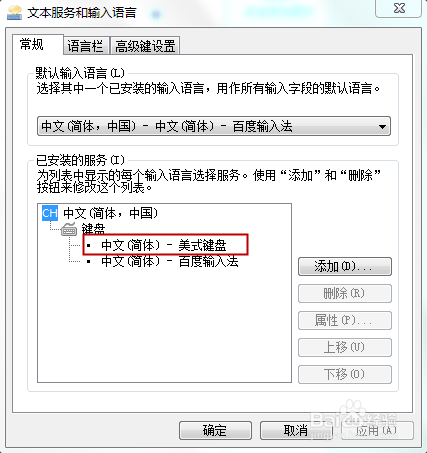
4、单击右侧的“属性”按钮。

5、弹出“键盘布局预览”对话框中,点击“更改图标”按钮。
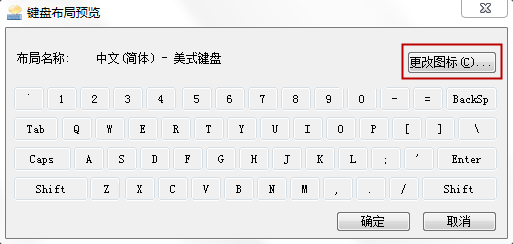
6、在弹出的“更改图标”窗口中,选一个自己喜欢的颜色的图标即可完成设置。
7、如果想更加个性化的话,可以下载图标文件 (.ico格式)后在“浏览”中指定其位置就可以了。选好之后点击“确定”保存设置。
8、这是我设置完成的效果~

时间:2026-04-22 07:01:58
1、鼠标右键单击任务栏中的输入法键盘图标。
2、选择“设置”选项。
3、在弹出的“文本服务和输入语言”设置中,单击选中“美式键盘”。
4、单击右侧的“属性”按钮。
5、弹出“键盘布局预览”对话框中,点击“更改图标”按钮。
6、在弹出的“更改图标”窗口中,选一个自己喜欢的颜色的图标即可完成设置。
7、如果想更加个性化的话,可以下载图标文件 (.ico格式)后在“浏览”中指定其位置就可以了。选好之后点击“确定”保存设置。
8、这是我设置完成的效果~
