【Photoshop】怎样制作一个电子签名

 时间:2026-04-24 03:36:27

1、在白纸上手写一个名字,然后拍照,传输到电脑上。

【Photoshop】怎样制作一个电子签名

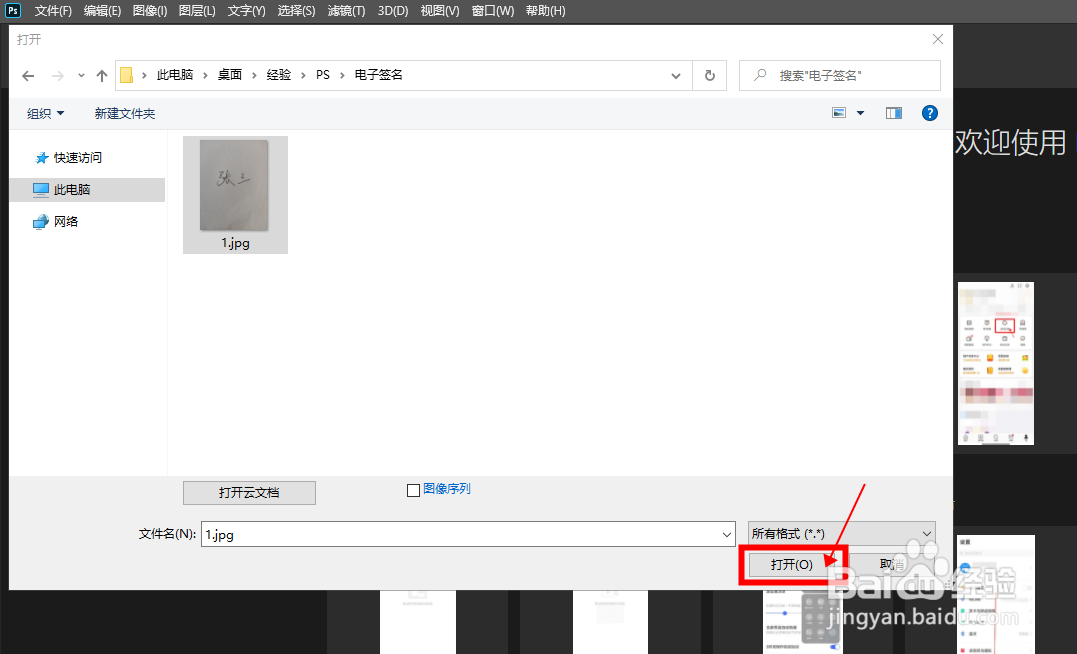
2、在Photoshop中,打开图片。

【Photoshop】怎样制作一个电子签名

【Photoshop】怎样制作一个电子签名

3、按下快捷键Ctrl+J,复制一个背景图层。

【Photoshop】怎样制作一个电子签名

4、点击左侧工具栏的裁剪工具,将图片裁剪为适合大小。然后,点击顶部的【√】按钮。

【Photoshop】怎样制作一个电子签名

【Photoshop】怎样制作一个电子签名

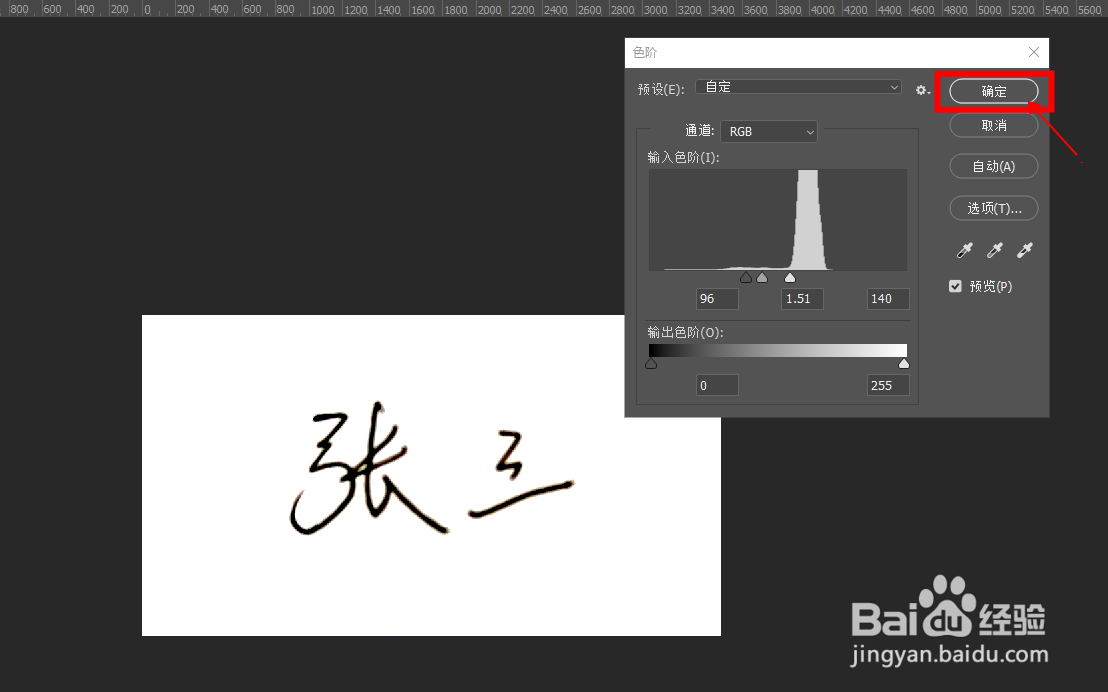
5、按下Ctrl+L,调出色阶面板。

调节图片的色阶,是图片背景为白色,字体为黑色。

【Photoshop】怎样制作一个电子签名

【Photoshop】怎样制作一个电子签名

【Photoshop】怎样制作一个电子签名

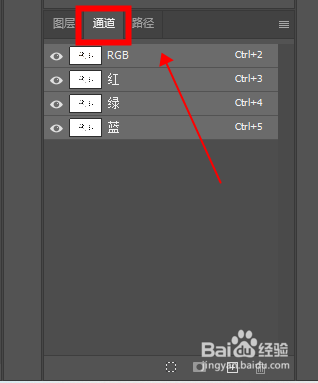
6、切换到通道面板,按住Ctrl键,点击RGB通道。得到选区。

【Photoshop】怎样制作一个电子签名

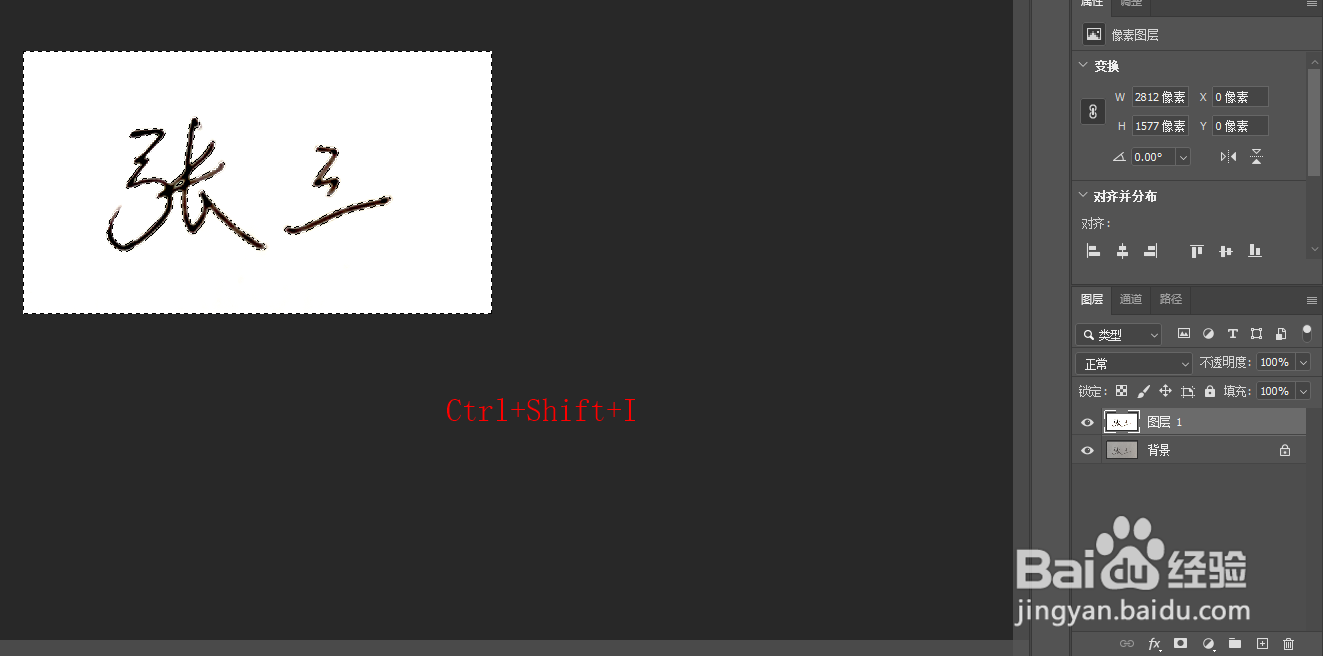
7、切换回图层面板,按下Ctrl+Shift+I,反向选择。

【Photoshop】怎样制作一个电子签名

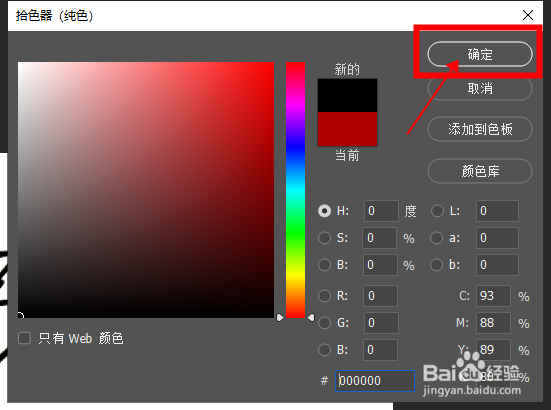
8、新建一个纯色图层,将颜色设置为黑色。

【Photoshop】怎样制作一个电子签名

【Photoshop】怎样制作一个电子签名

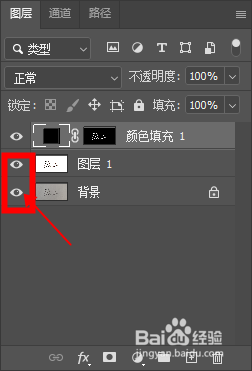
9、将背景图层和图层一隐藏,得到透明底的签名。

【Photoshop】怎样制作一个电子签名

【Photoshop】怎样制作一个电子签名

  • 如何用PS制作电子签名
  • ps怎么把签名变成电子版
  • PS如何制作透明的电子签名
  • ps怎么把签名抠图出来
  • photoshop怎么把签名p上去
  • 热门搜索
    小学一年级手抄报大全 圣诞节英语手抄报内容 文明伴我行手抄报内容 关于节俭的手抄报 廉洁的手抄报 关于手抄报的内容 向上向善手抄报 有关运动会的手抄报 安全伴我成长手抄报 春节手抄报a3纸