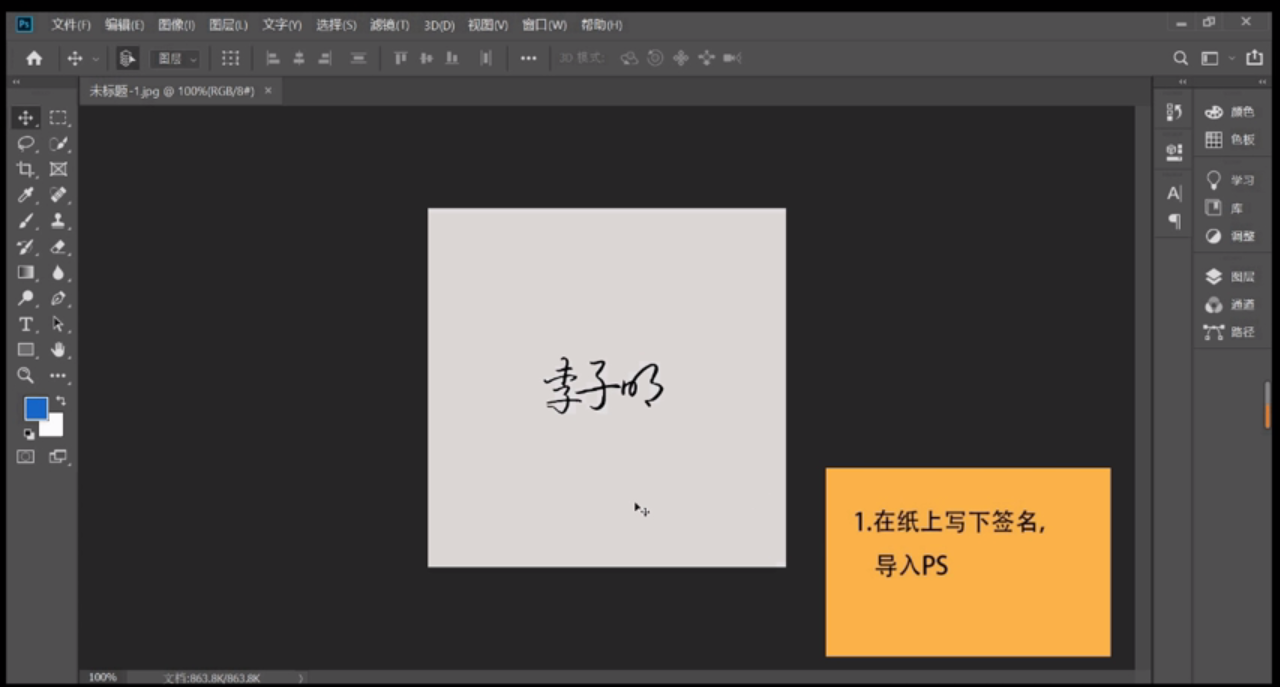
1、在纸上写下签名,导入PS。
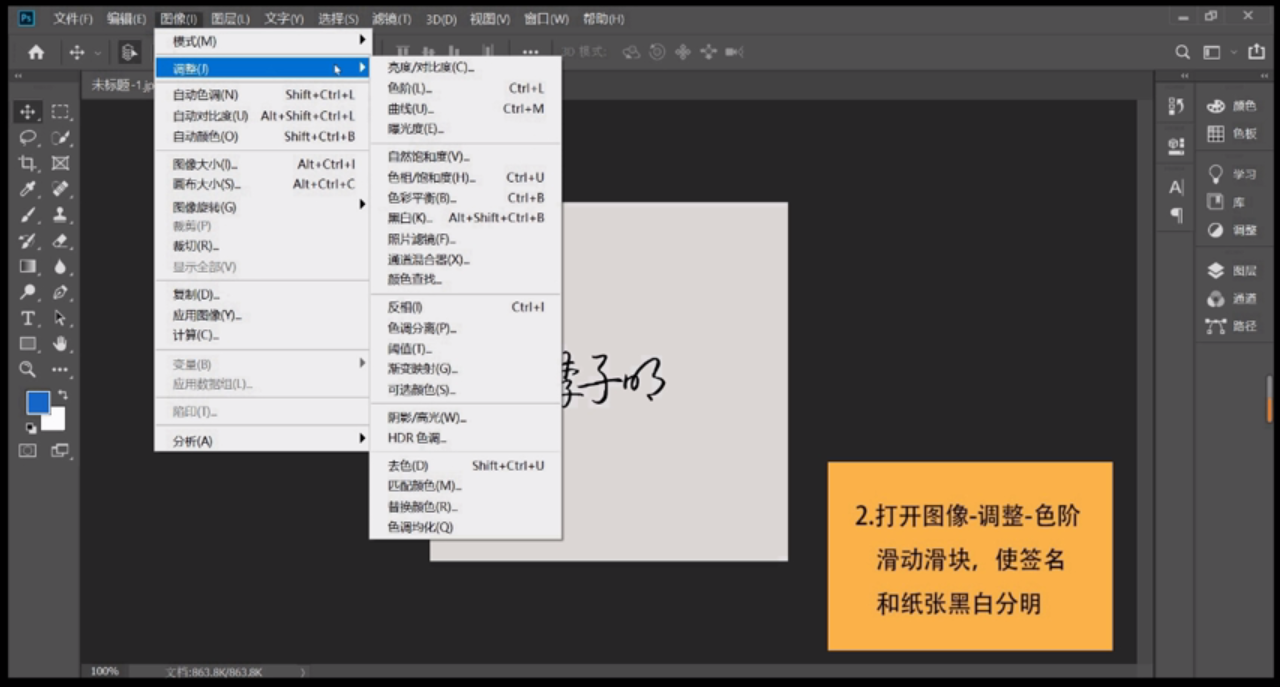
2、打开图像-调整-色阶。
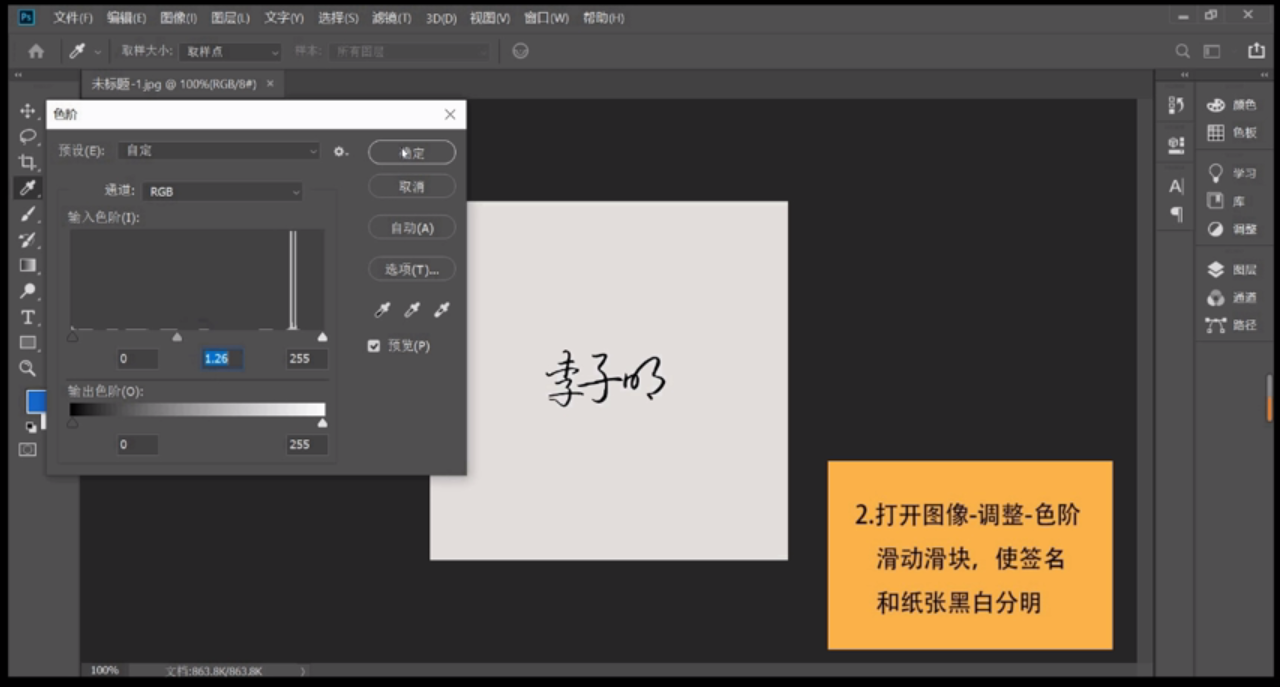
3、滑动滑块,使签名和纸张黑白分明。
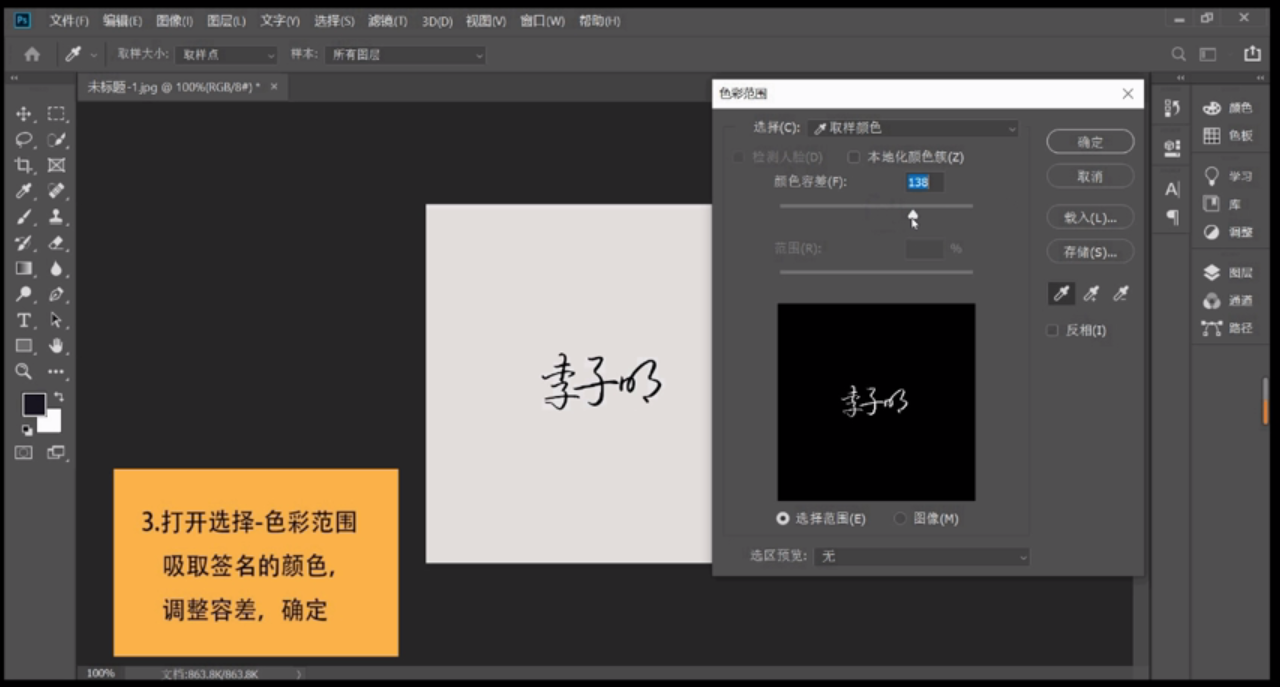
4、打开选择-色彩范围。

5、吸取签名的颜色,调整容差,确定。
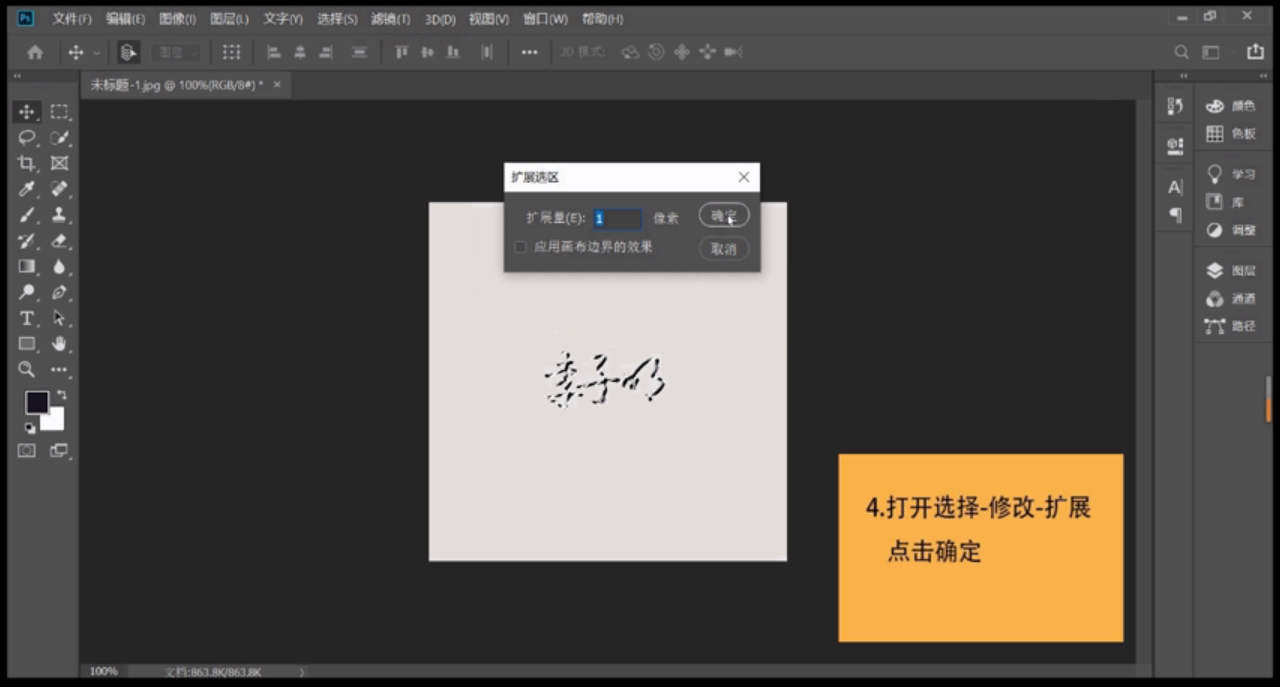
6、打开选择-修改-扩展。

7、点击确定。
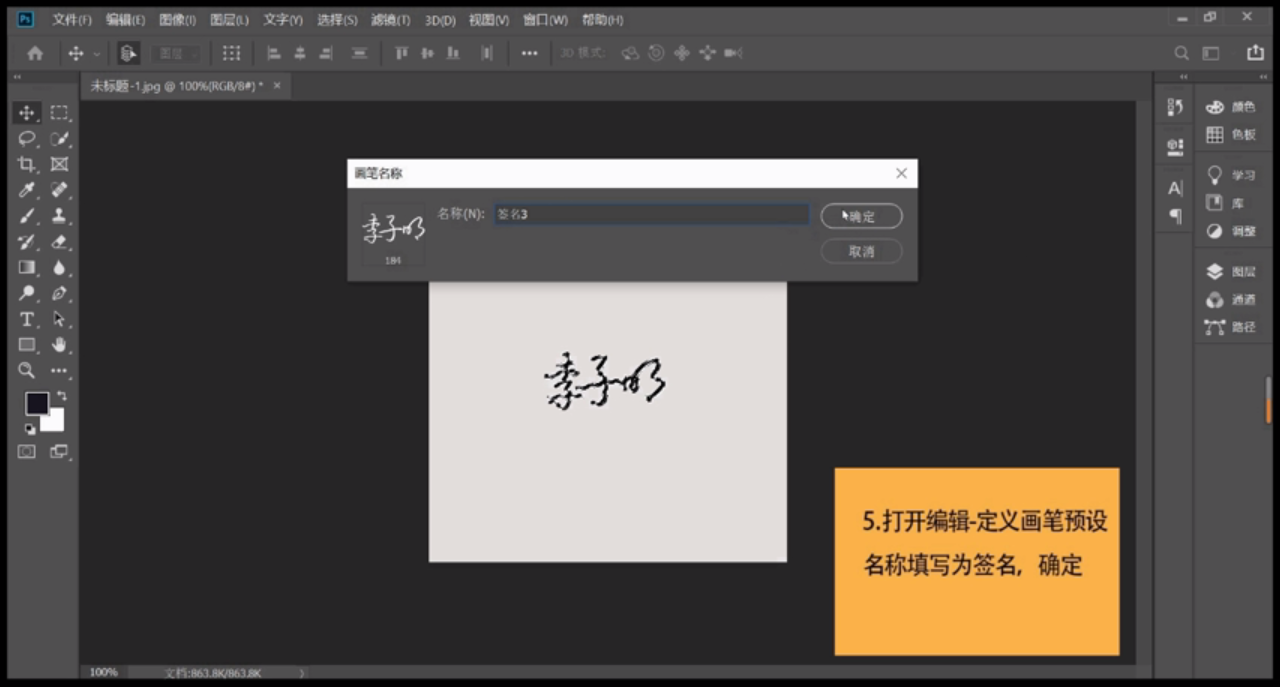
8、打开编辑-定义画笔预设。

9、名称填写为签名,确定。
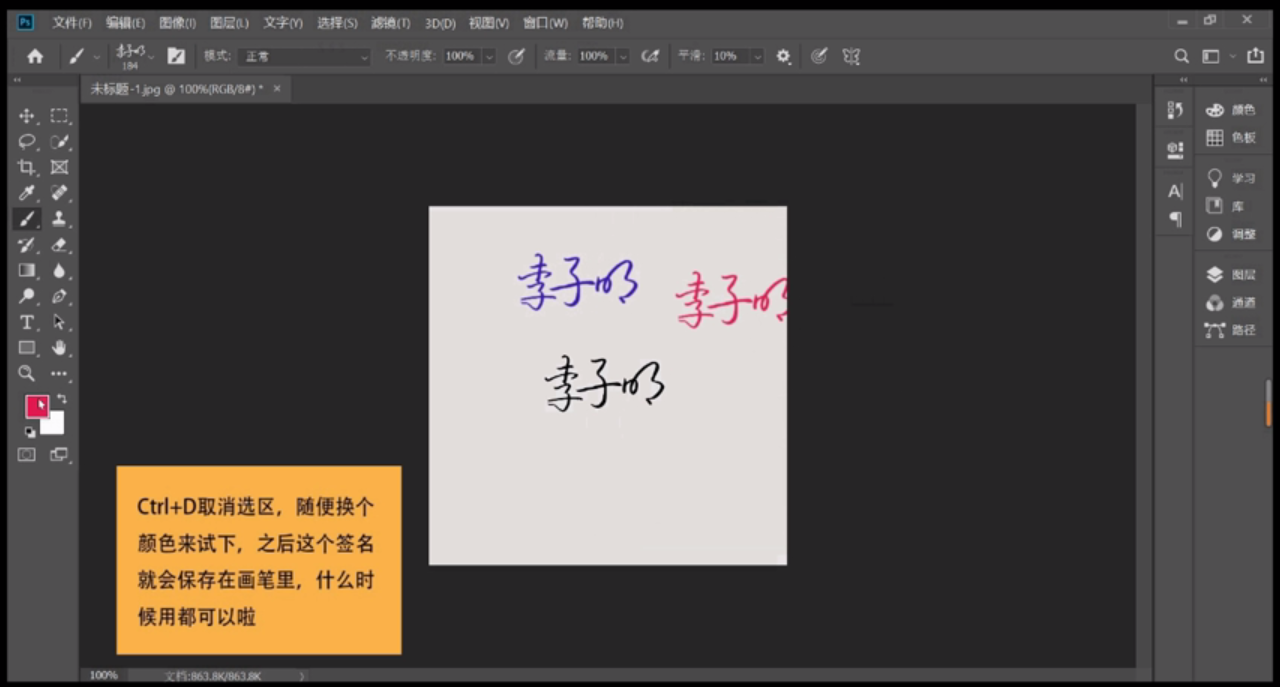
10、CtrI+D取消选区。

11、随便换个颜色来试下,之后这个签名就会保存在画笔里。
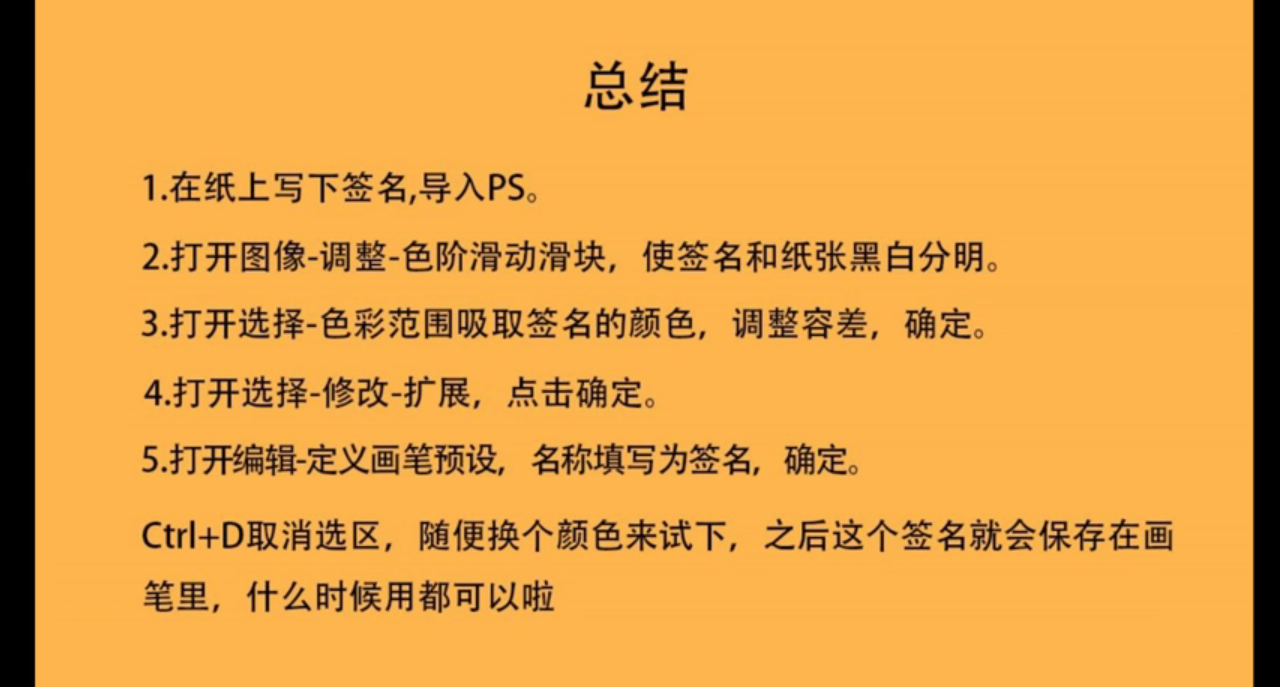
12、总结如下。
时间:2026-05-02 22:32:34
1、在纸上写下签名,导入PS。
2、打开图像-调整-色阶。
3、滑动滑块,使签名和纸张黑白分明。
4、打开选择-色彩范围。
5、吸取签名的颜色,调整容差,确定。
6、打开选择-修改-扩展。
7、点击确定。
8、打开编辑-定义画笔预设。
9、名称填写为签名,确定。
10、CtrI+D取消选区。
11、随便换个颜色来试下,之后这个签名就会保存在画笔里。
12、总结如下。
