1、方法一:清除格式删除
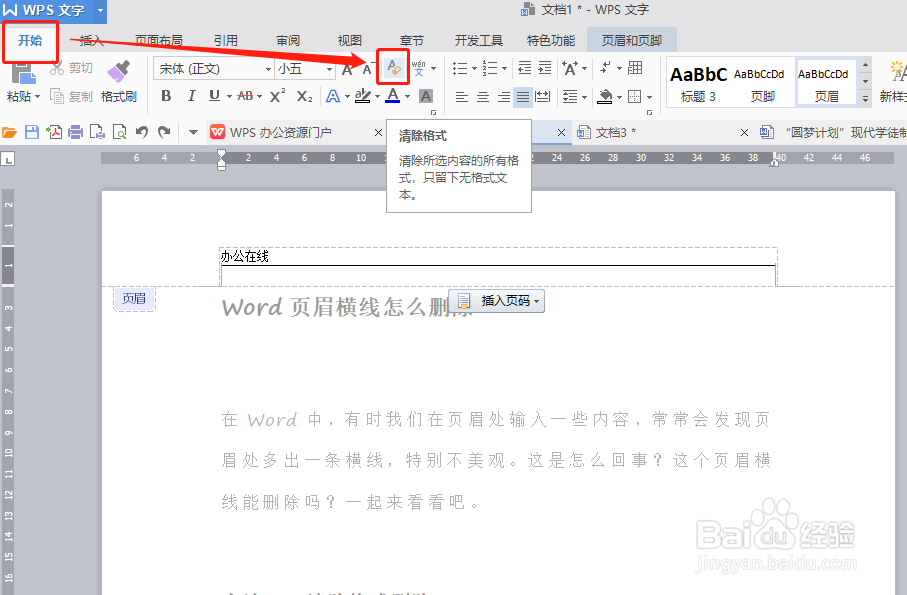
双击页眉处,进入页眉编辑状态,然后点击“开始>字体>橡皮擦图标>清除所有格式”,即可删除页眉横线。
2、方法二:清除格式删除
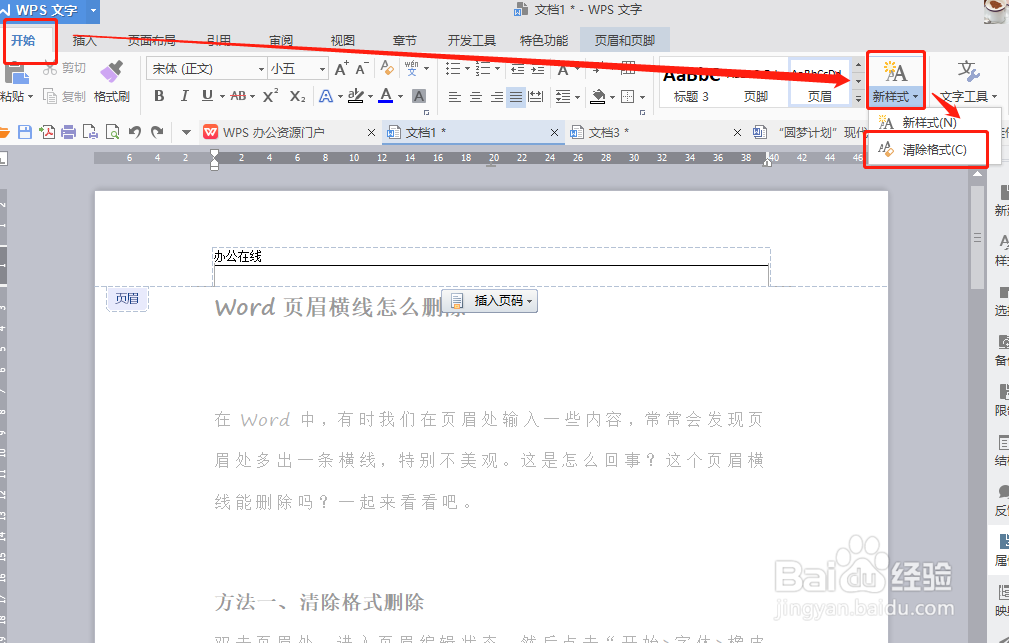
此方法与方法一类似,都是用“清除格式”来达到删除页眉横线的目的。操作方法如下:
双击页眉处,进入页眉编辑状态,点击“开始>新样式>清除格式”,一样可以达到删除页眉横线的效果。
3、方法三:去掉边框删除横线
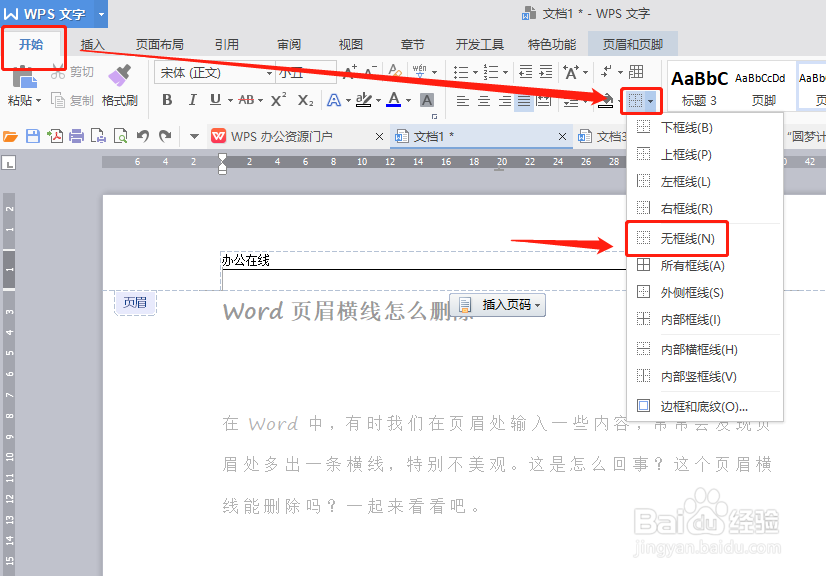
双击页眉处,进入页眉编辑状态后,选中文字内容,然后进入“开始>段落>边框>无框线”,就可以删除页眉横线了。
4、方法四:一键删除横线
双击页眉处,进入页眉编辑状态,在“页眉和页脚”选项卡下方选择“页眉横线>无线型”,即可快速删除页眉横线。

5、方法五:边框和底纹删除
选中页眉处文字内容,点击“开始>段落>边框>边框和底纹”,在“预览”中可以看见下方有一条横线,这时单击页面左边的边框选项,选中“无”,再点击“确定”,即可取消页眉横线。

