word页眉上有一条线怎么去掉

 时间:2026-04-30 15:45:34

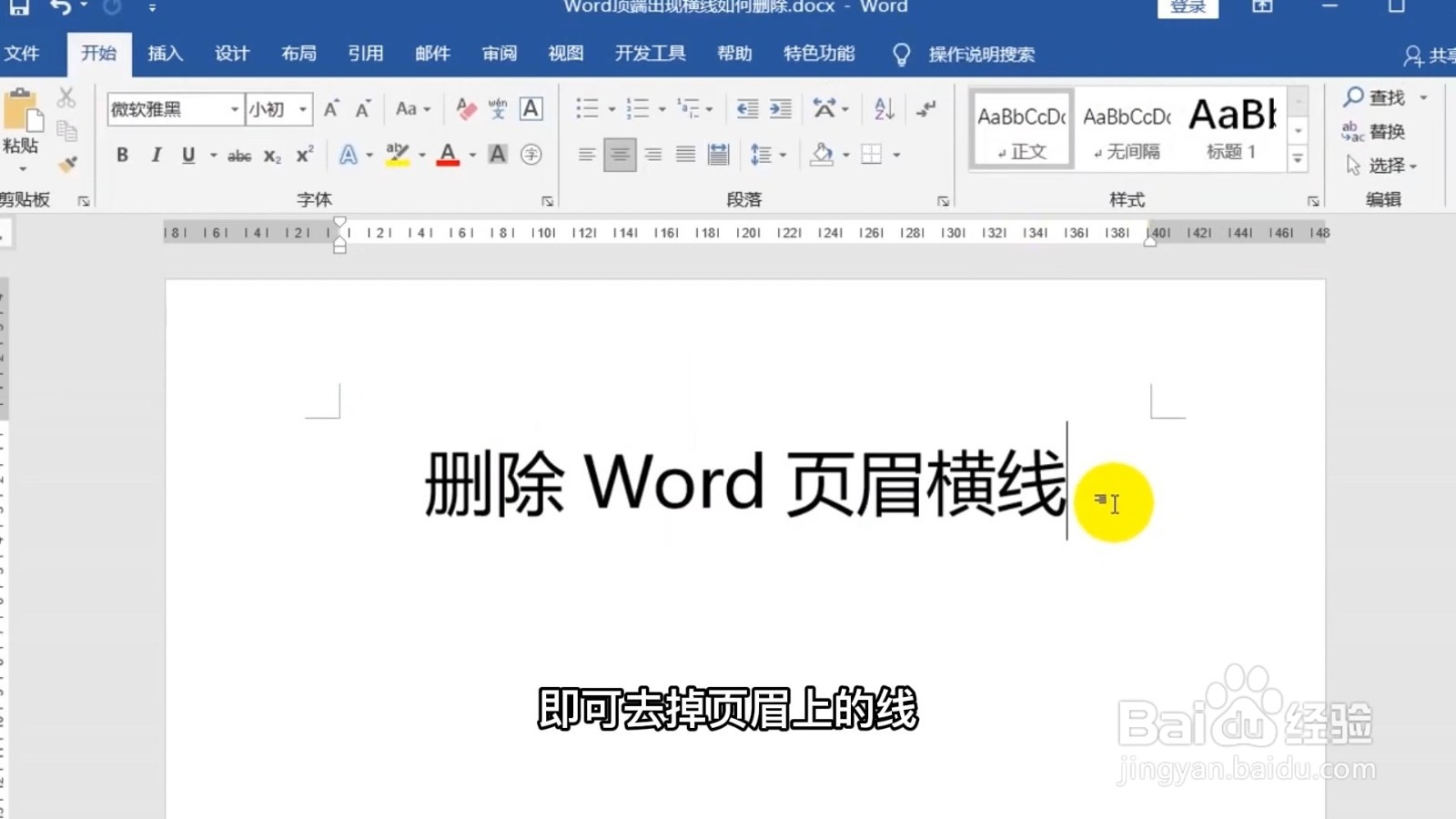
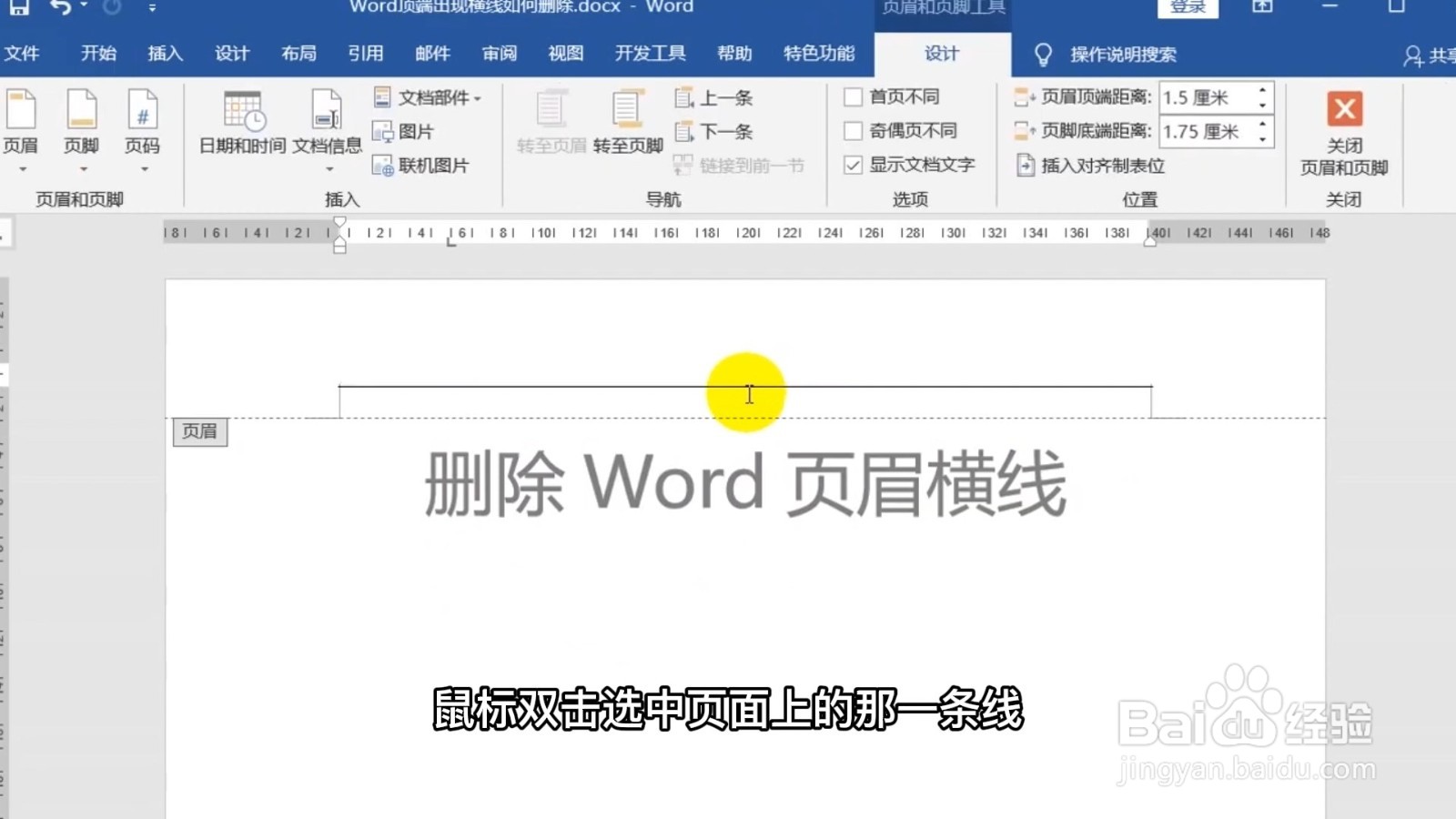
1、选中线

鼠标双击选中页面上的那一条线。
word页眉上有一条线怎么去掉

2、按ctrl和shift

用一只手按住键盘的ctrl和shift按键。

word页眉上有一条线怎么去掉

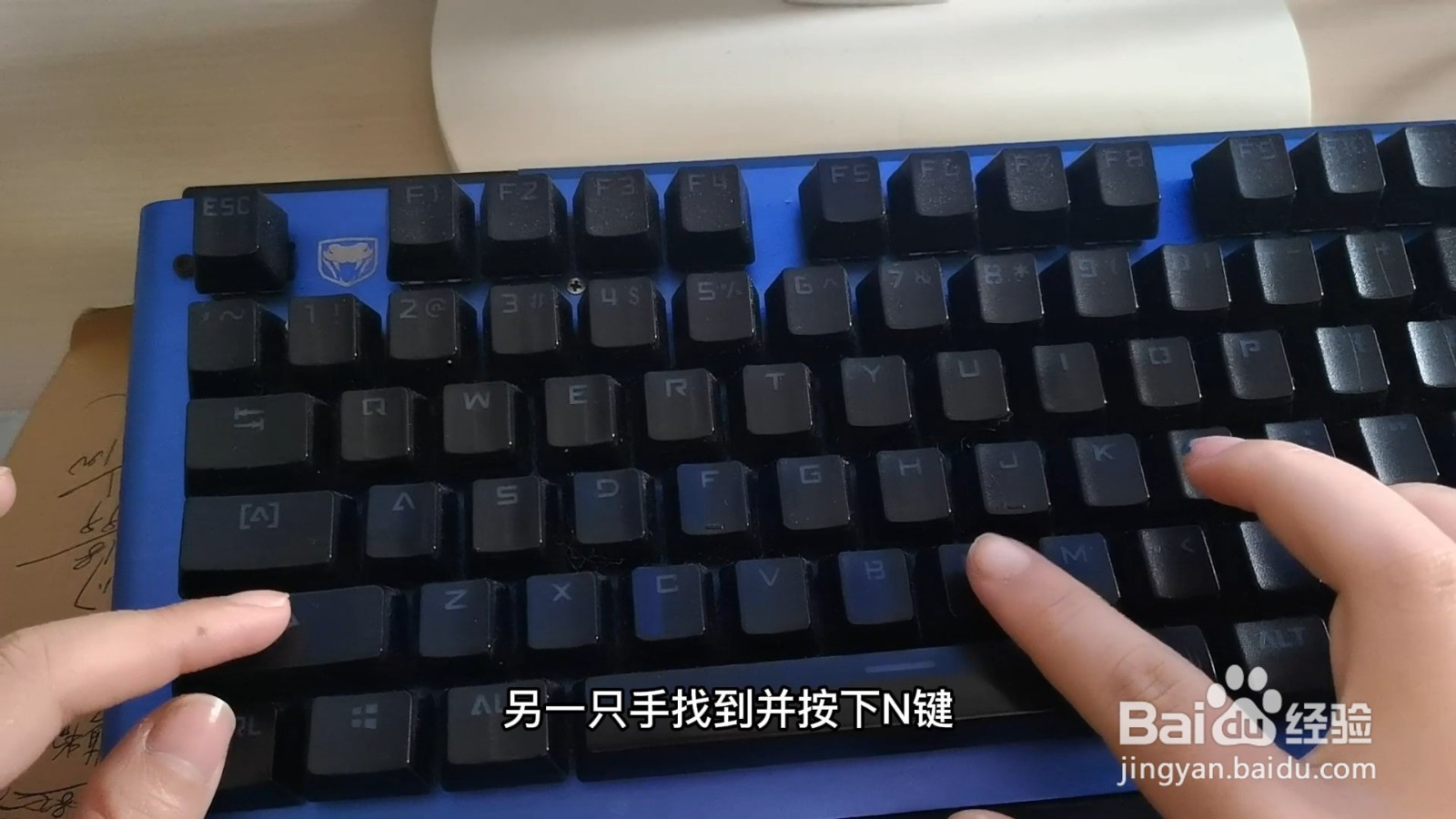
3、按下N键

另一只手找到并按下N键,即可去掉页眉上的线。

word页眉上有一条线怎么去掉

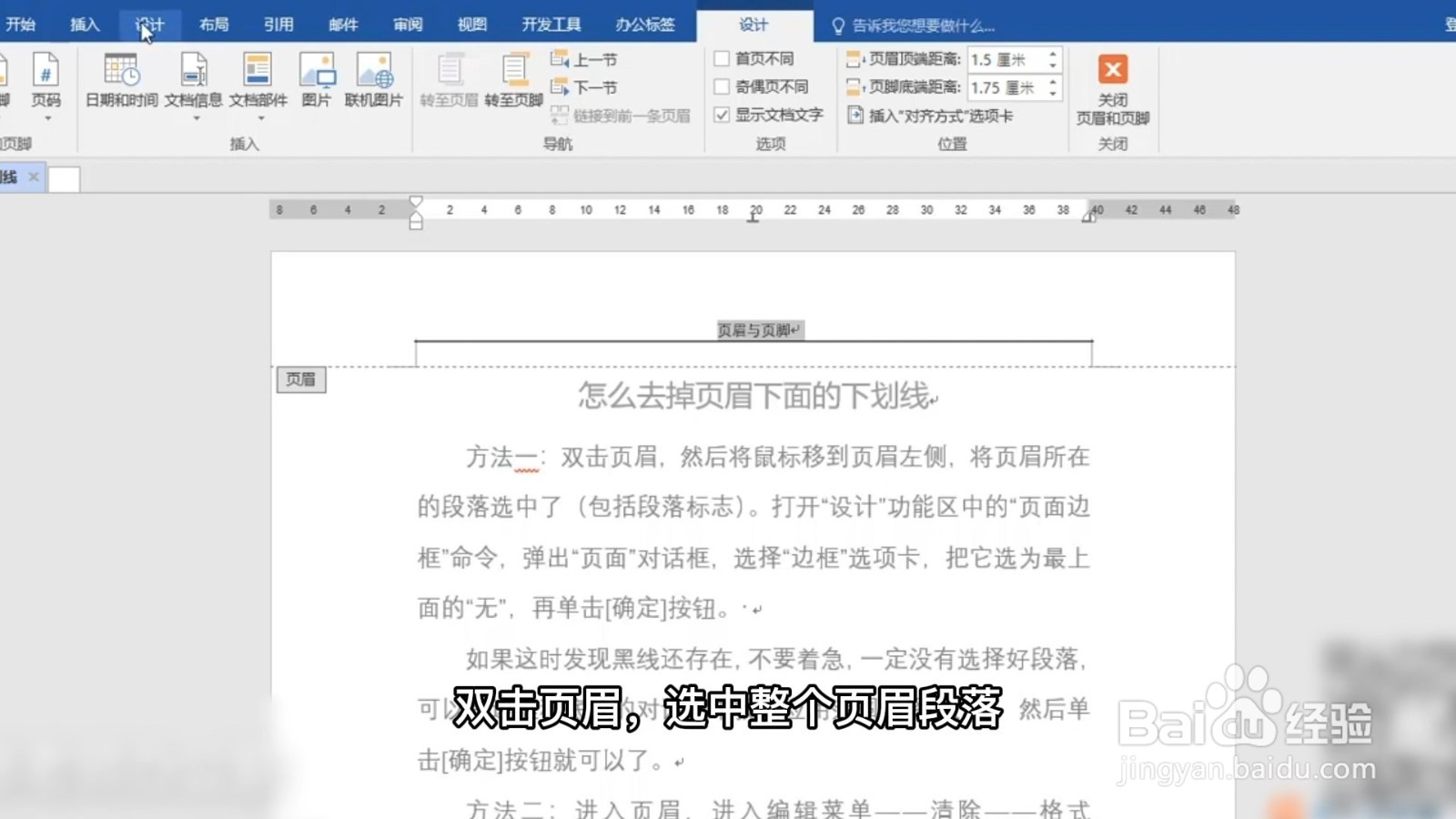
1、选中页眉段落

双击页眉,选中整个页眉段落 ,在工具栏中点击设计。

word页眉上有一条线怎么去掉

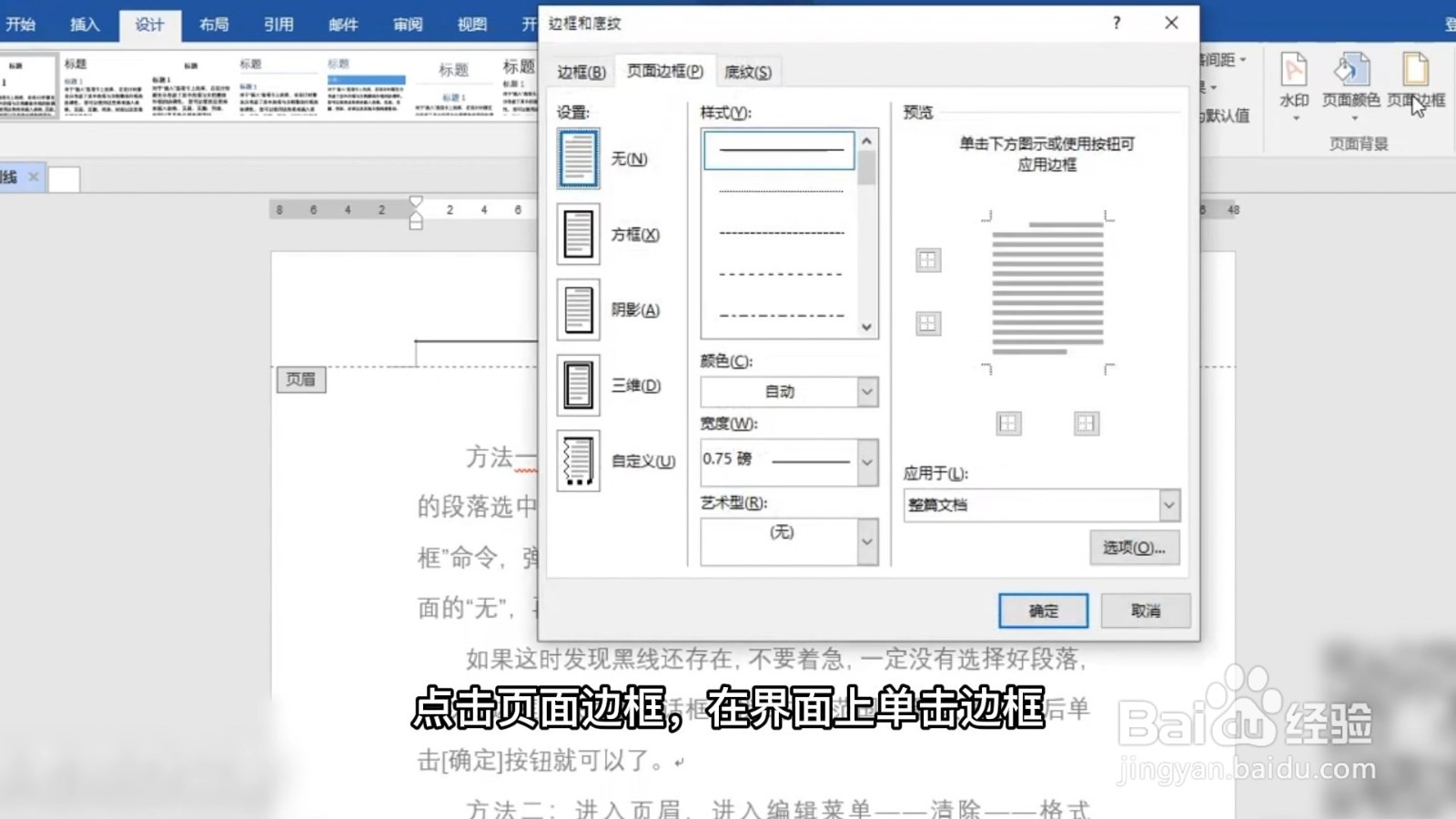
2、单击边框

点击页面边框,在界面上单击边框。

word页眉上有一条线怎么去掉

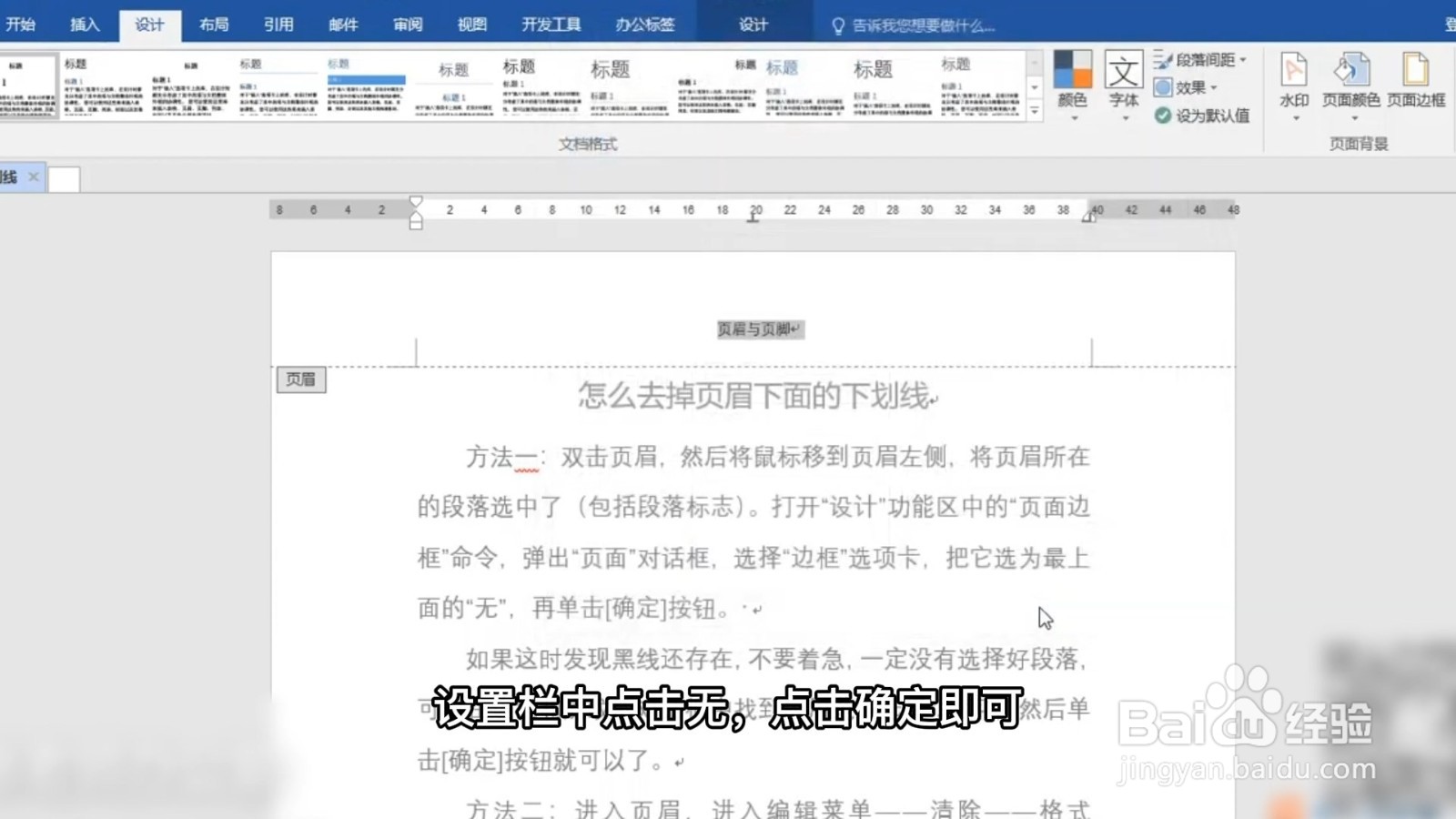
3、设置栏中点击无

设置栏中点击无,点击确定即可。

word页眉上有一条线怎么去掉

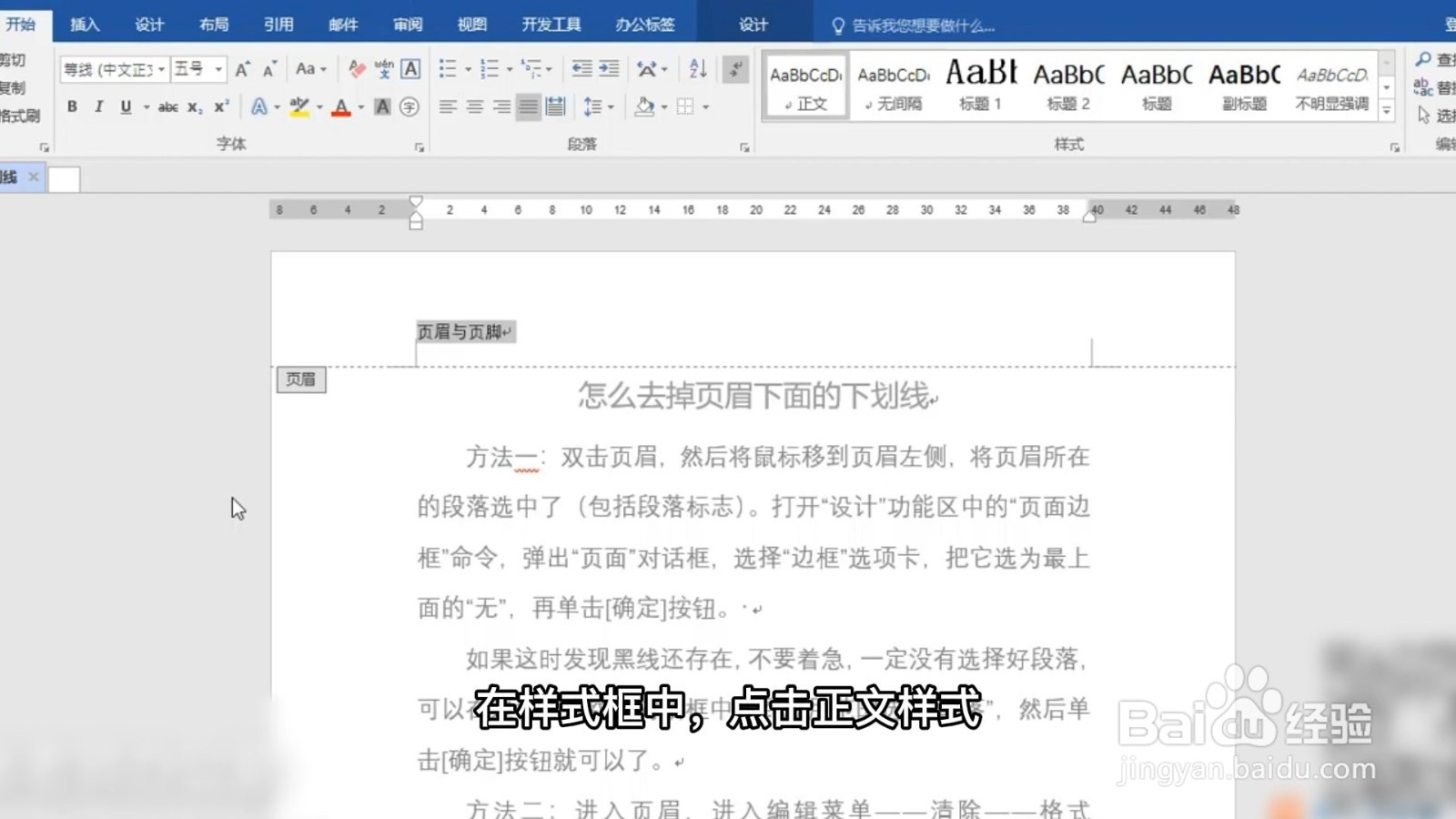
1、点击正文样式

在工具栏中,点击开始,在样式框中,点击正文样式。

word页眉上有一条线怎么去掉

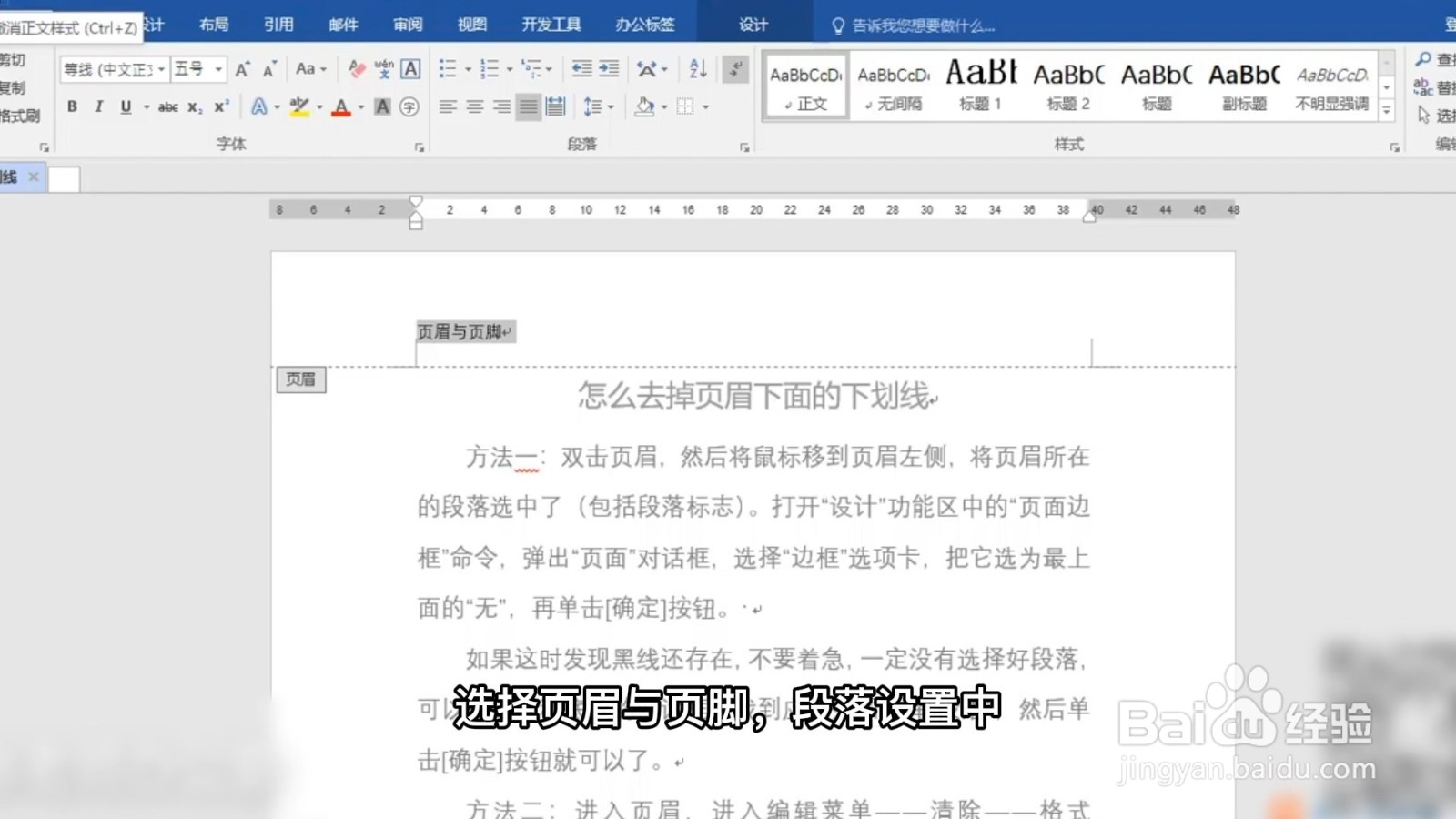
2、选择页眉与页脚

选择页眉与页脚,段落设置中,点击居中对齐。

word页眉上有一条线怎么去掉

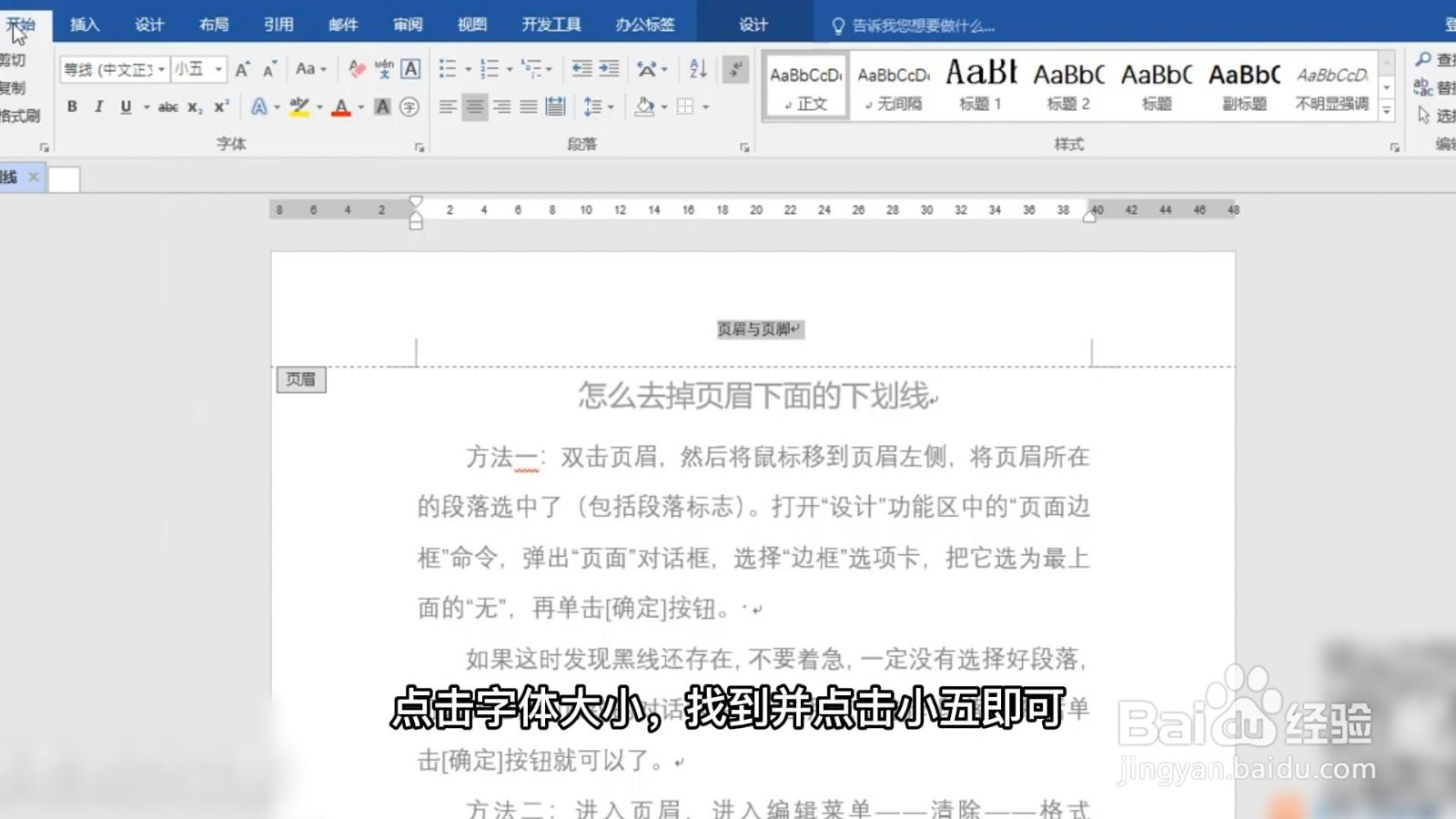
3、修改字体

点击字体大小,找到并点击小五即可。

word页眉上有一条线怎么去掉

  • 怎么把页眉上的横线去掉
  • 页眉有一条横线怎么去掉
  • 怎样去掉word文档顶部的横线
  • 怎么删除页眉那一横线
  • 页眉横线怎么删
  • 热门搜索
    70周年手抄报内容资料 手抄报关于环保 最漂亮普通话手抄报 我的梦中国梦手抄报内容 重阳节手抄报内容30字 小学生国庆手抄报 手抄报板块 童话手抄报图片大全 五四青年节手抄报内容 我爱校园手抄报内容