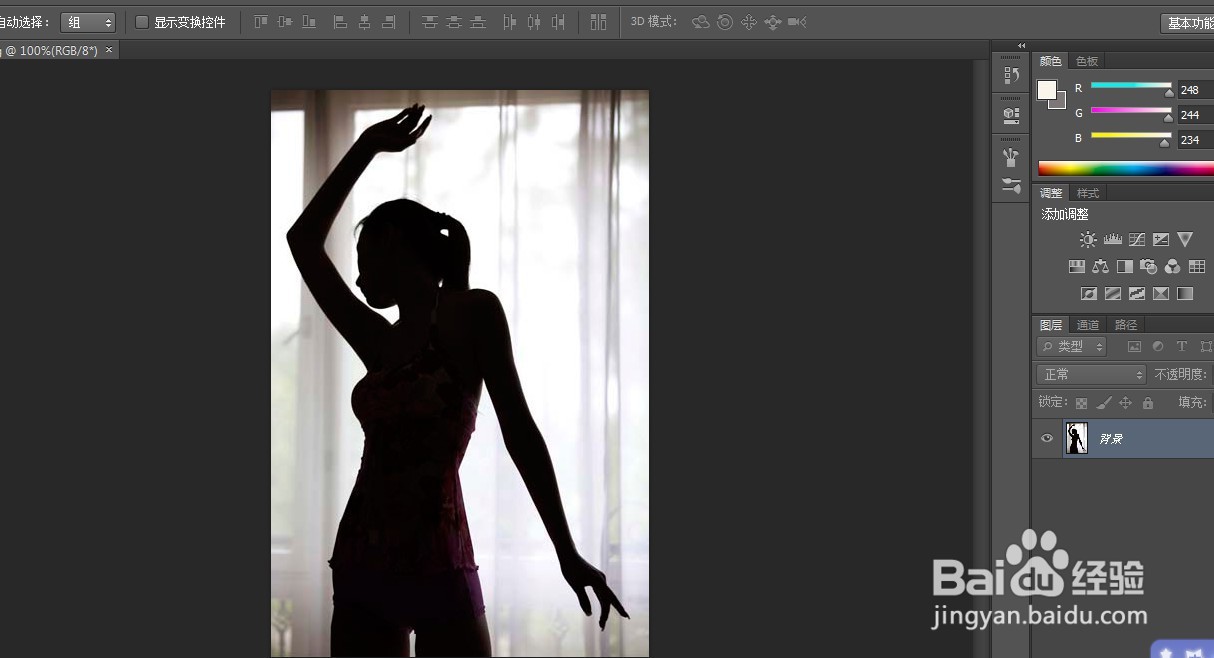
1、打开素材文件,如图所示,这张逆光照片色调反差很大,人物似乎变成了剪影效果,如果使用色阶,亮度对比度调整整个图都会变亮。人物细节可显现出来,但背景却没什么信息了。我们需要将阴影区域调亮,又不影响高光区域,这就是阴影高光命令的强项。
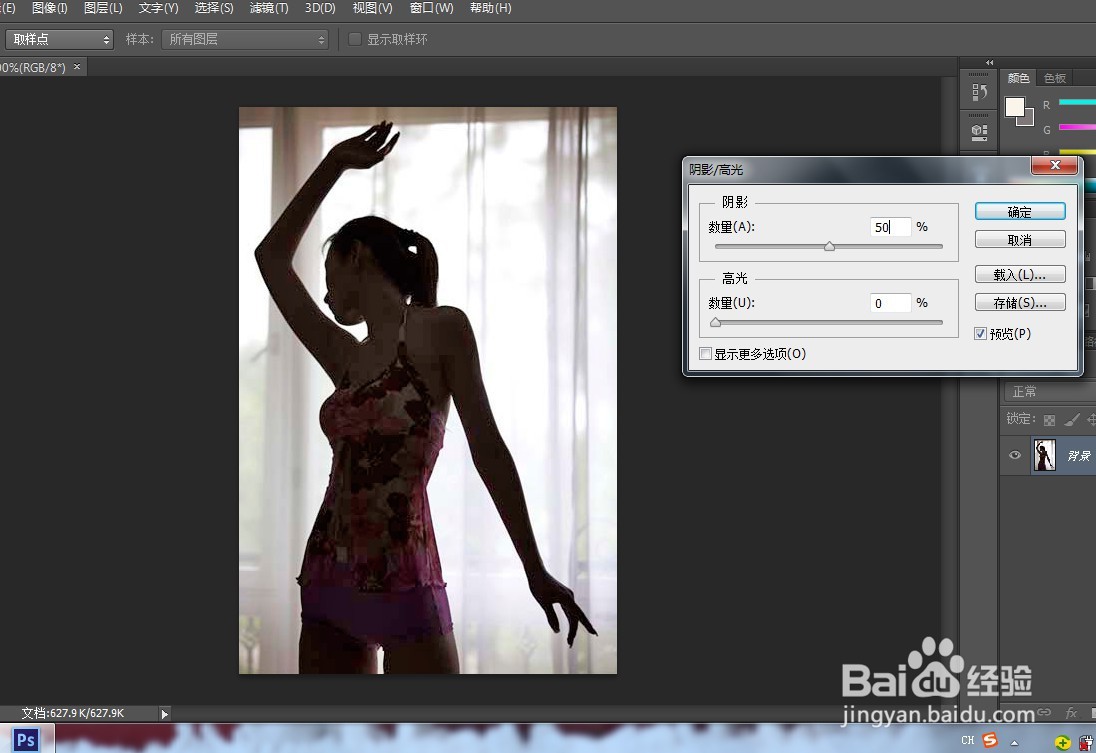
2、执行-图像-调整-阴影高光命令,打开阴影高光对话框,Photoshop会给出一个默认参数来提高阴影区域的亮度。
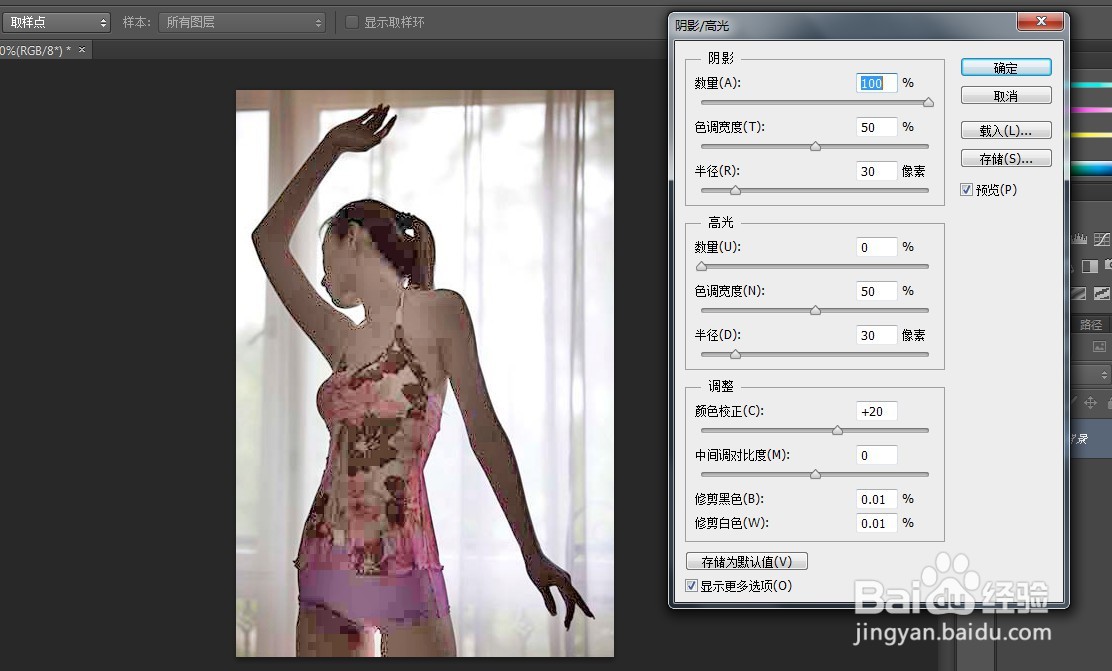
3、勾选显示更多选项,显示完整的选项,将数量滑块拖动到最右侧,提高调整强度,使画面更亮。
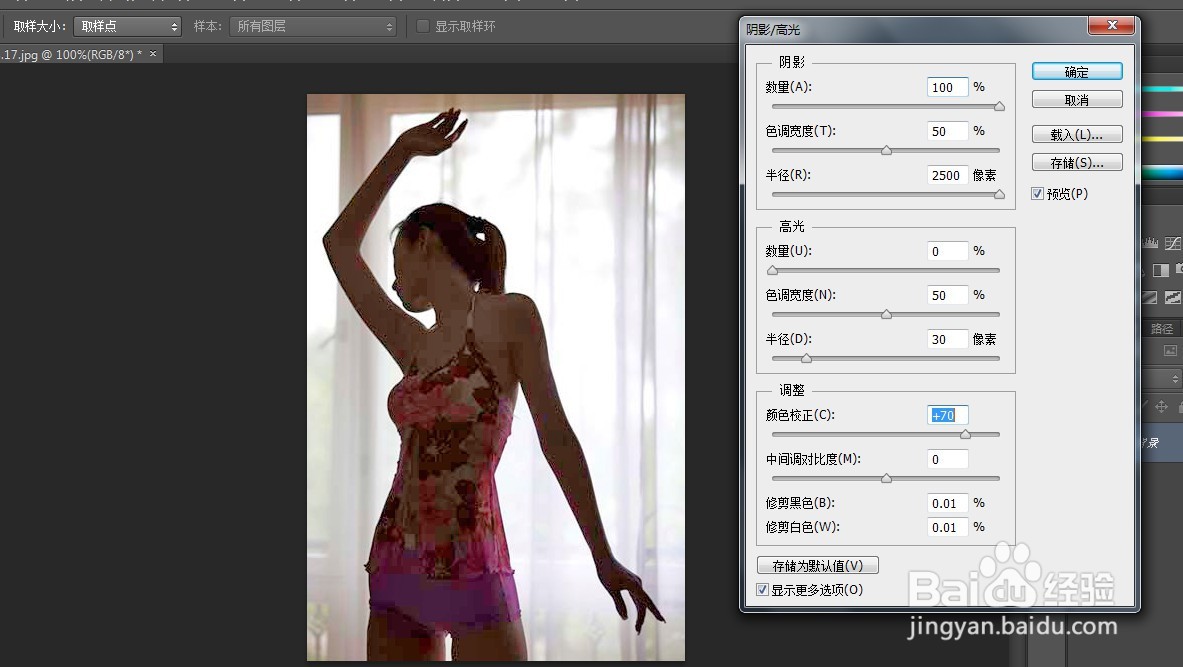
4、再向右拖动半径滑块,将更多的像素定义为阴影,以便Photoshop对其应用调整,从而使色调变得平滑,消除不自然感觉。
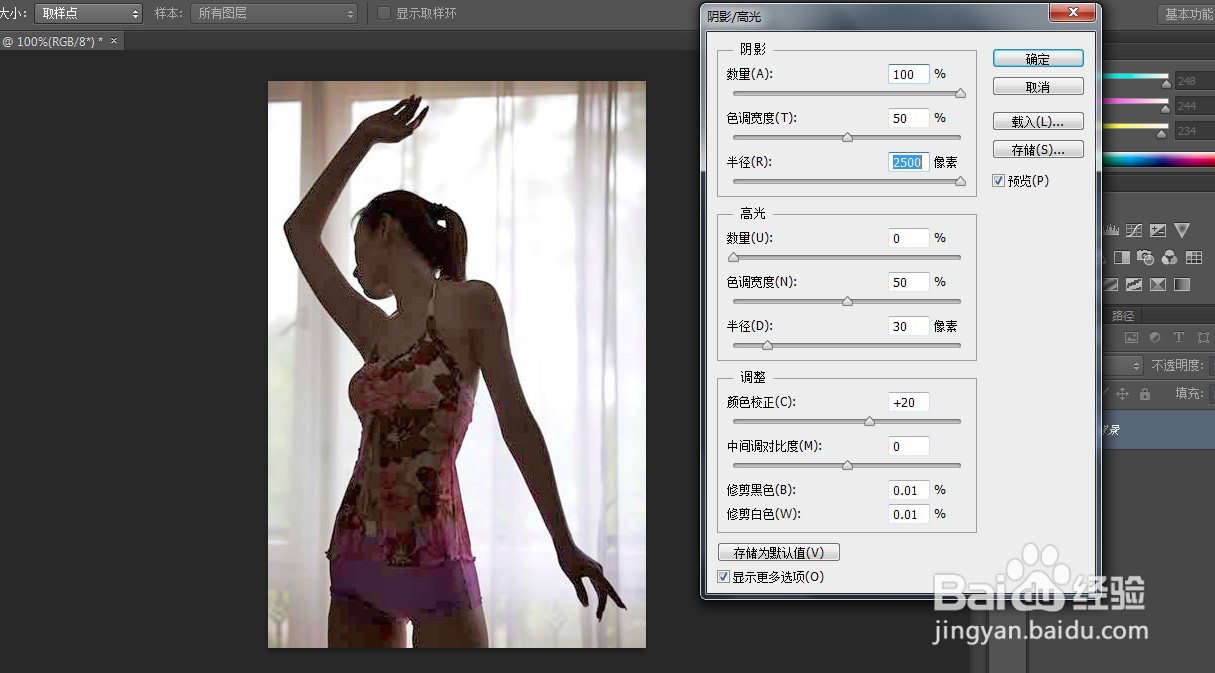
5、现在画面的颜色还有些发灰,我们可以向右拖动颜色校正滑块,增加颜色的饱和度。