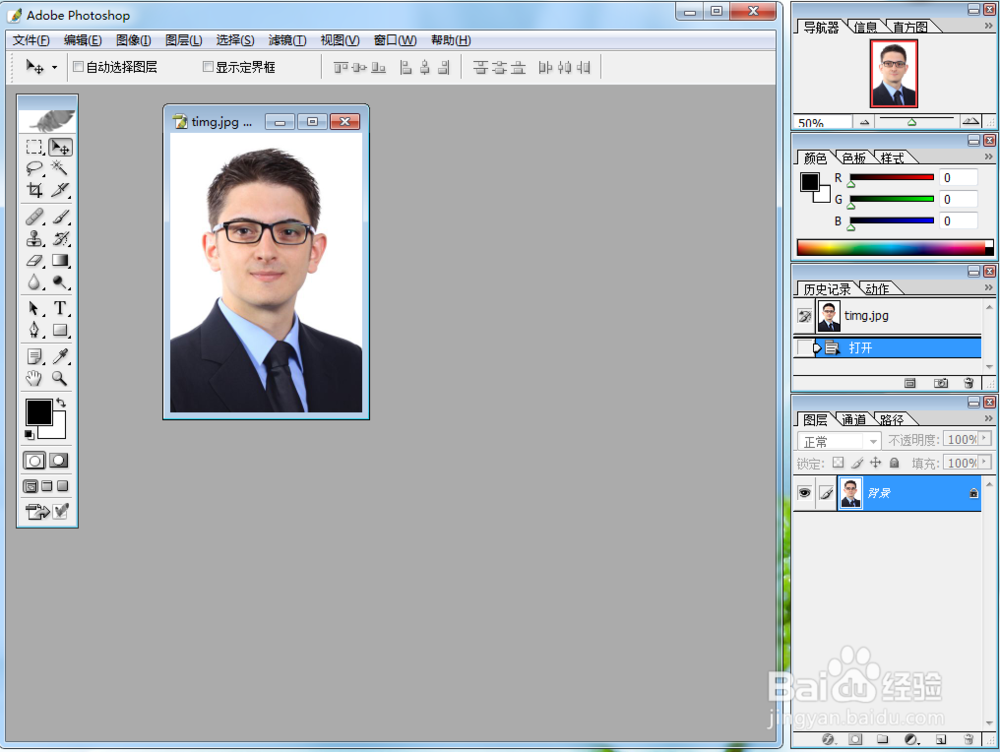
1、我们先将我们的证件照拷贝到电脑桌面,然后打开Adobe Photoshop CS软件,
2、将我们所要修改的图片拉到Adobe Photoshop CS软件里面,
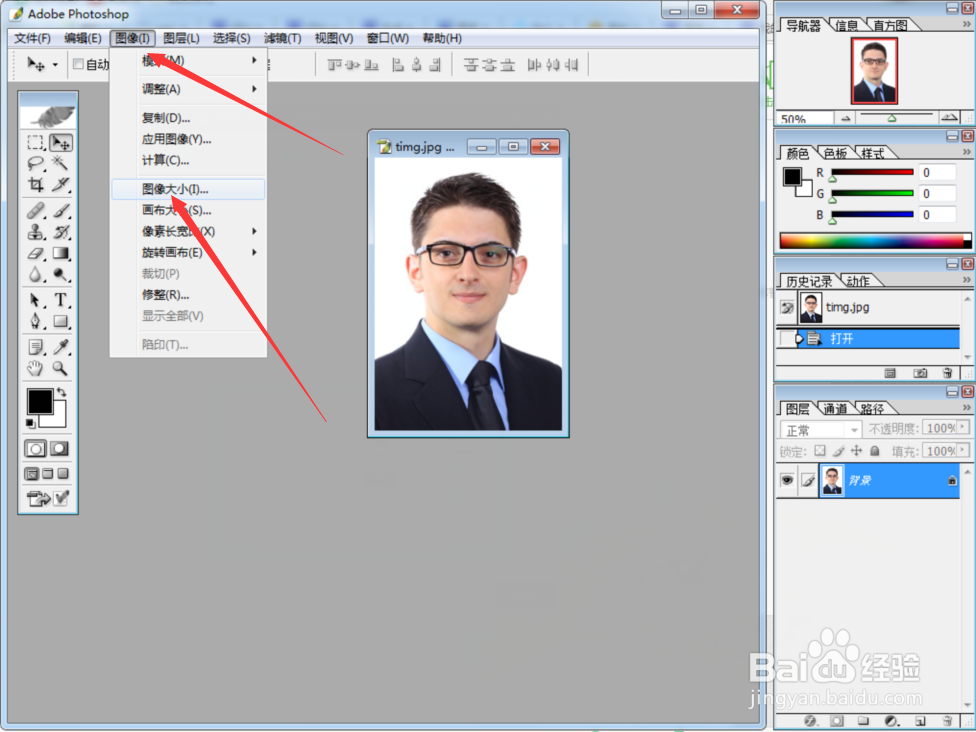
3、打开图片后,依次点击软件上方图像→
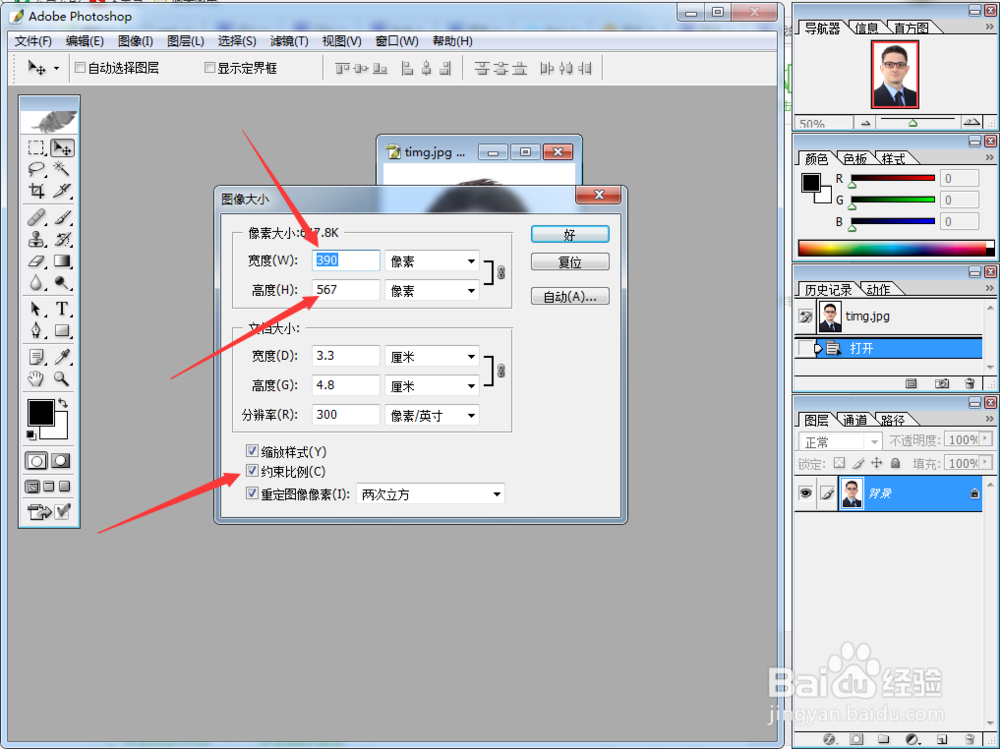
4、这一步需要把约束比例关掉,要不然,像素修改会不一致,关掉过后就可以修改图片的像素值了,
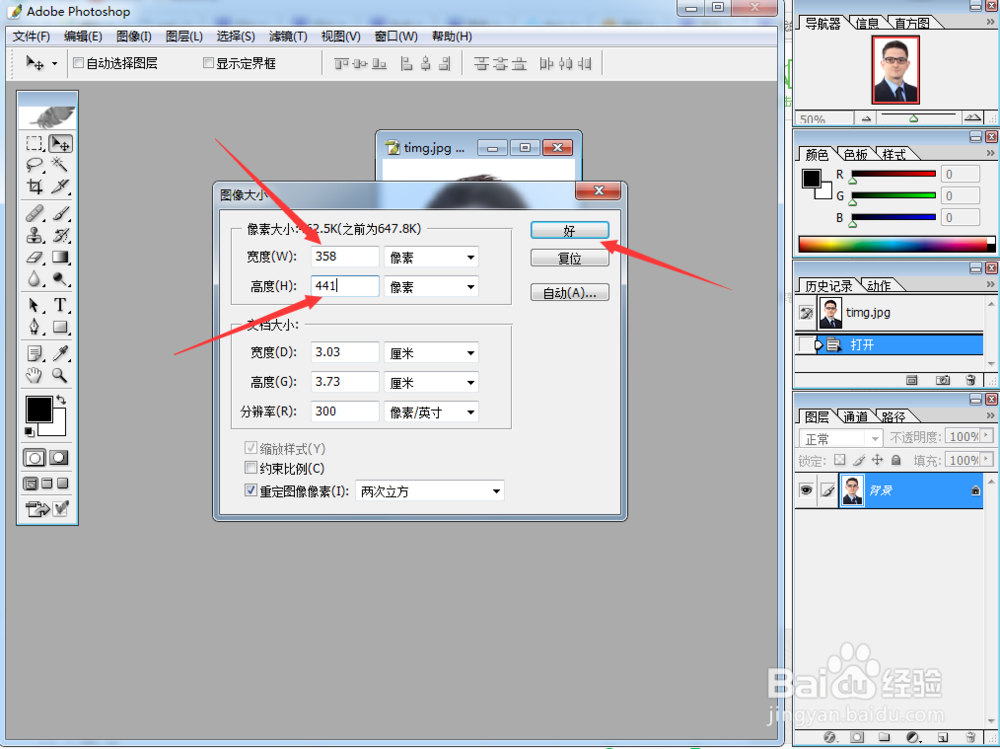
5、修改好了点击“好”
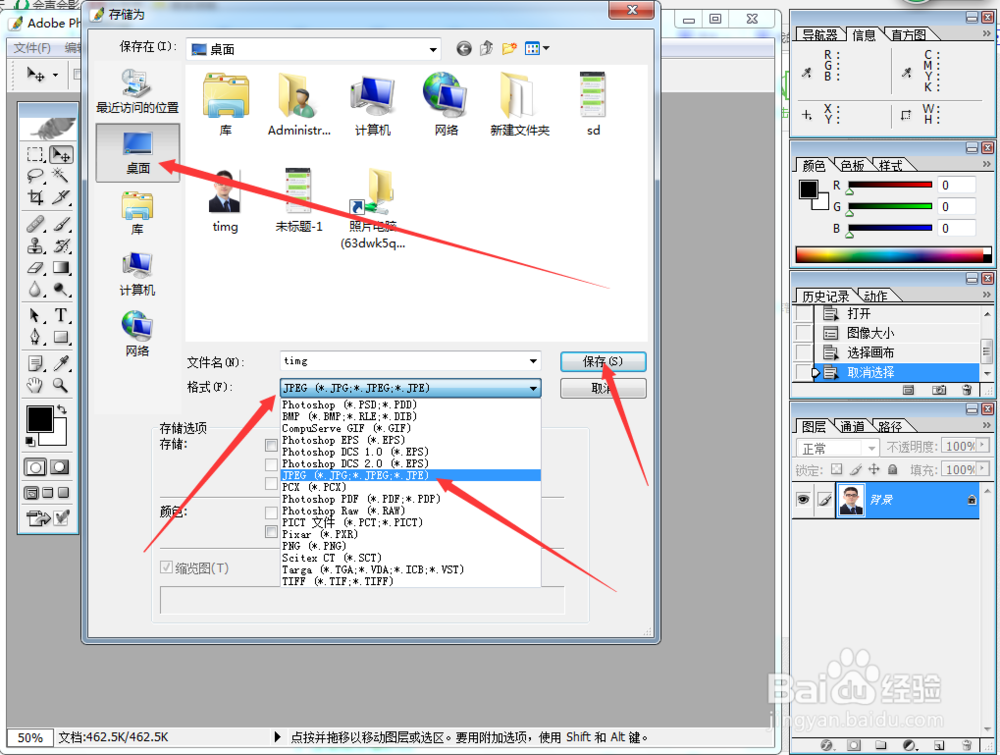
6、然后再将修改后的图片保存下来,依次点击文件,存储为,

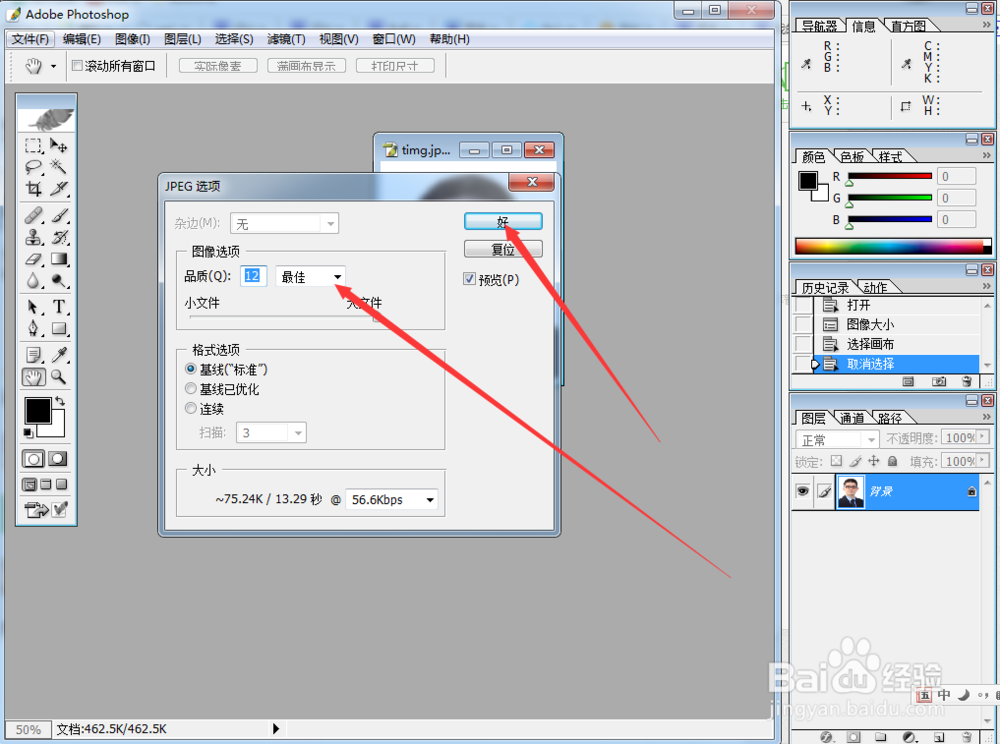
7、储存品质选择最佳,最后点好,就可以了
时间:2026-04-24 10:53:32
1、我们先将我们的证件照拷贝到电脑桌面,然后打开Adobe Photoshop CS软件,
2、将我们所要修改的图片拉到Adobe Photoshop CS软件里面,
3、打开图片后,依次点击软件上方图像→
4、这一步需要把约束比例关掉,要不然,像素修改会不一致,关掉过后就可以修改图片的像素值了,
5、修改好了点击“好”
6、然后再将修改后的图片保存下来,依次点击文件,存储为,
7、储存品质选择最佳,最后点好,就可以了
