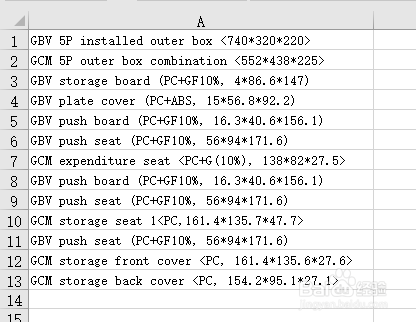
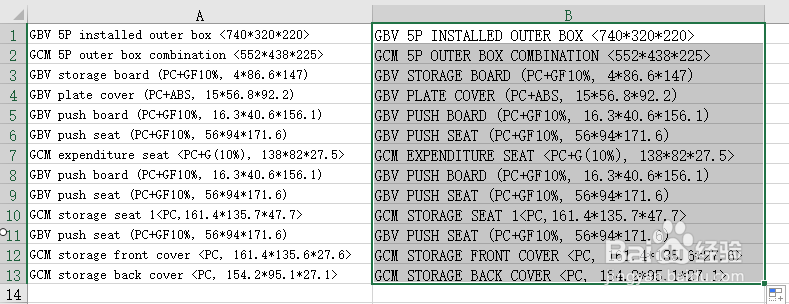
1、如下图,将A例的英文品名全部转换成英文大写
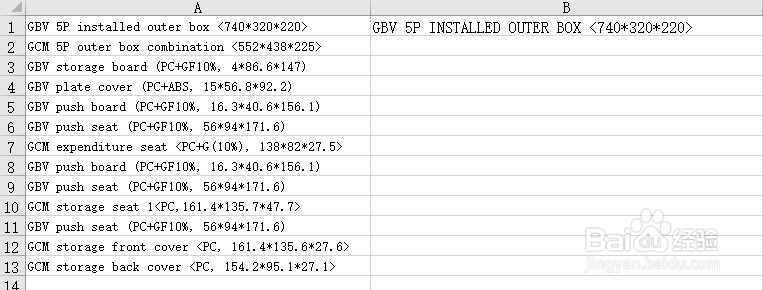
2、第一种方法,用快速填充,在B列1行上输入A列1行的英文大写,输完选中B1的单元格
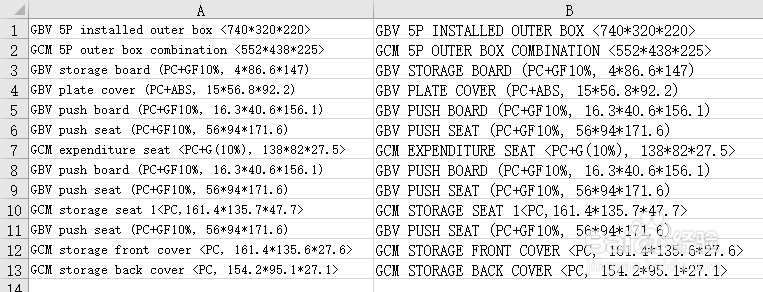
3、再按填充的快捷键Ctrl+E,就把A列所有的字母都转化成了英文大写了
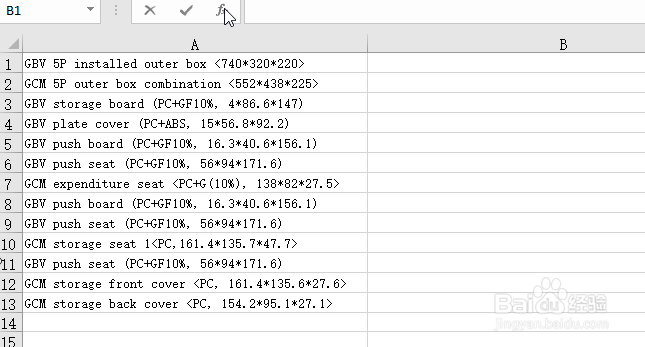
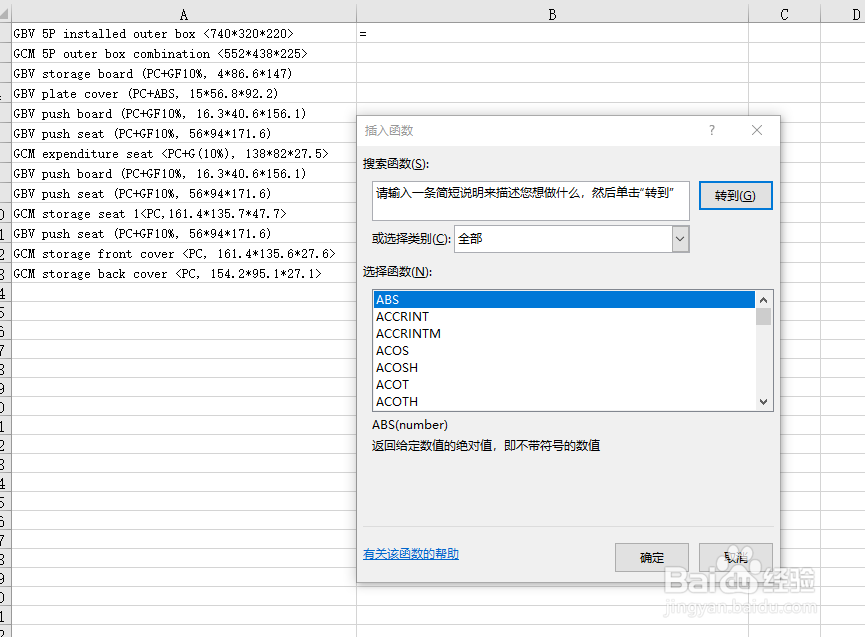
4、第二种,用函数的方法,点击fx插入函数
5、跳出插入函数的对话框
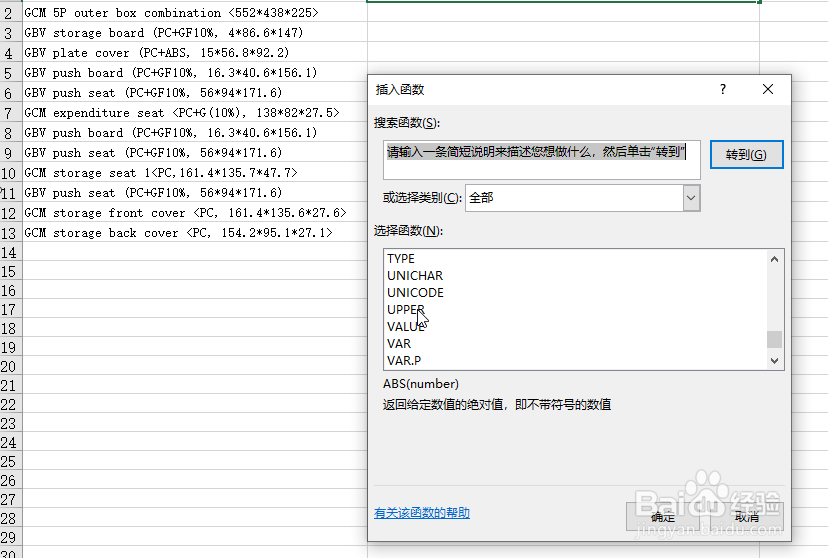
6、下拉,选中UPPER函数,点确定
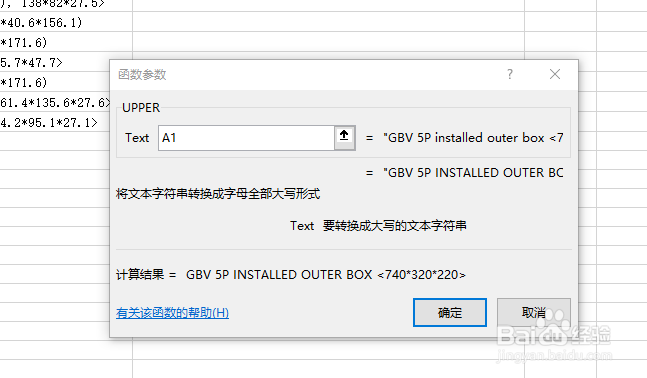
7、Text 选中A1, 点确定
8、选中B1,向下拉
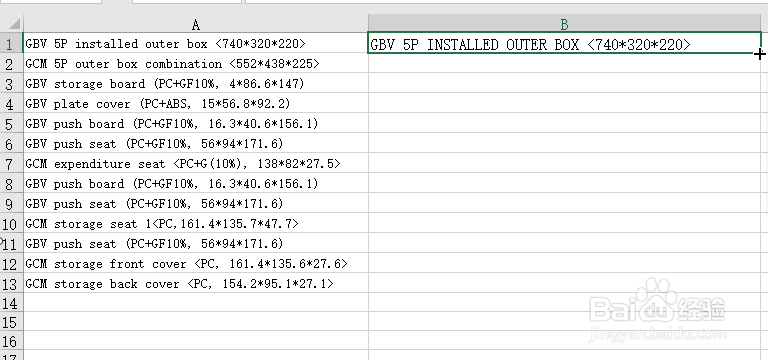
9、所有的数据都变成英文大写了
时间:2026-04-29 11:10:12
1、如下图,将A例的英文品名全部转换成英文大写
2、第一种方法,用快速填充,在B列1行上输入A列1行的英文大写,输完选中B1的单元格
3、再按填充的快捷键Ctrl+E,就把A列所有的字母都转化成了英文大写了
4、第二种,用函数的方法,点击fx插入函数
5、跳出插入函数的对话框
6、下拉,选中UPPER函数,点确定
7、Text 选中A1, 点确定
8、选中B1,向下拉
9、所有的数据都变成英文大写了
