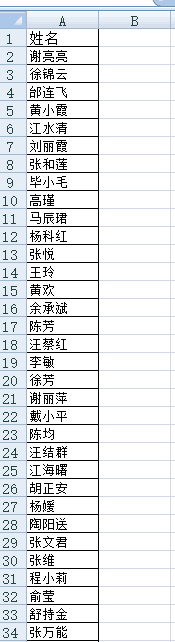
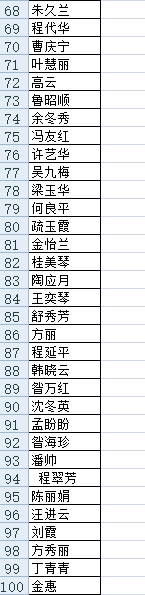
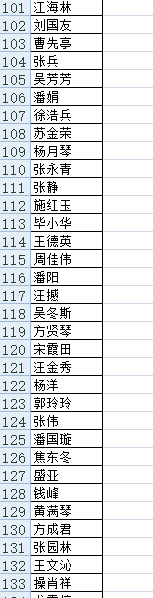
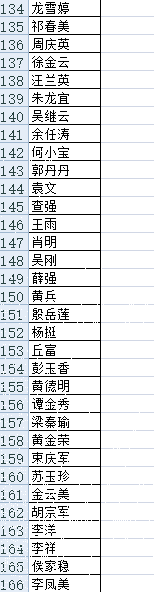
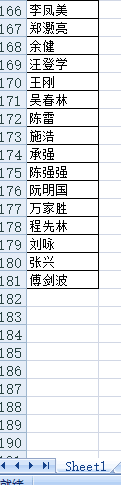
1、如图所示,这是一列人员姓名,一共有180个姓名,如果直接打印,比较浪费,有什么好的办法呢

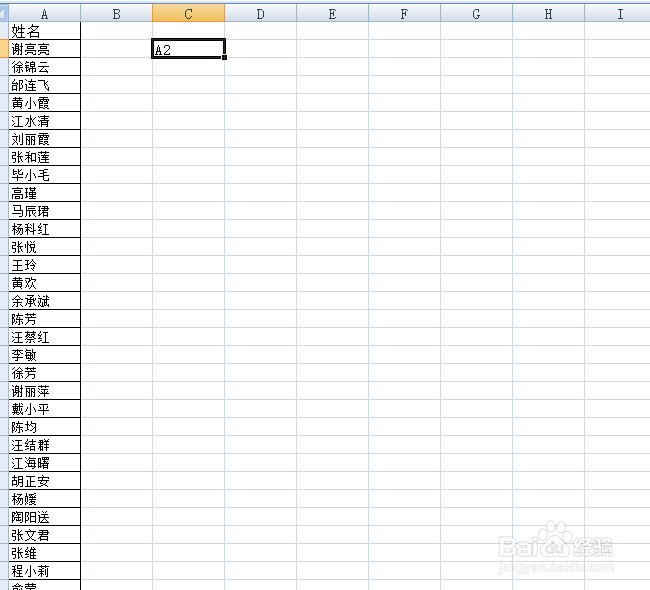
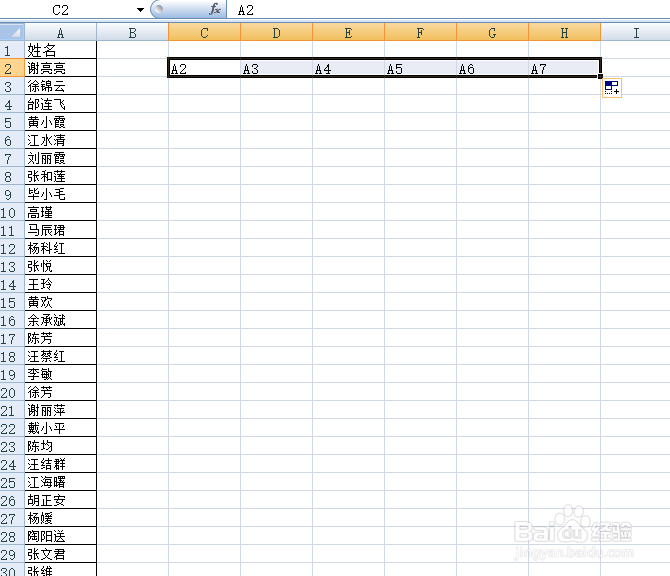
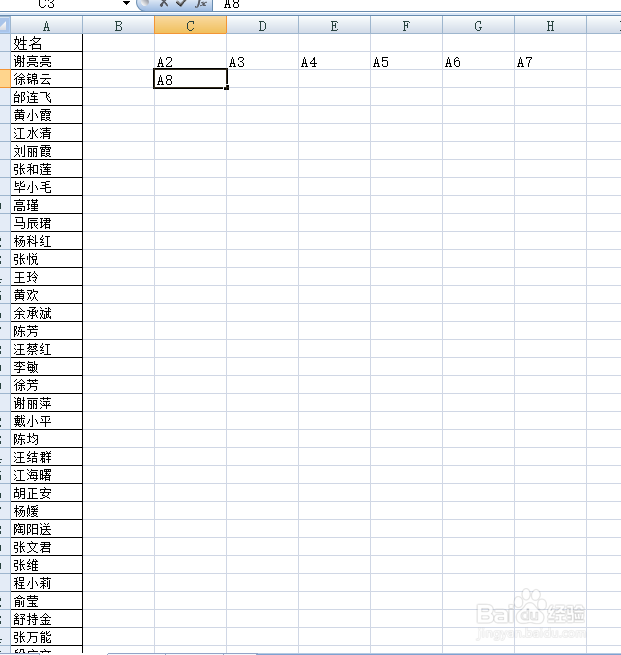
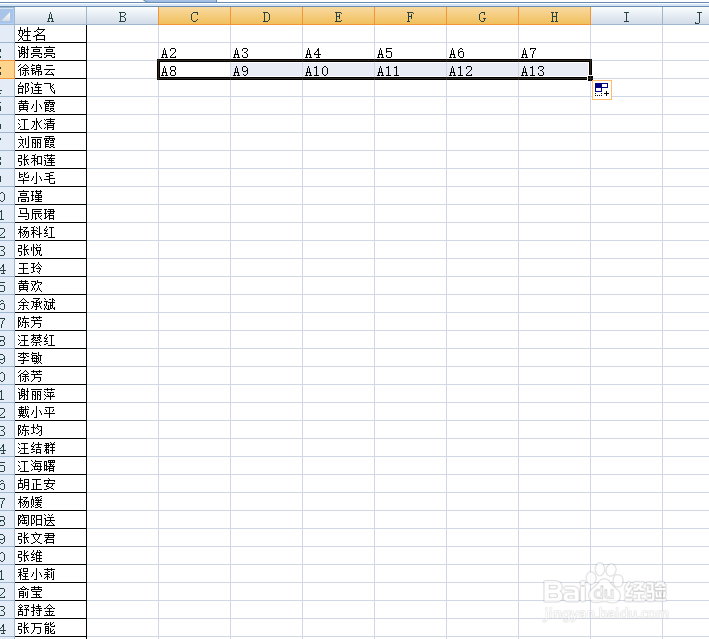
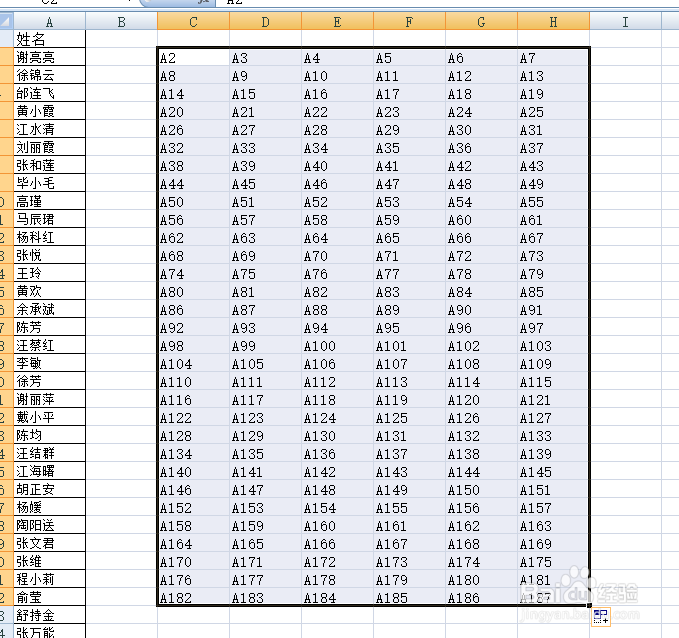
2、首先在C2单元格输入A1,向右填充,再在C3单元格输入A8,继续向右填充,然后选中两行向下填充
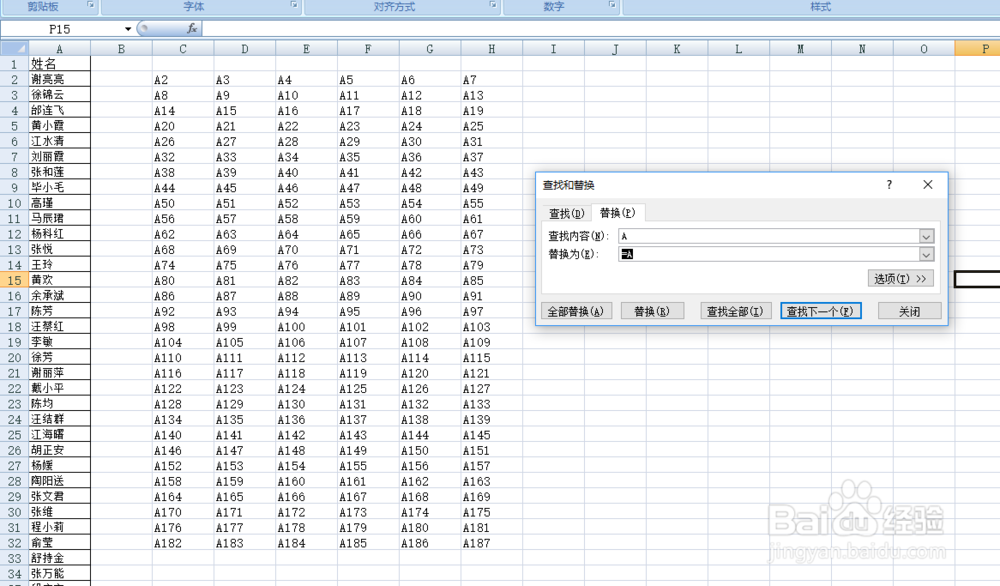
3、打开查找和替换对话框 ,在查找内容栏输入A,在替换栏输入=A,如图
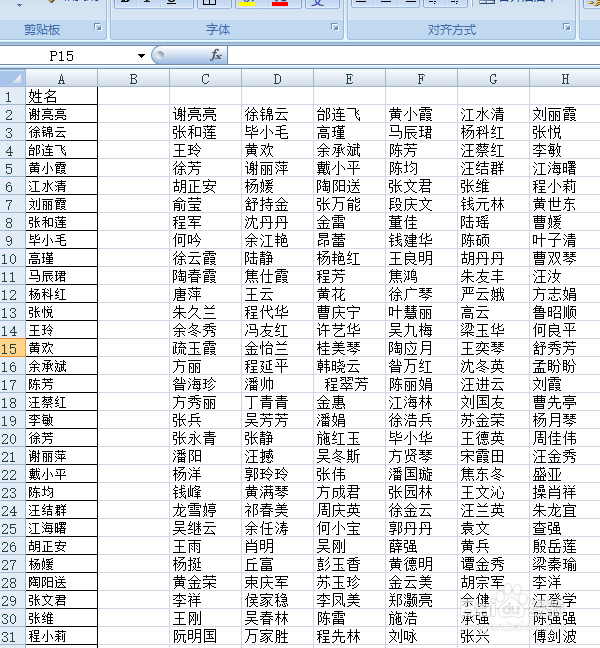
4、点击全部替换,就出现图下的结果了,是不是很简单呀,有些人会说直接剪切粘贴也可以做到呀,是的,其实还有很多方法都可以做到的,这只是我的一种方法,我想分享给大家,希望能帮到大家
时间:2026-04-23 14:14:35
1、如图所示,这是一列人员姓名,一共有180个姓名,如果直接打印,比较浪费,有什么好的办法呢
2、首先在C2单元格输入A1,向右填充,再在C3单元格输入A8,继续向右填充,然后选中两行向下填充
3、打开查找和替换对话框 ,在查找内容栏输入A,在替换栏输入=A,如图
4、点击全部替换,就出现图下的结果了,是不是很简单呀,有些人会说直接剪切粘贴也可以做到呀,是的,其实还有很多方法都可以做到的,这只是我的一种方法,我想分享给大家,希望能帮到大家
