u盘照片导入手机步骤

 时间:2026-02-14 04:04:02

1、准备一个【U盘】,然后将【U盘插到电脑的USB插口】。

u盘照片导入手机步骤

2、然后在电脑上双击【此电脑】。

u盘照片导入手机步骤

3、在窗口里选择【U盘】这个硬盘。

u盘照片导入手机步骤

4、找到要导入手机的【照片】右键【复制】。

u盘照片导入手机步骤

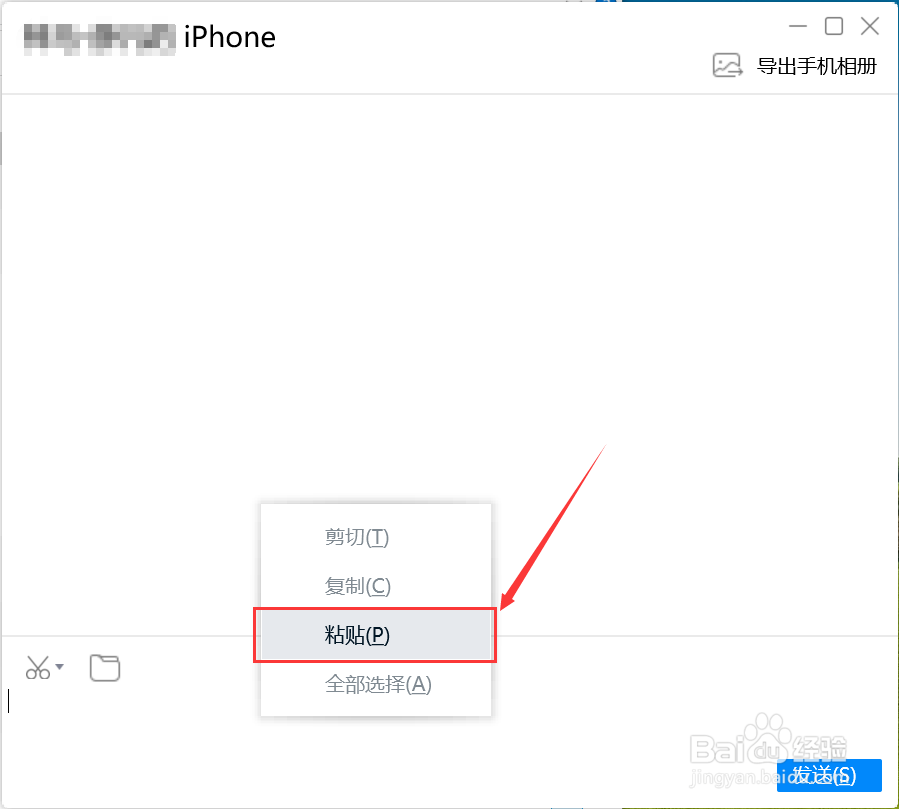
5、打开QQ/TIM,选择自己的手机窗口,右键【粘贴】,然后【发送】。

u盘照片导入手机步骤

u盘照片导入手机步骤

6、再回到手机的QQ/TIM,点击电脑发过来的【照片】。

u盘照片导入手机步骤

7、打开照片后,点击右上角的【分享】,弹出列表点击【保存到手机】即可。

u盘照片导入手机步骤

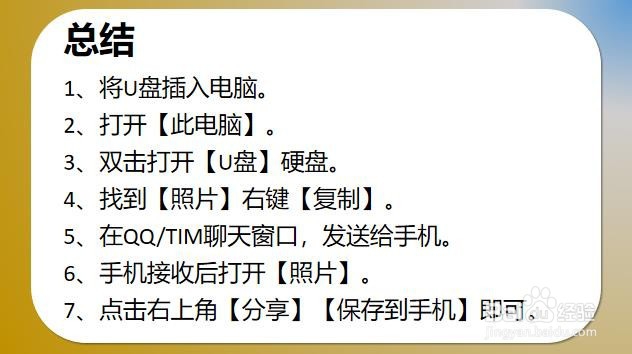
1、将U盘插入电脑。

2、打开【此电脑】。

3、双击打开【U盘】硬盘。

4、找到【照片】右键【复制】。

5、在QQ/TIM聊天窗口,发送给手机。

6、手机接收后打开【照片】。

7、点击右上角【分享】【保存到手机】即可。
u盘照片导入手机步骤

  • 怎样将手机的照片转存到u盘
  • 怎么把u盘里的文件传到手机上
  • 怎样把手机里的照片传到u盘里
  • 手把手教你怎样把电脑上的图片传到手机相册里
  • vivo手机怎么用otg往u盘传照片
  • 热门搜索
    异国风情手抄报 讲普通话手抄报 好书伴我成长手抄报 国庆手抄报内容简短 抗战手抄报 手抄报花边边框 推广普通话手抄报句子 欢度国庆手抄报图片 关于读书的手抄报题目 手抄报边框图片大全