使用Excel的条件格式的文本包含来突出单元格

 时间:2026-02-13 14:40:33

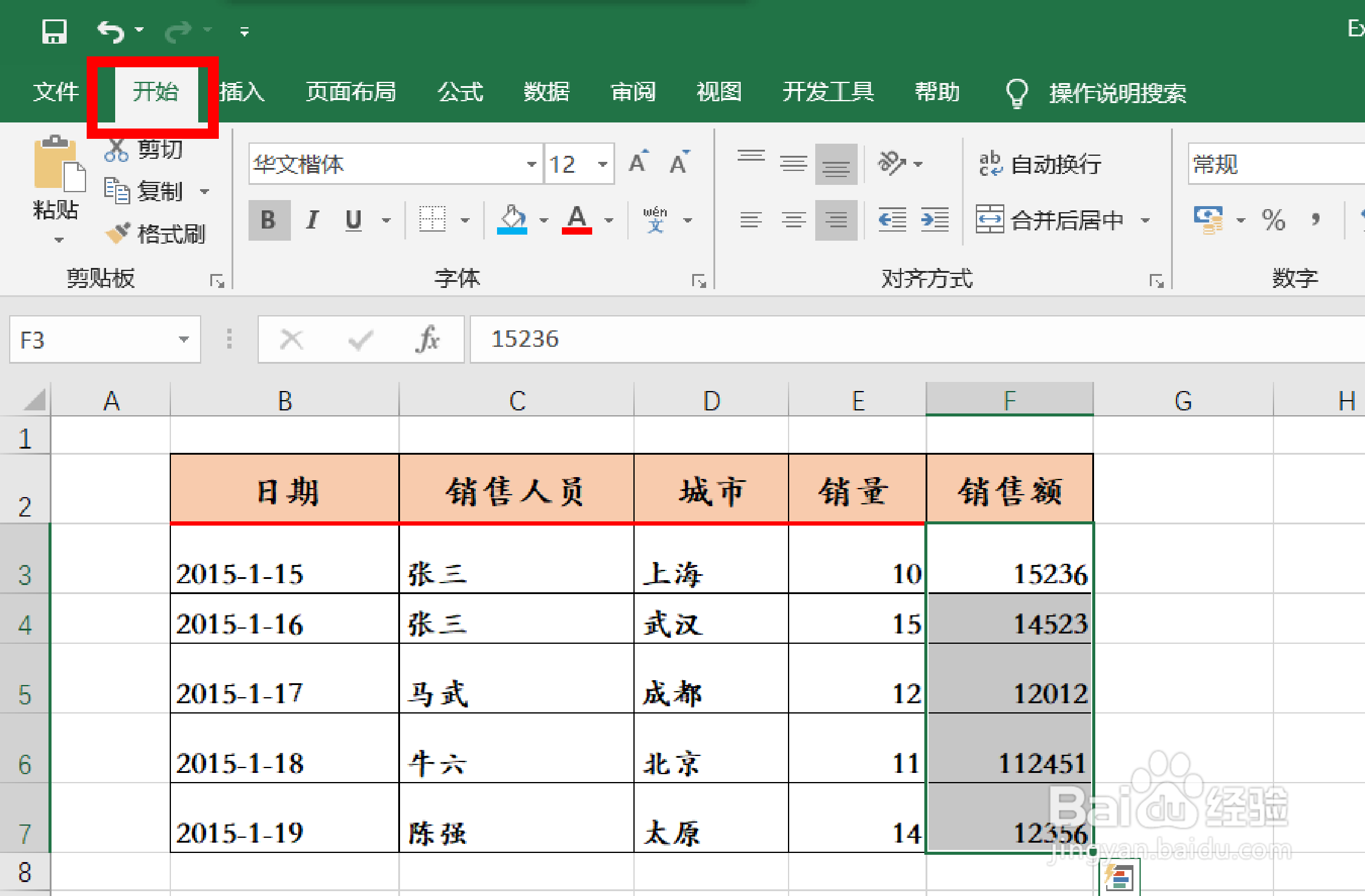
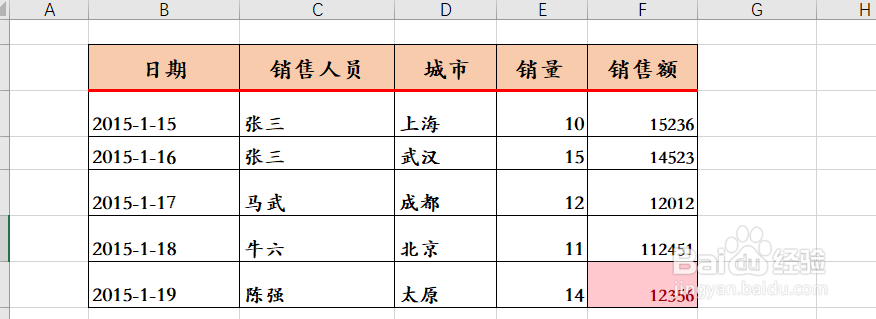
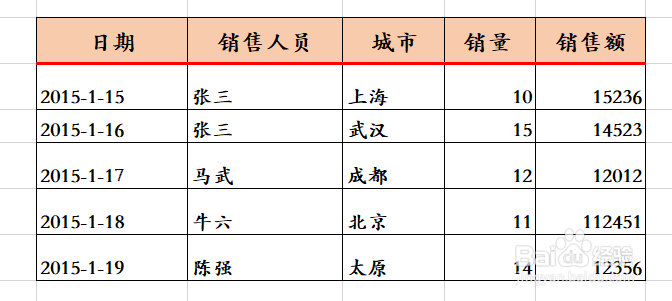
1、看下图,这是我们的一个数据表,只是作为一个示例,正常的的数据表应该比这个要大得多。那么我们应该如何用条件格式来突出单元格呢?

比如我们今天就来介绍用【文本包含】来突出单元格。
使用Excel的条件格式的文本包含来突出单元格

2、选中我们要检查的数据内容,单击【开始】选项卡。

使用Excel的条件格式的文本包含来突出单元格

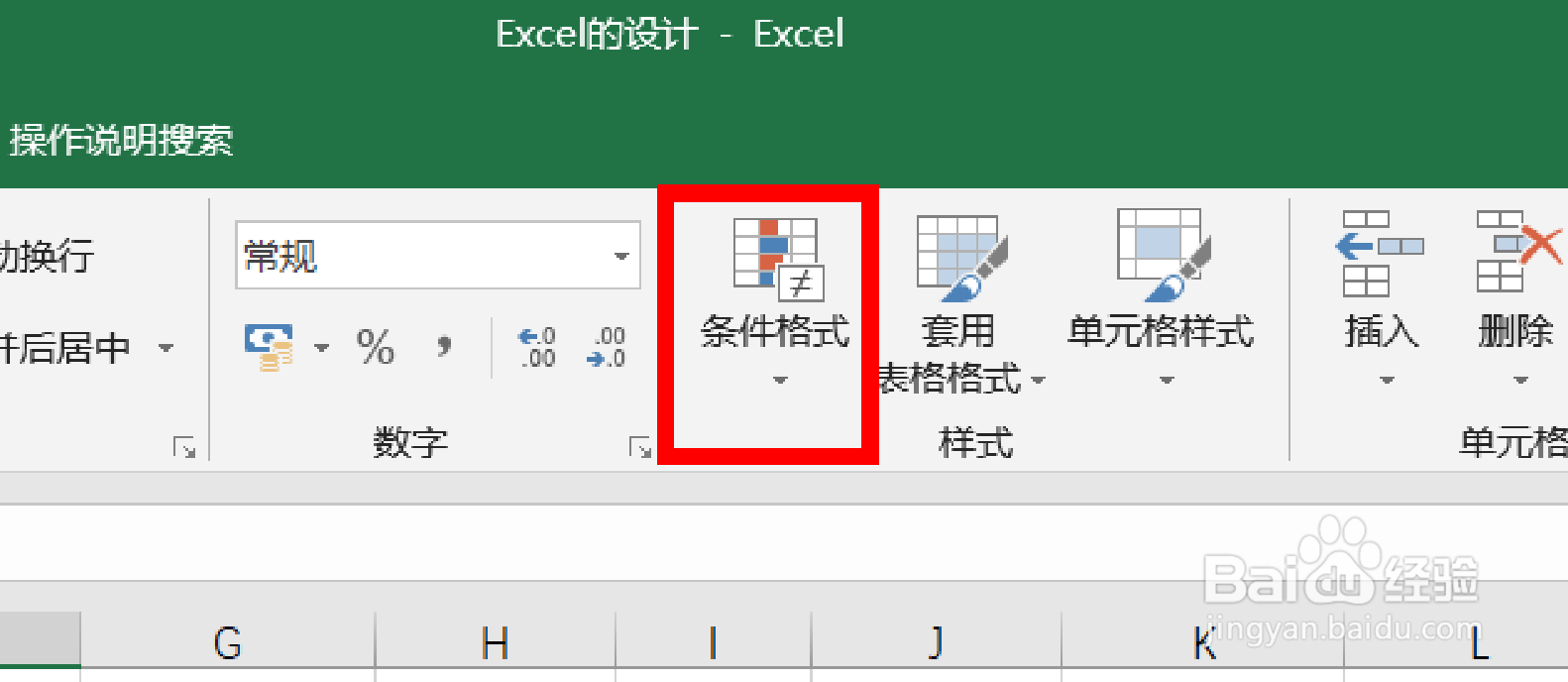
3、在开始选项卡右侧找到【样式】组。

使用Excel的条件格式的文本包含来突出单元格

4、在【样式】组中单击【条件格式】命令,如下图。

使用Excel的条件格式的文本包含来突出单元格

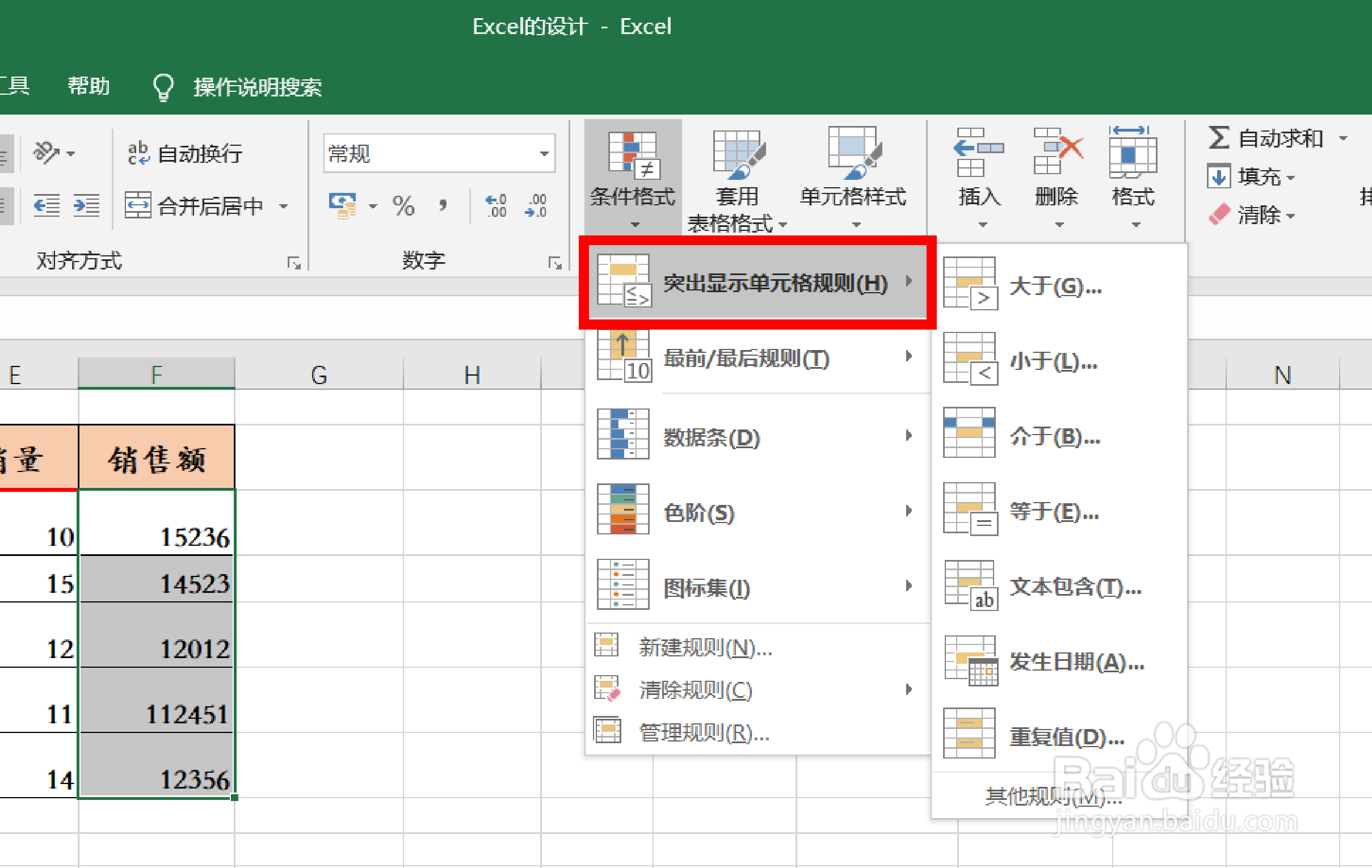
5、在【条件格式】命令的下拉列表中选择【突出显示单元格规则】。

使用Excel的条件格式的文本包含来突出单元格

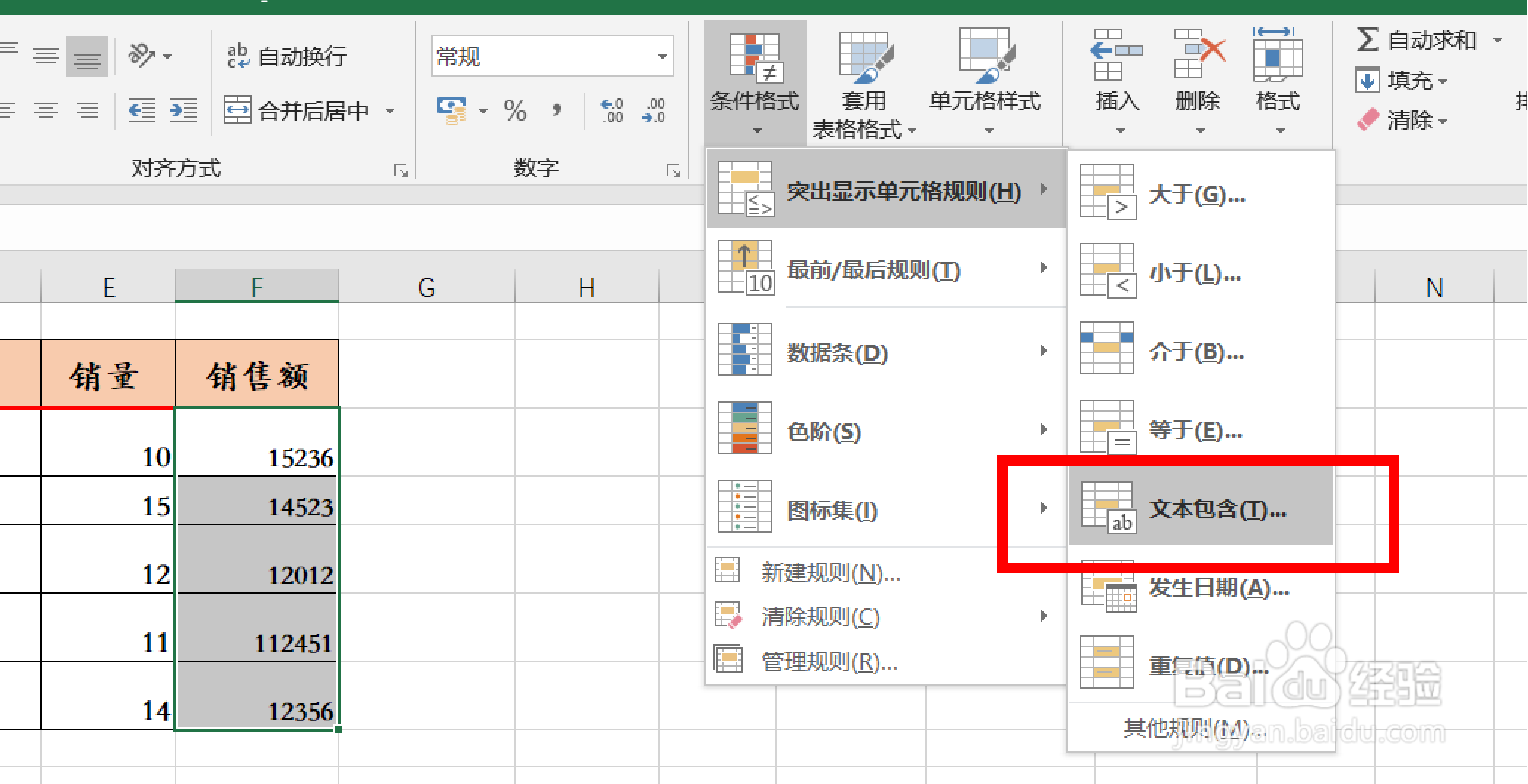
6、在【突出显示单元格规则】的下级列表中选择【文本包含】。

使用Excel的条件格式的文本包含来突出单元格

7、然后会弹出【文本包含】对话框,设置数值,比如12356,设置突出显示的颜色,单击【确定】。

使用Excel的条件格式的文本包含来突出单元格

8、下图就是结果,你学会了吗?

使用Excel的条件格式的文本包含来突出单元格

  • Excel如何快速标识特定值单元格?
  • 怎样在EXCEL表格数据的空值中快速填入同一个值
  • excel中HLOOKUP函数使用方法或怎么按行查询
  • Excel表格的条件格式里面使用数组
  • Excel多列条件怎么筛选呢
  • 热门搜索
    节约用水手抄报图片 数学手抄报内容 欢庆六一手抄报 英语手抄报内容 1~6年级一等奖手抄报 植树节手抄报内容大全 手抄报版面设计图 春天的手抄报 传统文化手抄报 端午节手抄报大全