excel中HLOOKUP函数使用方法或怎么按行查询

 时间:2026-04-23 03:49:31

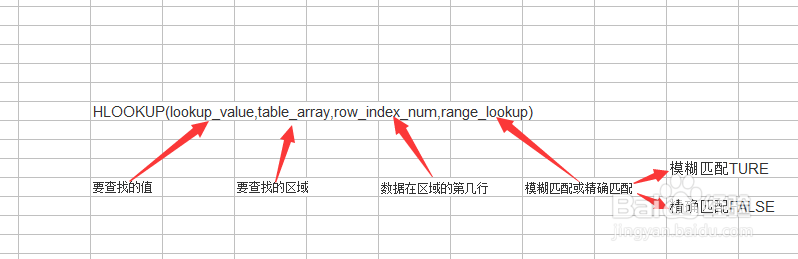
1、HLOOKUP函数就是按行查找的数据。
excel中HLOOKUP函数使用方法或怎么按行查询

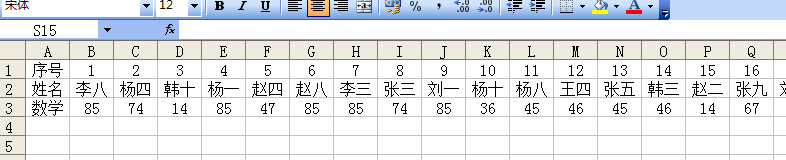
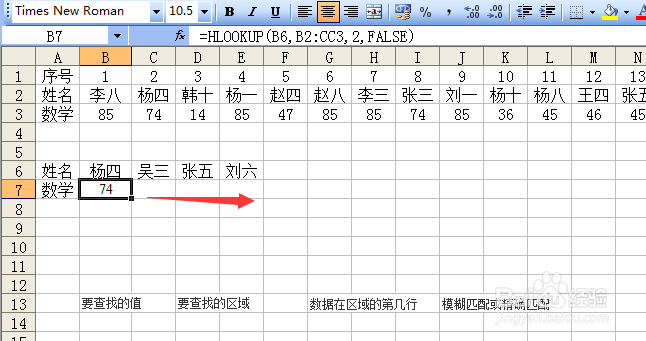
2、打开数据表。

excel中HLOOKUP函数使用方法或怎么按行查询

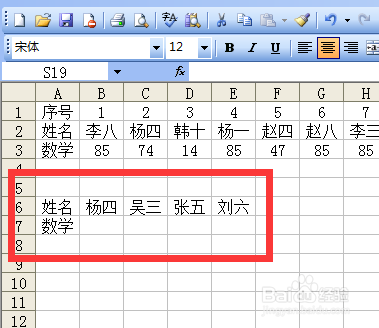
3、输入要查找的数据。

excel中HLOOKUP函数使用方法或怎么按行查询

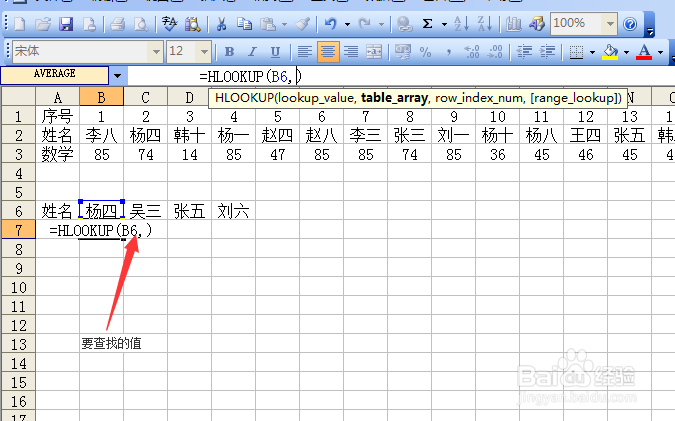
4、输入公式=HLOOKUP(B6,),意思是找什么值。

excel中HLOOKUP函数使用方法或怎么按行查询

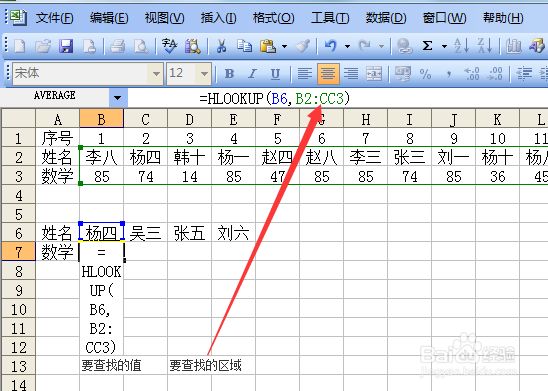
5、继续输入公式=HLOOKUP(B6,B2:CC3),意思是在那找。

excel中HLOOKUP函数使用方法或怎么按行查询

6、继续输入公式=HLOOKUP(B6,B2:CC3,2),意思是要找的数据在第几行。

excel中HLOOKUP函数使用方法或怎么按行查询

7、继续输入公式=HLOOKUP(B6,B2:CC3,2,FALSE),意思是精确查找。

excel中HLOOKUP函数使用方法或怎么按行查询

8、回车之后得到结果,按住单元格右下角的黑方块,向右拉。

excel中HLOOKUP函数使用方法或怎么按行查询

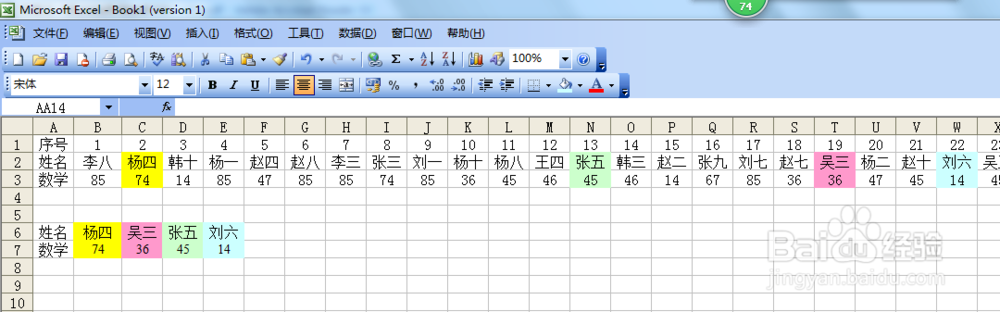
9、得到全部查找结果。

excel中HLOOKUP函数使用方法或怎么按行查询

10、对比源数据,结果完全正确。

excel中HLOOKUP函数使用方法或怎么按行查询

  • 如何使用Excel数据选项的提取去重的数据功能呢
  • excel中不等于怎么表示
  • 当VLOOKUP函数无法找到值时,如何让其显示空值
  • 如何在Excel中使用INDIRECT跨表引用
  • indirect函数的巧妙应用
  • 热门搜索
    我爱读书手抄报花边 三节三爱手抄报内容 初中法制手抄报 以书为友手抄报 孝敬老人的手抄报 感恩节的手抄报图片 关于的手抄报图片 有关文明的手抄报 四年级手抄报图片大全 我爱我家手抄报内容