u盘装uefi模式win10系统

 时间:2026-05-03 23:12:56

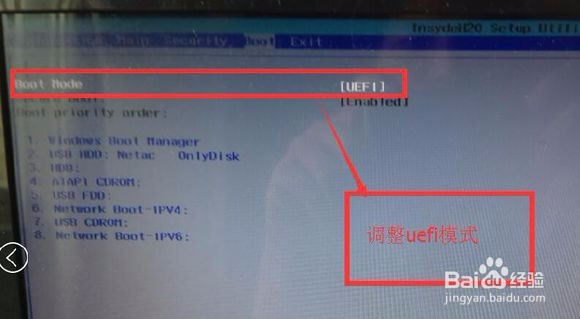
1、将大白菜uefi版u盘插入电脑,重启,按快捷键进入bios设置界面,将biso设置成uefi启动模式。 
u盘装uefi模式win10系统

2、然后在bios中将u盘设置为第一启动项,按回车。 

u盘装uefi模式win10系统

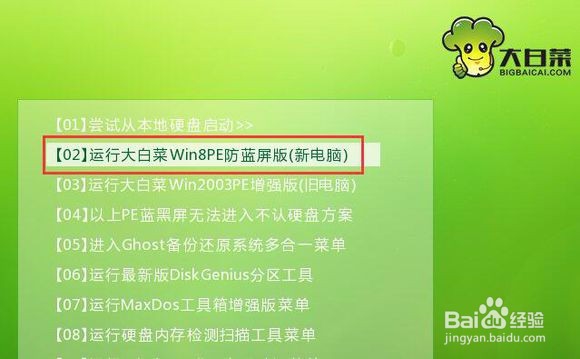
3、成功来到大白菜主菜单,移动光标选择“【02】运行大白菜Win8PE防蓝屏版(新电脑)”回车确认,
u盘装uefi模式win10系统

4、接着打开大白菜pe桌面上的分区工具Diskgenius,转换分区表类型为GUID格式

5、然后打开大白菜PE一键装机工具,点击“浏览”把win10原版iso镜像添加进来,选择c盘为安装盘,点击确定,

u盘装uefi模式win10系统

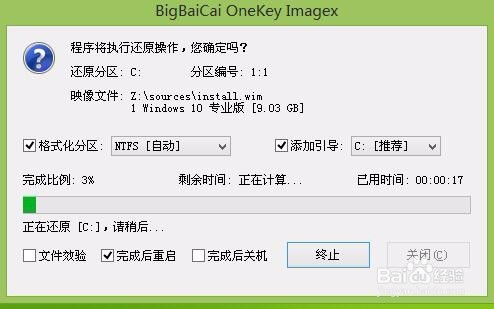
6、接着在弹出的提示框点击确定,然后耐心等待系统还原过程,

u盘装uefi模式win10系统

7、接着系统会自动重启,然后进入自动安装过程

u盘装uefi模式win10系统

  • u盘系统大师pe系统u盘数据恢复教程
  • 使用花生壳端口映射
  • Win8系统进不了BIOS怎么办?
  • 如何一键关闭多余服务
  • 当前磁盘是gtp格式,不能安装win7,怎么办?
  • 热门搜索
    海洋手抄报 宣传普通话手抄报 战争与和平手抄报 民族精神手抄报 中国神话故事手抄报 数学手抄报内容大全 科技手抄报大全 以环保为主题的手抄报 关于艺术的手抄报 敬廉崇洁手抄报内容