1、把已经制作好的u盘启动盘插入电脑USB插口,重启电脑出现开机画面的时候,就迅速的按下启动快捷键进入启动项窗口,选择【03】启动Win8PE装机维护版(新机器),按回车键确认,如下图所示:

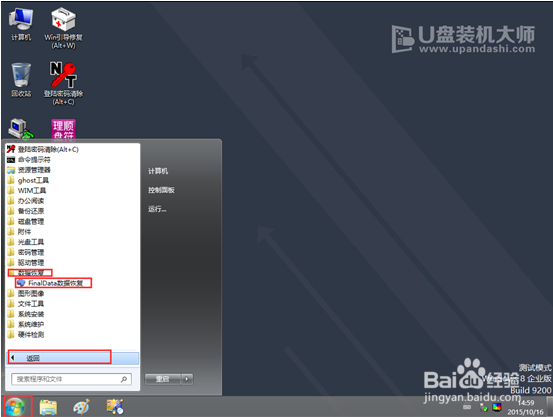
2、按序点击右下角的文件夹“开始-程序-数据恢复-FinalData数据恢复”,如下图所示:
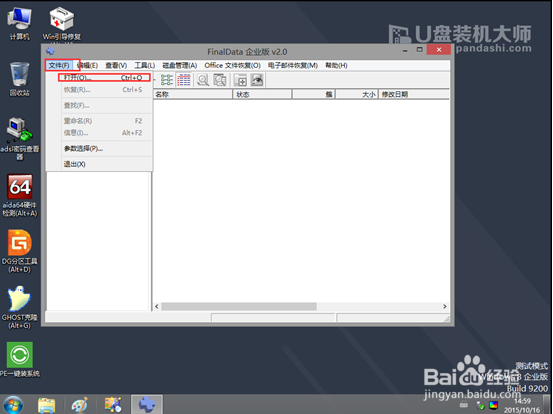
3、进入FinalData数据恢复工具页面后,我们点击“文件-打开”选项,如下图所示:
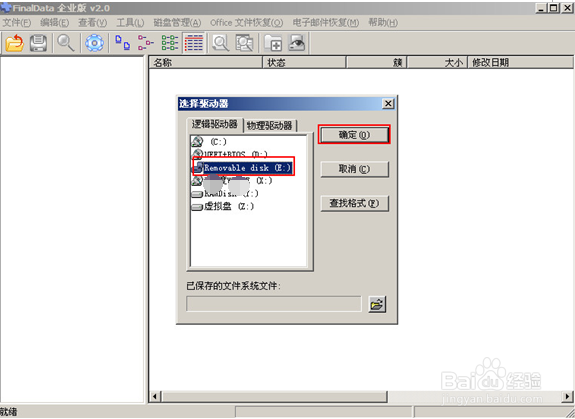
4、在弹出的选择驱动器中点击“Removable disk”需要恢复U盘数据的盘符驱动器,点击“确定”,如下图所示:
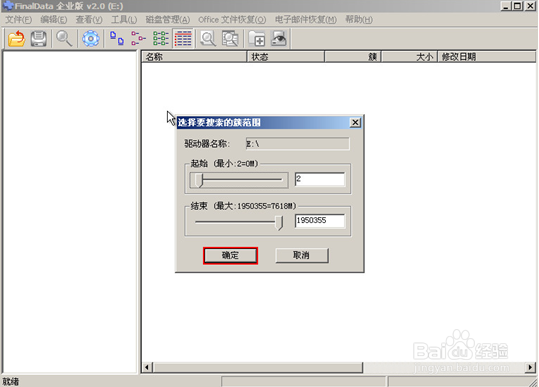
5、选择搜索的簇范围,不需要修改,点击“确定”,如下图所示:
6、进行簇扫描需要一段时间,耐心等待就可以了,如下图所示:
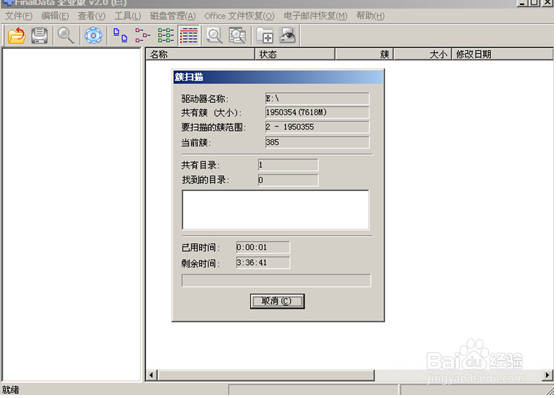
7、扫描完成后,就能在具主页面中看到近期删除的文件,这个时候我们就可以在删除文件中找到工具,右击文件选择“恢复”选项,如下图所示:
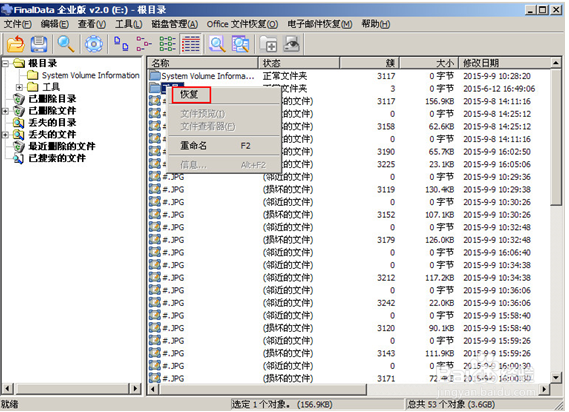
8、保存路径,自行选择,最后记得“保存”按钮,如下图所示:

9、完成上述操作后,便可以到之前保存路径中找到ICON.ICO文件,如下图所示:
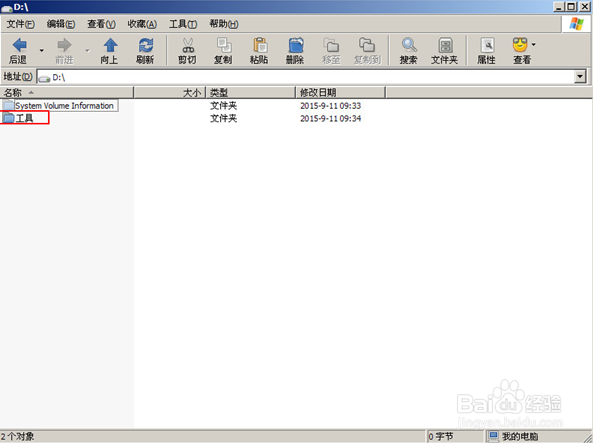
10、综上所述便是pe系统使用FinalData数据恢复软件进行u盘数据恢复的详细操作了。如果有朋友不小心误删了U盘中的重要文件数据,不妨根据小编上述的步骤来进行操作。
