win10系统开机速度慢,提高开机速度的解决方法

 时间:2026-02-14 12:06:29

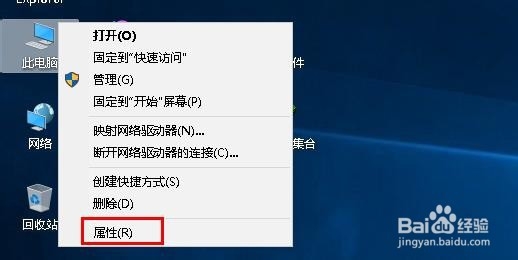
1、回到电脑桌面,右击“此电脑”,选择“属性”,如图所示
win10系统开机速度慢,提高开机速度的解决方法

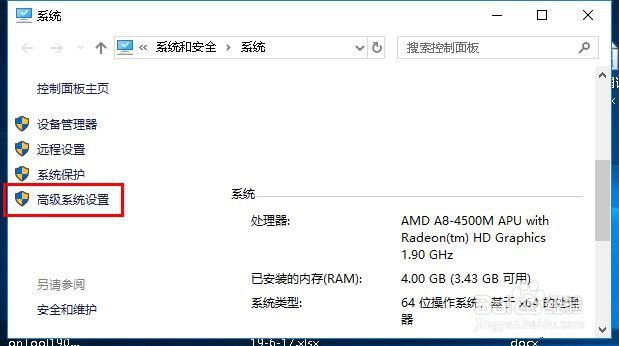
2、在打开界面,左侧点击“高级系统设置”,如图所示

win10系统开机速度慢,提高开机速度的解决方法

3、在打开的“系统设置”界面,选择“高级”,然后点击“启动和故障恢复”下的“设置”,如图所示

win10系统开机速度慢,提高开机速度的解决方法

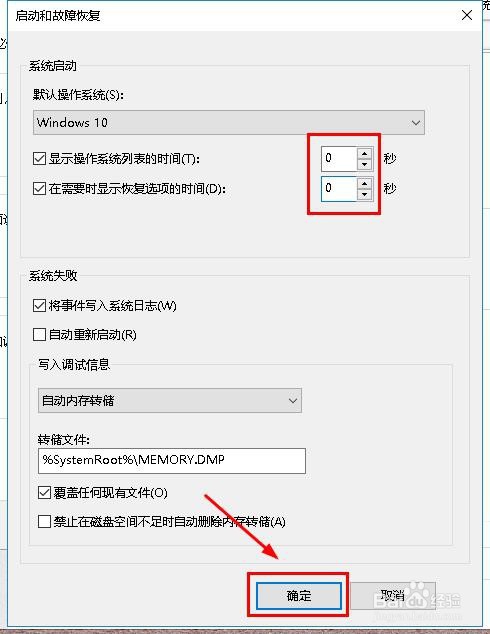
4、在打开界面,将两个选项的时间均修改为“0”,点击“确定”,如图所示

win10系统开机速度慢,提高开机速度的解决方法

5、以上是直接提速开机的操作方法,下面为大家说说电脑睡眠提速方法。

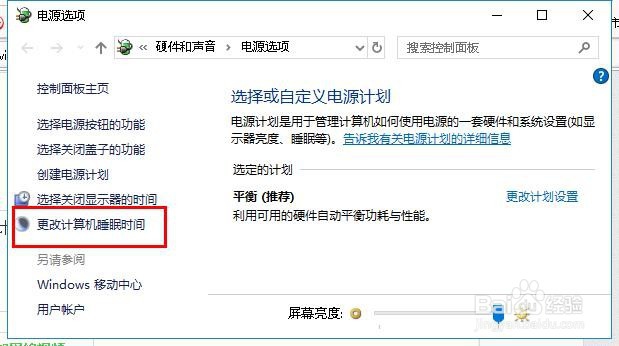
右击桌面右下角“电池图标”,点击“电源选项”,如图所示

win10系统开机速度慢,提高开机速度的解决方法

6、在打开界面,点击“更改计算机睡眠时间”,如图所示

win10系统开机速度慢,提高开机速度的解决方法

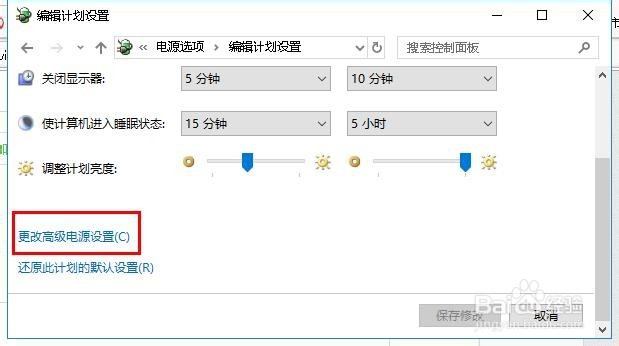
7、接着点击“更改高级电源设置”,如图所示

win10系统开机速度慢,提高开机速度的解决方法

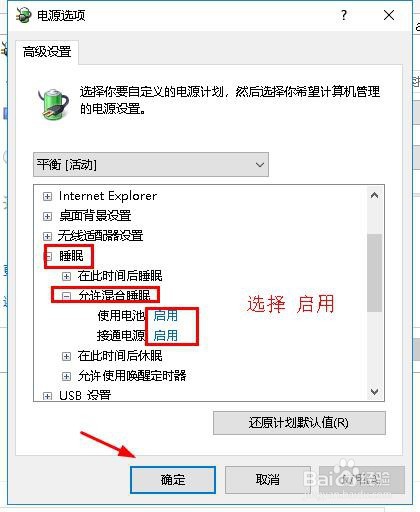
8、在电池选项界面,点击“睡眠”>“允许混合睡眠”,接着在“允许混合睡眠 ” 中两项选择“启用”,然后“确定”,如图所示
win10系统开机速度慢,提高开机速度的解决方法

9、最后重启电脑,开机就会明显变快了。以上就是win10系统开机速度慢的解决方法,希望可以帮到大家。

  • 海尔XQB40-63全自动洗衣机使用说明书
  • 火狐浏览器主页怎么设置
  • 如何删除Win10中的右键菜单Edit with Photos
  • 如何设置QQ list
  • Win8如何快速关闭Metro界面?
  • 热门搜索
    关于英雄的手抄报图片 节水节电节粮手抄报 武汉手抄报 以感恩为主题的手抄报 家规家训手抄报 读书活动手抄报 文明交通手抄报图片 反对邪教手抄报内容 感谢师恩手抄报 民族精神手抄报