火狐浏览器主页怎么设置

 时间:2026-02-13 16:23:07

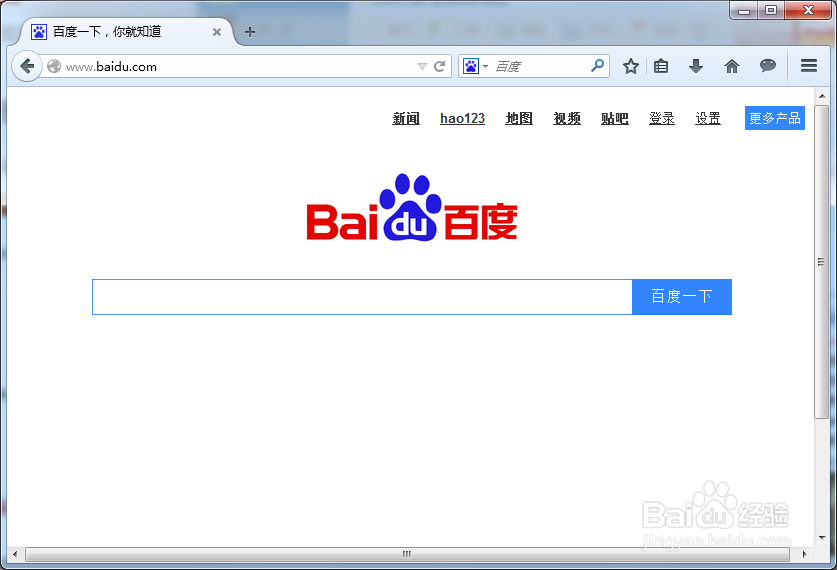
1、在设置火狐浏览器主页之前,我们先打开要设置为火狐浏览器主页的网页。方便后面设置主页,这是一个小技巧哈。如下图所示。
火狐浏览器主页怎么设置

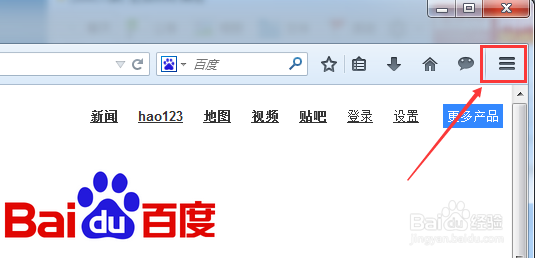
2、打开要设置主页的网页后,点击火狐浏览器右上角的“三”图标,如下图所示。
火狐浏览器主页怎么设置

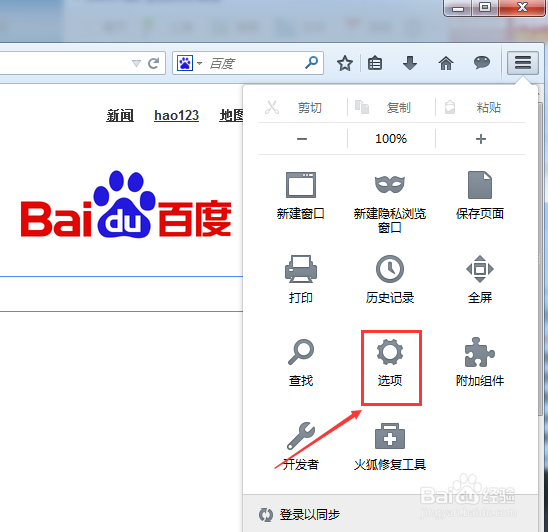
3、然后在弹出菜单里点击选项,如下图所示。

火狐浏览器主页怎么设置

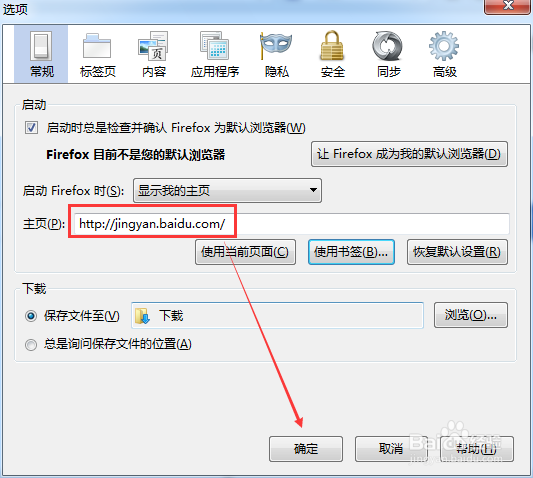
4、在打开的选项对话框里,在常规选项卡里,就可以看到火狐默认的主页,如下图所示。
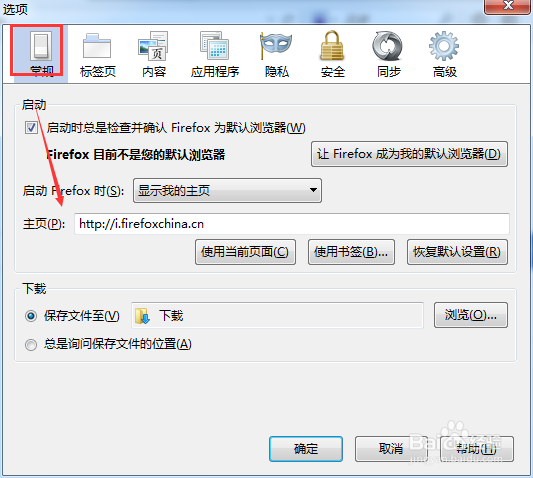
火狐浏览器主页怎么设置

5、在主页下面,直接点击“使用当前页面”按钮就可以设置火狐浏览器主页了,这是我之前为什么要先打开网页的原因了,点击后,主页地址就变了。最后点击确定,如下图所示。
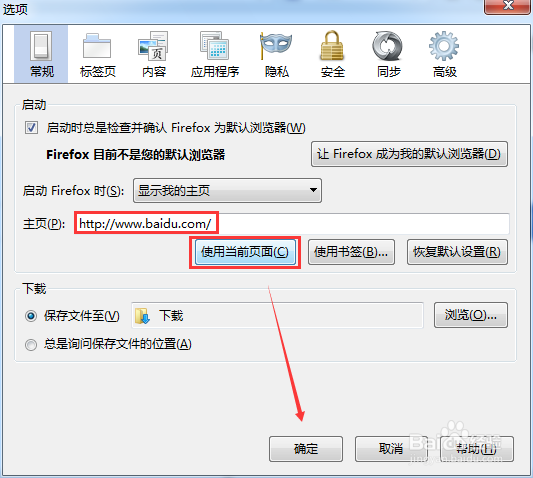
火狐浏览器主页怎么设置

6、也可以点击使用书签,点击后弹出设置主页对话框,选择要设置为火狐浏览器主页的书签,然后点击确定,如下图所示。
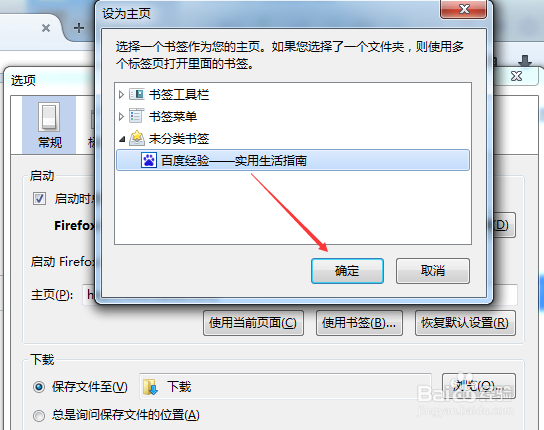
火狐浏览器主页怎么设置

7、设置好后,主页地址就会变了,然后点击确定,如下图所示。

火狐浏览器主页怎么设置

  • Linux安装pm2方法
  • X浏览器怎么查看主页选项
  • Linux(centos)系统不重启解决远程SSH无法登录
  • win7电脑如何启用Netlogon服务
  • 怎么查看JBOSS下发布的war(图文详解)
  • 热门搜索
    小学手抄报大全 城南旧事手抄报 有关中秋节的手抄报 普通话规范字手抄报 数学乐园手抄报 感恩妈妈手抄报内容 安全出行手抄报 反对校园暴力手抄报 我爱阅读手抄报内容 关于科技节的手抄报