Word 2016如何查找和替换格式

 时间:2026-02-12 12:36:03

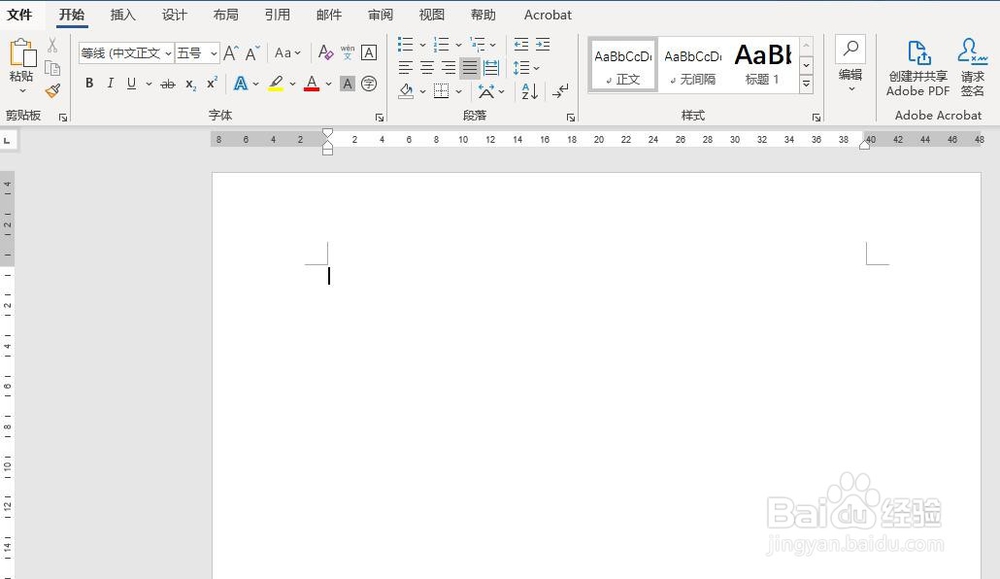
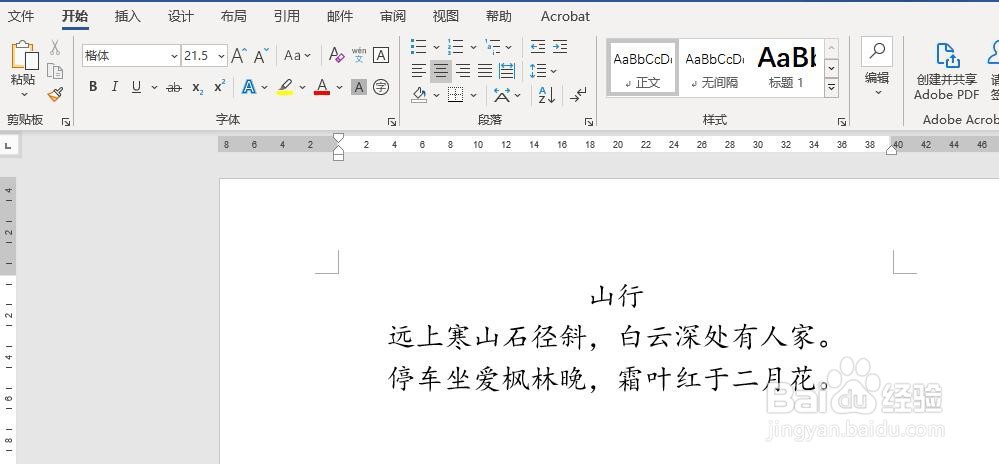
1、首先,打开Word 2016,新建一个空白文档,输入文本内容
Word 2016如何查找和替换格式

Word 2016如何查找和替换格式

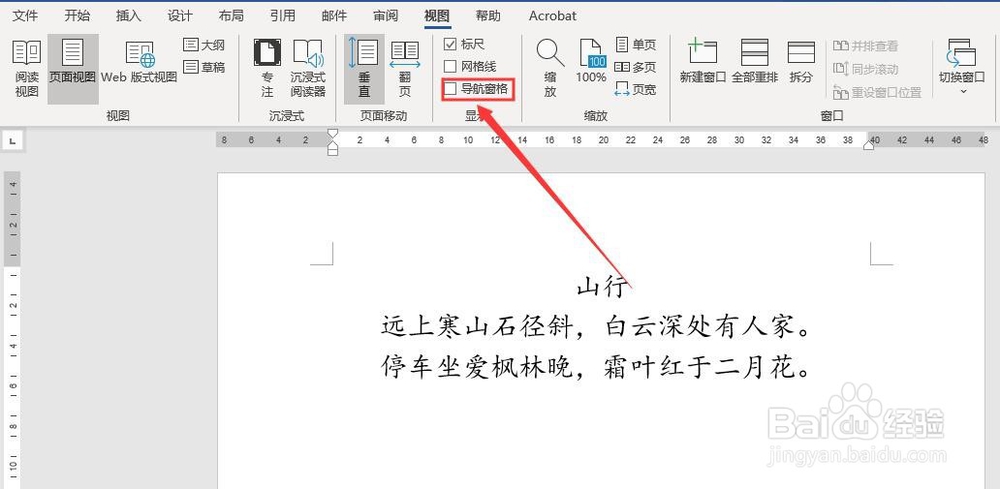
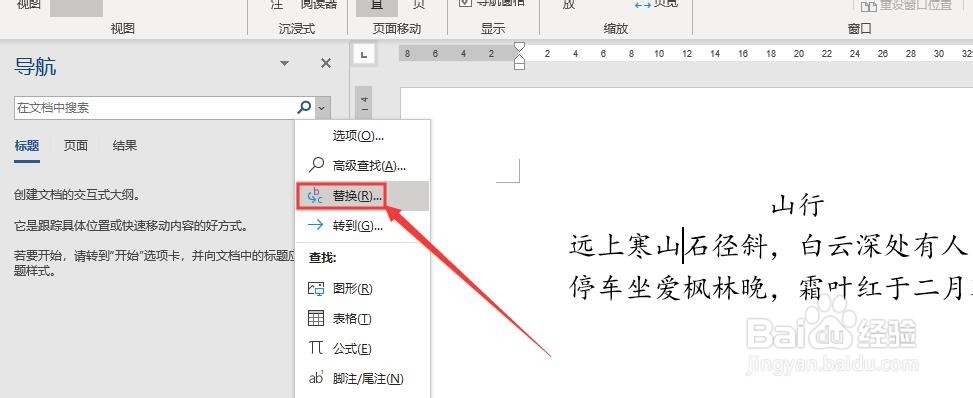
2、其次,点击菜单栏中的“导航窗格”,在下拉箭头中选择“替换”选项

Word 2016如何查找和替换格式

Word 2016如何查找和替换格式

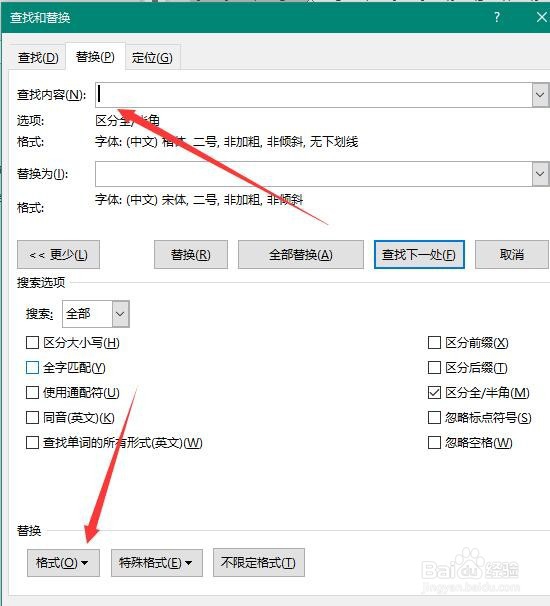
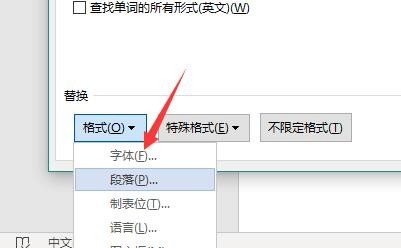
3、之后,将光标定位到“查找内容”中,点击“格式”按钮,选择“字体”

Word 2016如何查找和替换格式

Word 2016如何查找和替换格式

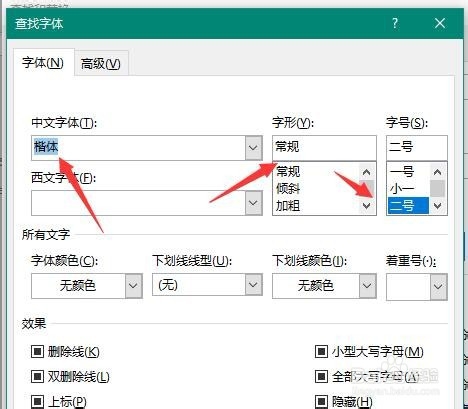
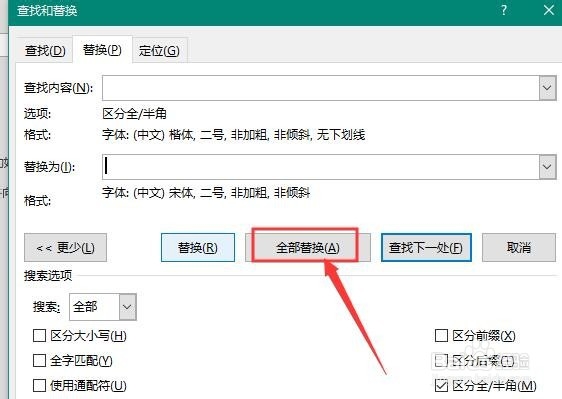
4、再之后,设置查找的字体为“楷体”,“常规”,“二号”

Word 2016如何查找和替换格式

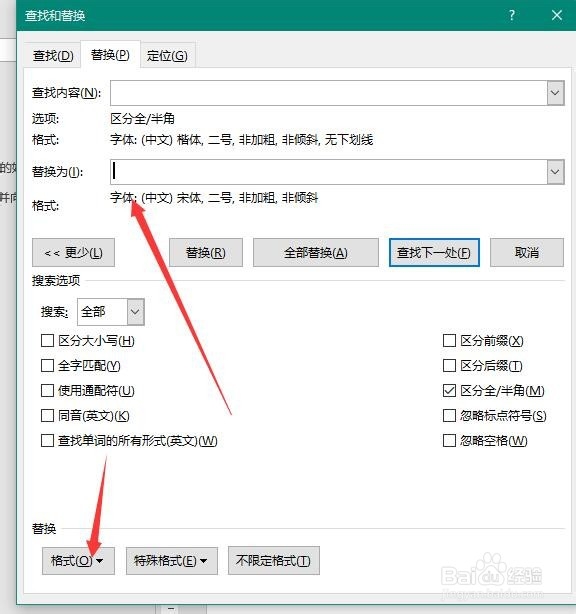
5、再之后,将光标定位到“替换为”的框中,同理,选择“字体”,设置替换为的字体为“宋体”
Word 2016如何查找和替换格式

Word 2016如何查找和替换格式

6、最后,点击“全部替换”按钮即可完成字体格式的替换,最终文本从楷体变更为宋体
Word 2016如何查找和替换格式

Word 2016如何查找和替换格式

1、打开Word 2016,新建文档,输入文本

2、点击菜单栏中的“导航窗格”,选择“替换”

3、光标定位到“查找内容”文本框中

4、选择“格式”中的“字体”选项

5、光标定位到“替换为”,设置替换为字体的格式

6、点击“全部替换”即可完成字体格式的替换
Word 2016如何查找和替换格式

  • word文档如何插入一个折角矩形
  • PPT怎么创建簇状柱形图
  • 如何给word的文字内容添加艺术字效果
  • Word如何自动生成目录如何插入目录
  • Excel如何插入“基本流程”式SmartArt图形
  • 热门搜索
    漫游语文世界手抄报 小学生英语手抄报 防止溺水手抄报 缅怀先烈的手抄报 数学手抄报五年级 冬天的手抄报 烈士手抄报简单又漂亮 防疫有我爱卫同行手抄报 新年手抄报简单又好看 抗击疫情手抄报图片大全