1、1双击桌面WPS图标或Word图标,打开Word文档。

2、2第一步要设置标题。选中拉黑大标题,然后选择点击菜单栏上的标题1。

3、3如果有二级标题,你可以将二级标题设置为标题2的格式。这样我们选中的文字就变成了标题。
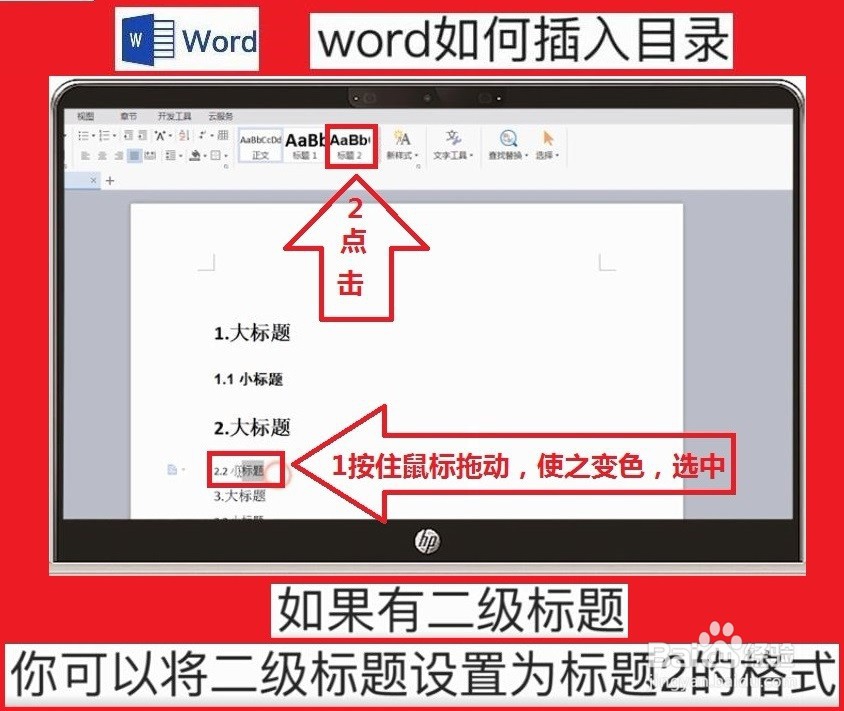
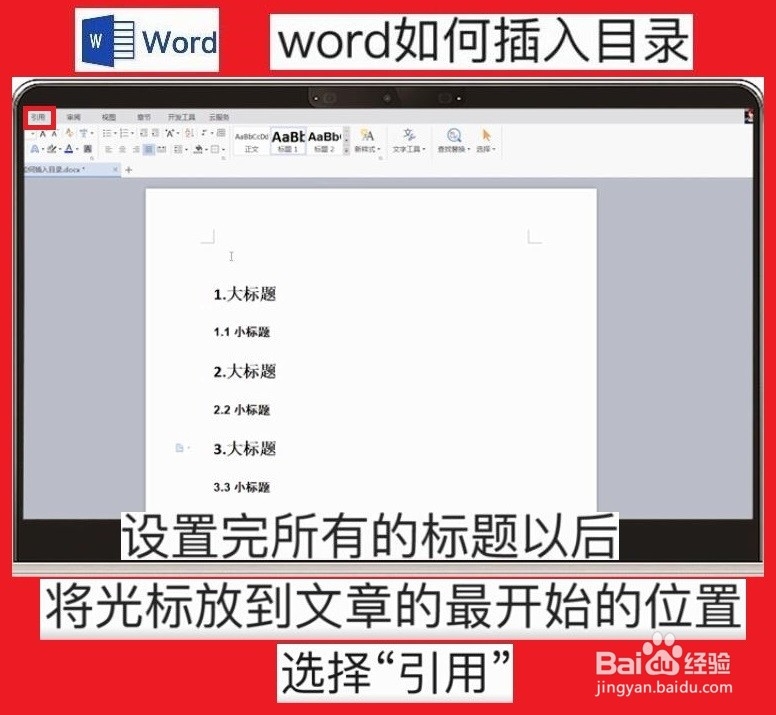
4、4设置完所有标题后,将光标放到文章最开始的位置,选择【引用】。
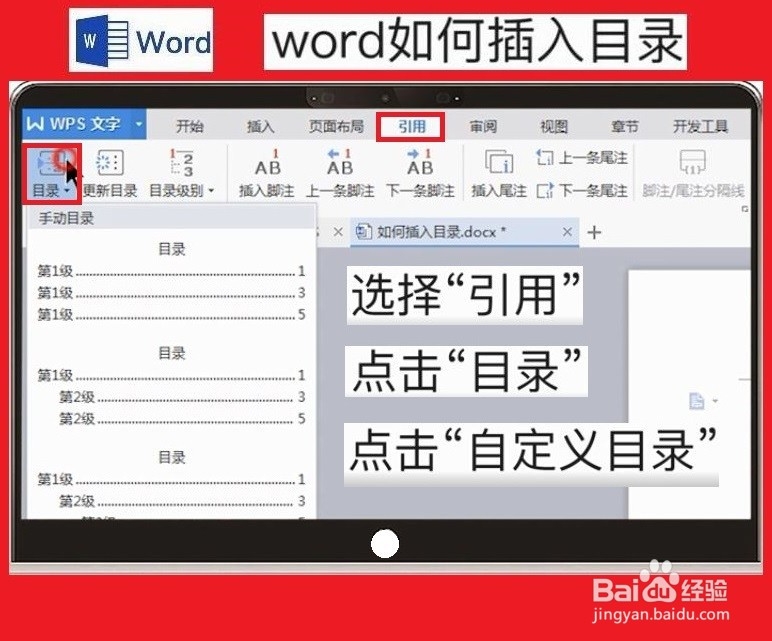
5、5点击【引用】后,点击【目录】,点击【自定义目录】。
6、6可以选择不同的线型。
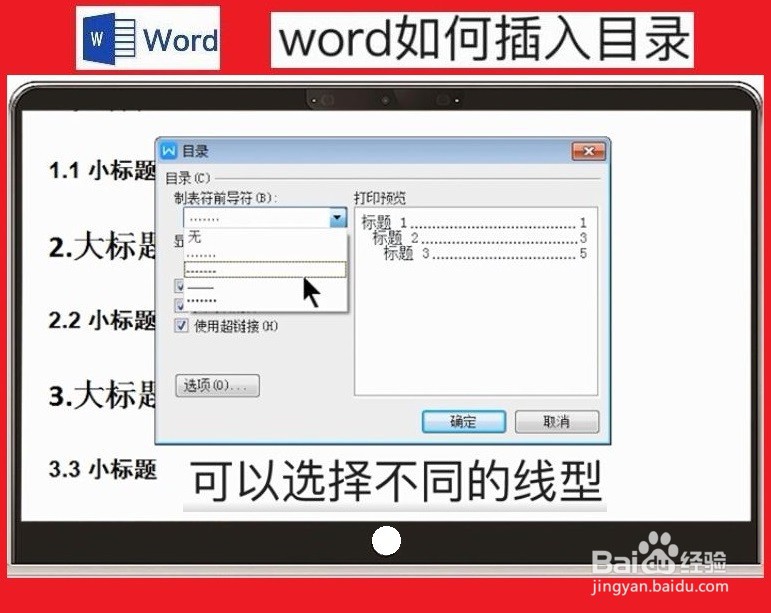
7、7确保勾上红框标记的内容。点击【确定】。

8、8完成Word插入目录。上面的目录与中间下面的正文就一清二楚了。

时间:2026-04-26 06:20:42
1、1双击桌面WPS图标或Word图标,打开Word文档。
2、2第一步要设置标题。选中拉黑大标题,然后选择点击菜单栏上的标题1。
3、3如果有二级标题,你可以将二级标题设置为标题2的格式。这样我们选中的文字就变成了标题。
4、4设置完所有标题后,将光标放到文章最开始的位置,选择【引用】。
5、5点击【引用】后,点击【目录】,点击【自定义目录】。
6、6可以选择不同的线型。
7、7确保勾上红框标记的内容。点击【确定】。
8、8完成Word插入目录。上面的目录与中间下面的正文就一清二楚了。
