cdr如何绘制虚线图形

 时间:2026-04-22 17:30:56

1、我们先把cdr这款软件打开,然后进入cdr的操作界面,如图所示:

cdr如何绘制虚线图形

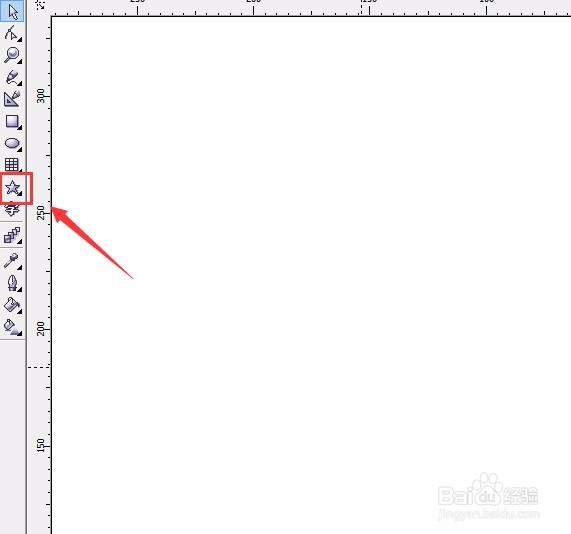
2、打开cdr之后在工具箱内找到星形选项,如图所示:

cdr如何绘制虚线图形

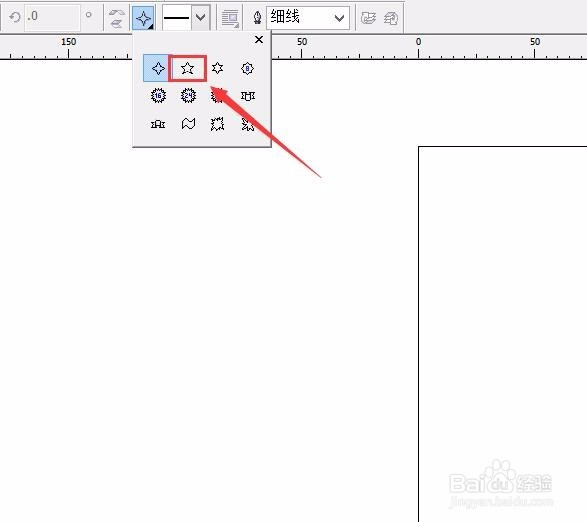
3、点击星形选项,在上面找到完美形状选项,如图所示:

cdr如何绘制虚线图形

4、点击完美形状选项在其列表里找到五角星选项,如图所示:

cdr如何绘制虚线图形

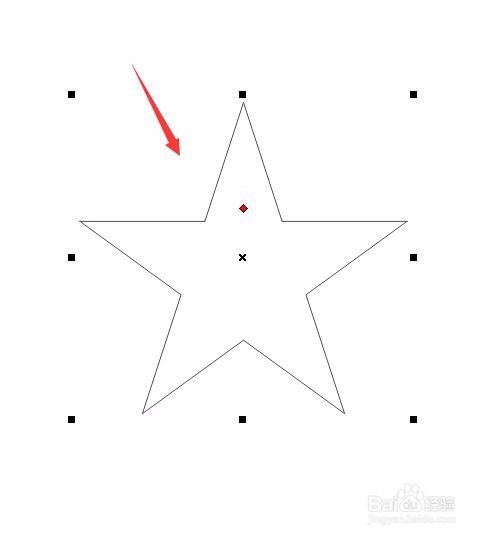
5、选择五角星选项在绘图区里绘制一个五角星形,如图所示:

cdr如何绘制虚线图形

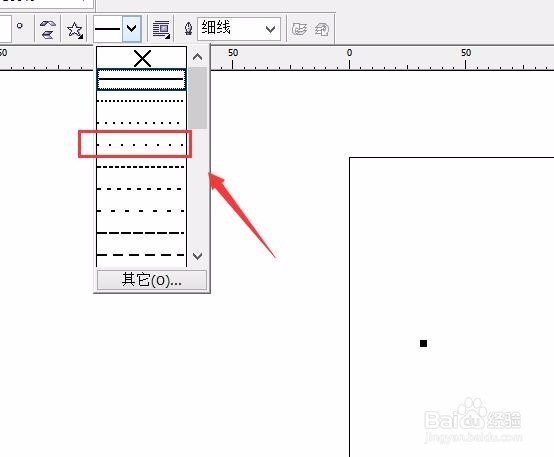
6、绘制好五角星形之后选择该形状然后在上面的属性里找到轮廓样式选择器选项,在其内选择虚线线型,如图所示:
cdr如何绘制虚线图形

7、然后再在属性里找到轮廓宽度选项,在其内设置轮廓的宽度如图所示:

cdr如何绘制虚线图形

8、设置好之后可以看到我们的图形就变成了虚线形状了,如图所示:

cdr如何绘制虚线图形

  • CDR怎么给文字加描边效果中间没有镂空?
  • CorelDRAW入门级教程——画笔工具的使用
  • CDR软件如何是在贴齐图形
  • CDR怎样将线段添加至现有线条
  • CorelDRAW教程5-编辑线条
  • 热门搜索
    老师辛苦了手抄报 父亲节手抄报简单漂亮 我的中国梦手抄报图片 小学生手抄报模板 关于春天的手抄报图 安全手抄报资料 元宵手抄报简单又漂亮 抗战胜利手抄报 少先队建队日手抄报 欢庆六一节手抄报