【PS教程】教你如何用PS动作批量修改图片分辨率

 时间:2026-04-22 00:30:35

1、新建一个动作,针对横向尺寸图片,开始记录。

【PS教程】教你如何用PS动作批量修改图片分辨率

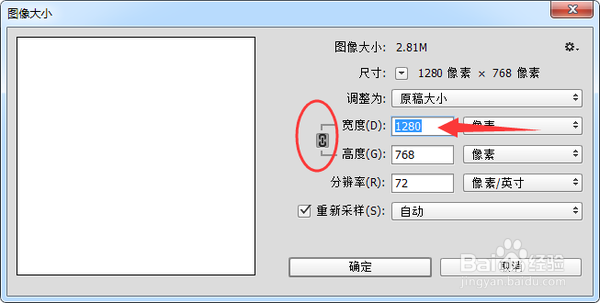
2、调整图像大小,等比例,宽度改为500像素。

【PS教程】教你如何用PS动作批量修改图片分辨率

3、修改画布大小,高度改为500,扩展颜色记得选择你要的白色底。

【PS教程】教你如何用PS动作批量修改图片分辨率

4、然后,保存,关闭。

这就结束了。

第二个动作是竖向的。

和刚刚一样,区别就是我们先调高度变为500

【PS教程】教你如何用PS动作批量修改图片分辨率

5、然后画布那里是宽度调为500

【PS教程】教你如何用PS动作批量修改图片分辨率

6、然后一样的是保存关闭。

第三个动作是最关键的。

新建一个动作,名字你随意。

【PS教程】教你如何用PS动作批量修改图片分辨率

7、在动作菜单面板上面找到插入条件。

【PS教程】教你如何用PS动作批量修改图片分辨率

8、然后,选择如果文档为横向模式,则播放动作横向图片,否则播放动作竖向图片

【PS教程】教你如何用PS动作批量修改图片分辨率

9、好了,下面是正常的批处理了,文件——自动——批处理。

【PS教程】教你如何用PS动作批量修改图片分辨率

10、选择最后我们做的那个动作,选择你图片的文件夹,记得不要让他因错误而停止。

【PS教程】教你如何用PS动作批量修改图片分辨率

  • excel表格里合并单元格后的文字怎么换行
  • 如何将七扭八歪的照片扶正
  • 怎样一键获取PDF文档的所有图片
  • 电脑新建文件夹的快捷键是什么
  • Photoshop调出细腻的淡蓝色风格照片
  • 热门搜索
    绿色生活手抄报 关于卫生的手抄报 推普手抄报 手抄报感恩老师 地理手抄报内容 关于父亲节的手抄报 清明节手抄报内容50字 我成长我快乐手抄报 成长的足迹手抄报 法律手抄报图片