Photoshop调出细腻的淡蓝色风格照片

 时间:2026-04-22 15:54:35

1、用PS打开一张图片,按CTRL+J进行图层复制
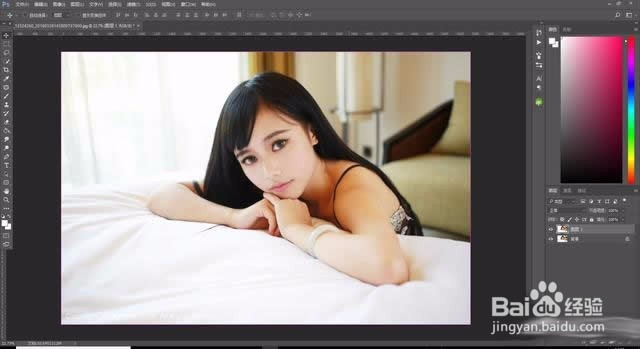
Photoshop调出细腻的淡蓝色风格照片

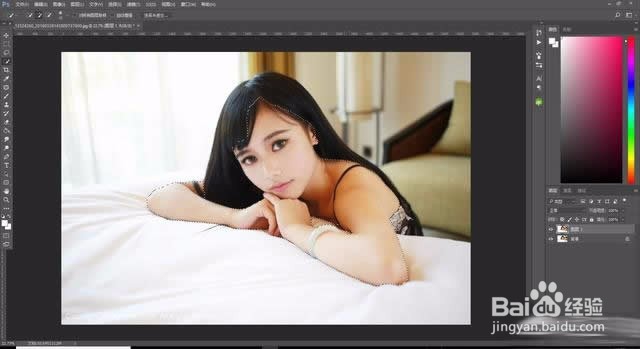
2、图片复制一层,使用快速选择工具将人物皮肤选择出来

Photoshop调出细腻的淡蓝色风格照片

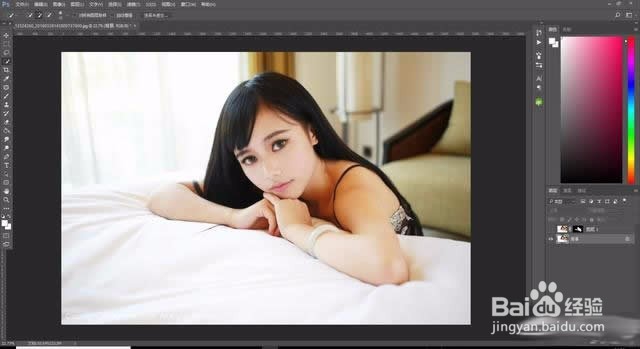
3、点击右下角第三个图标,添加蒙板,然后点击关闭小眼睛隐藏图片

Photoshop调出细腻的淡蓝色风格照片

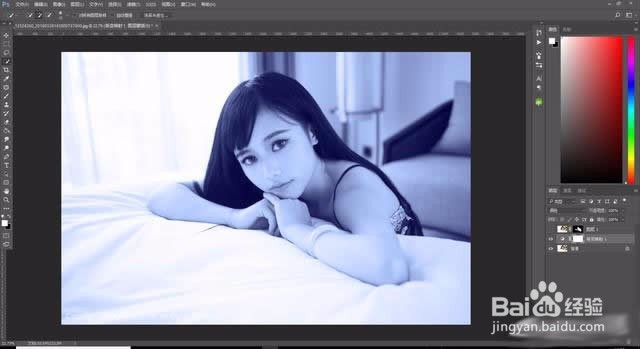
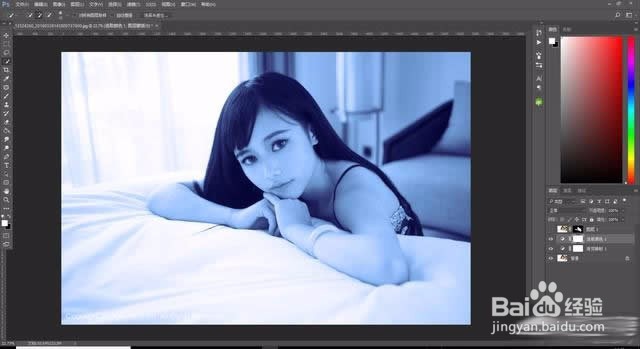
4、点击背景图层后,点击右下角第四个图标,添加渐变映射调整图层。紫蓝色渐变,然后图层模式改为【颜色】
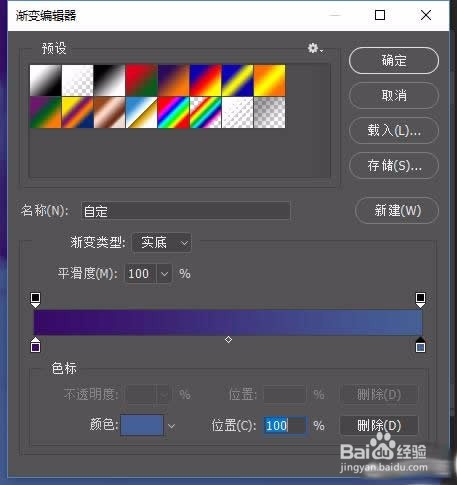
Photoshop调出细腻的淡蓝色风格照片

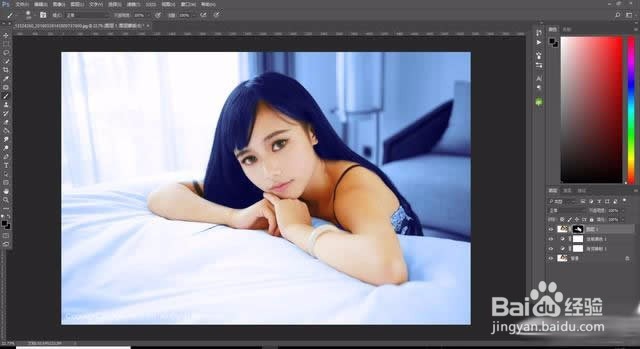
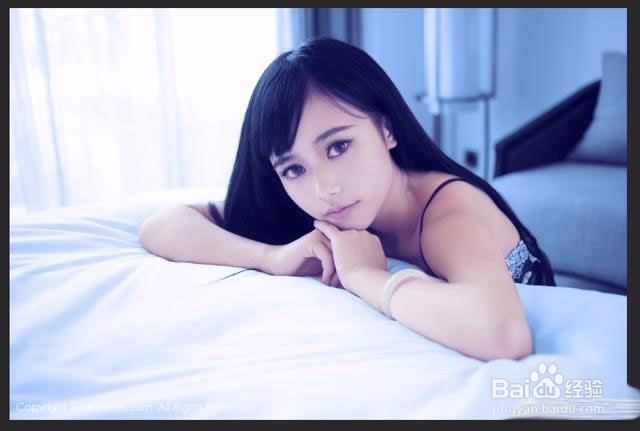
5、完成我们的图片就出现效果了

Photoshop调出细腻的淡蓝色风格照片

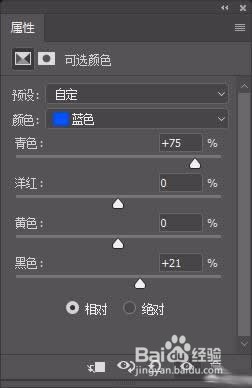
6、如果觉得蓝色不够,可以新建可选颜色调整图层加深蓝色

Photoshop调出细腻的淡蓝色风格照片

Photoshop调出细腻的淡蓝色风格照片

7、打开人物图片,我们对人物皮肤进行调色

Photoshop调出细腻的淡蓝色风格照片

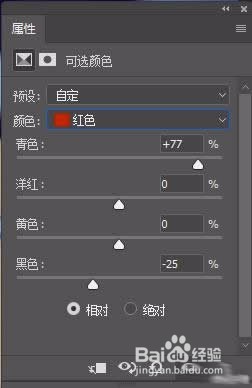
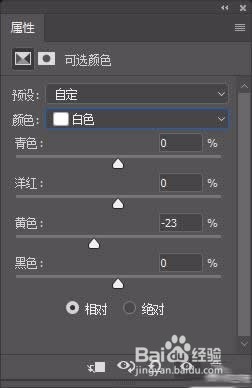
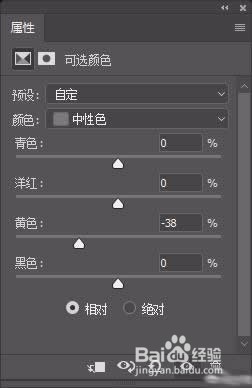
8、按CTRL载入蒙板选区,然后添加可选颜色调整图层

Photoshop调出细腻的淡蓝色风格照片

Photoshop调出细腻的淡蓝色风格照片

Photoshop调出细腻的淡蓝色风格照片

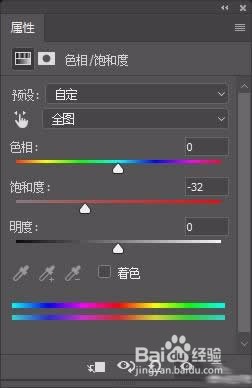
9、继续载入蒙板选区,创建色相饱和度调整图层

Photoshop调出细腻的淡蓝色风格照片

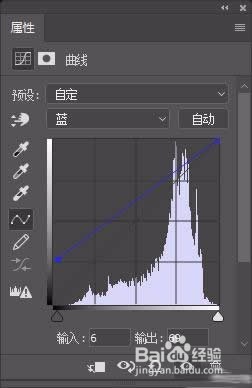
10、继续载入蒙板选区,创建曲线调整图层,利用蓝色通道加蓝

Photoshop调出细腻的淡蓝色风格照片

11、最后保存导出

Photoshop调出细腻的淡蓝色风格照片

  • 如何用PS抠取盖在古画上的印章
  • 如何制作蛋挞皮蛋黄酥
  • PS如何快速美白照片
  • 如何将红底照片变为蓝底
  • 新手如何把字体安装到PS中常用的三种方法
  • 热门搜索
    爱祖国手抄报内容 五一劳动节手抄报的字 跟读书有关的手抄报 创建文明城手抄报 写规范字手抄报内容 勤俭节约手抄报内容 国庆节手抄报的内容 关于春天的手抄报花边 文明礼仪手抄报模板 爱的手抄报内容