1、组合键Ctrl+O找到要打开素材图片,如下图所示。

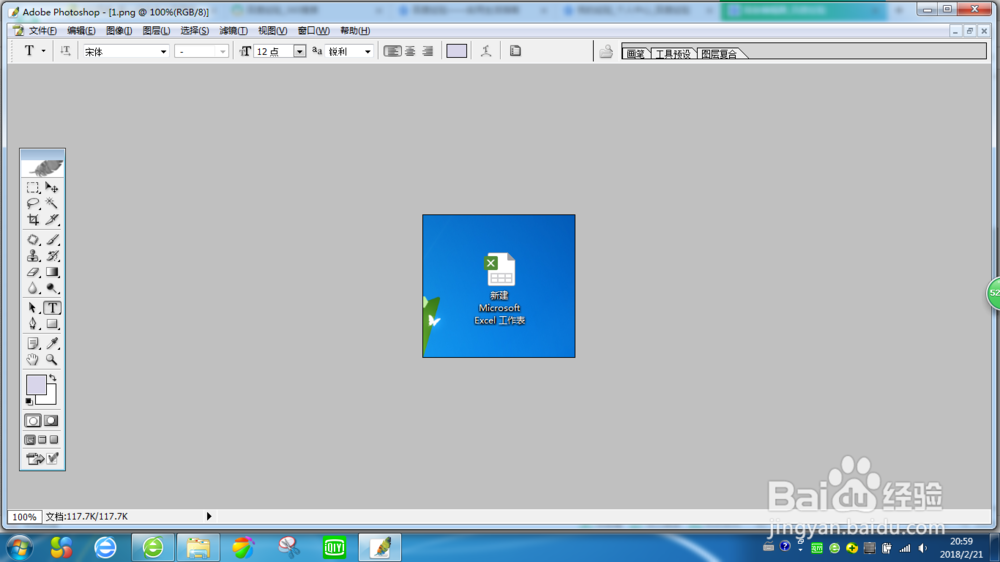
2、打开素材图片,如下图所示。
3、组合键Ctrl+R显示标尺,如下图所示。
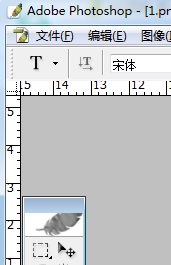
4、在显示的标尺上单击鼠标右键,如下图所示。
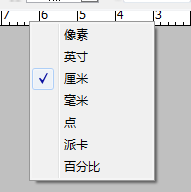
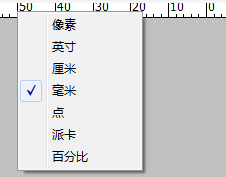
5、更改单位为毫米,如下图所示。
6、第二种改变标尺的方法,点击编辑,弹出下拉菜单,如下图所示。
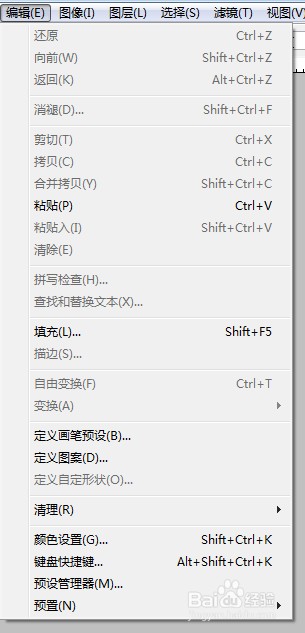
7、点击预置,弹出下拉菜单,如下图所示。
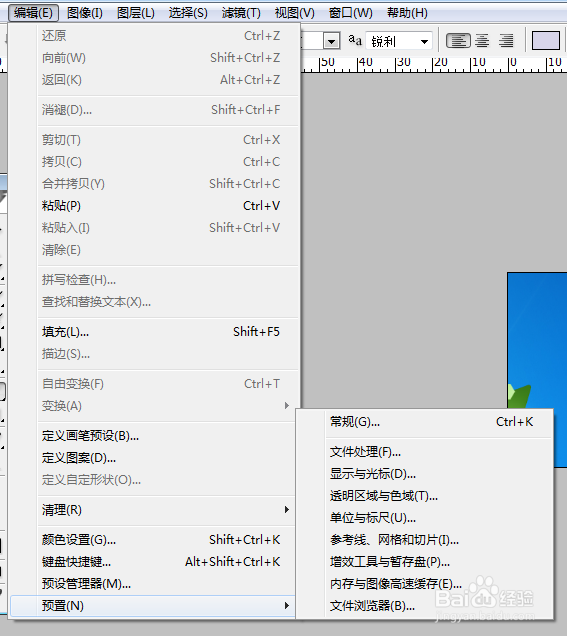
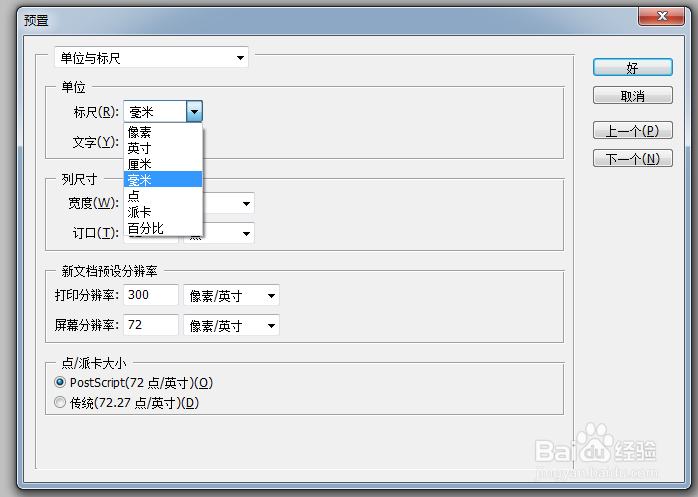
8、点击单位与标尺,弹出下图所示界面。

9、点击单位的下拉菜单,选择单位后点击好,完成设置,如下图所示。
时间:2026-04-22 19:35:30
1、组合键Ctrl+O找到要打开素材图片,如下图所示。
2、打开素材图片,如下图所示。
3、组合键Ctrl+R显示标尺,如下图所示。
4、在显示的标尺上单击鼠标右键,如下图所示。
5、更改单位为毫米,如下图所示。
6、第二种改变标尺的方法,点击编辑,弹出下拉菜单,如下图所示。
7、点击预置,弹出下拉菜单,如下图所示。
8、点击单位与标尺,弹出下图所示界面。
9、点击单位的下拉菜单,选择单位后点击好,完成设置,如下图所示。
