1、点击视图
在ps中,找到界面上方的“视图”按钮,点击它展开下拉菜单。

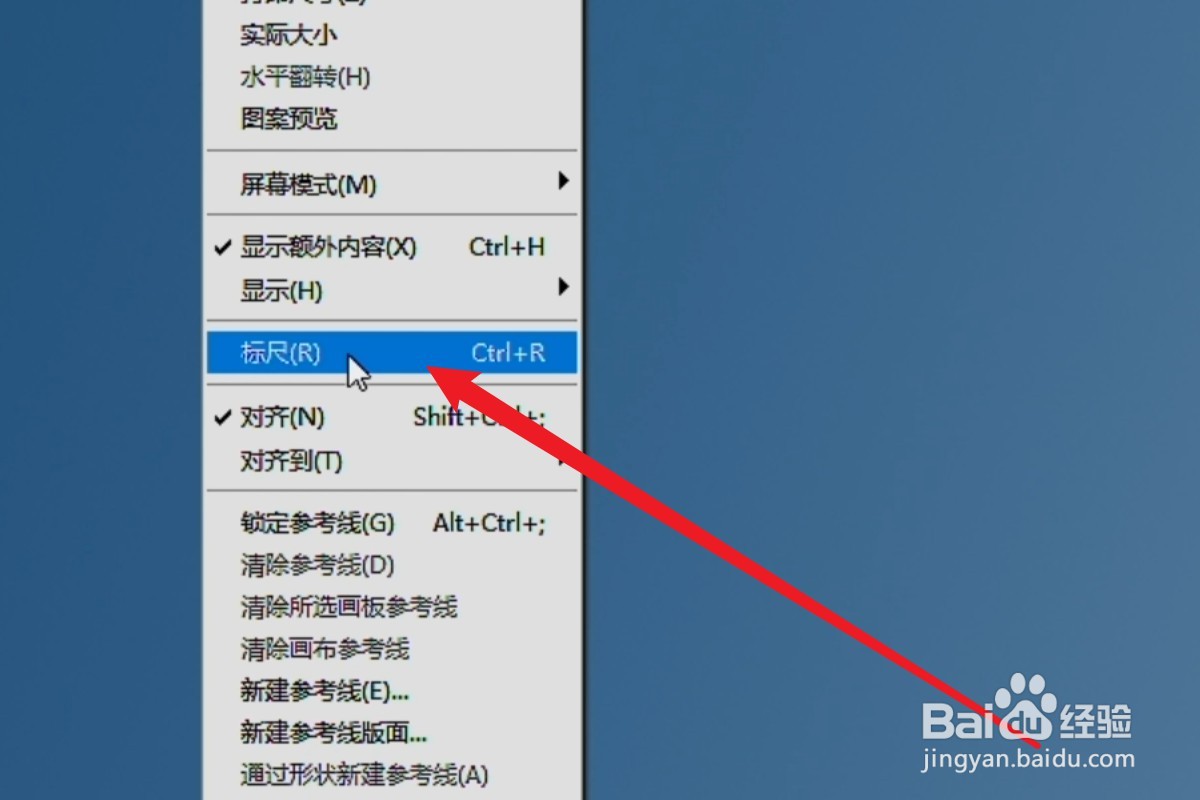
2、点击标尺
在下拉菜单中,找到“标尺”选项,点击它打开标尺工具。
3、再次点击视图
打开标尺工具后,再次点击上方的“视图”按钮,展开下拉菜单。

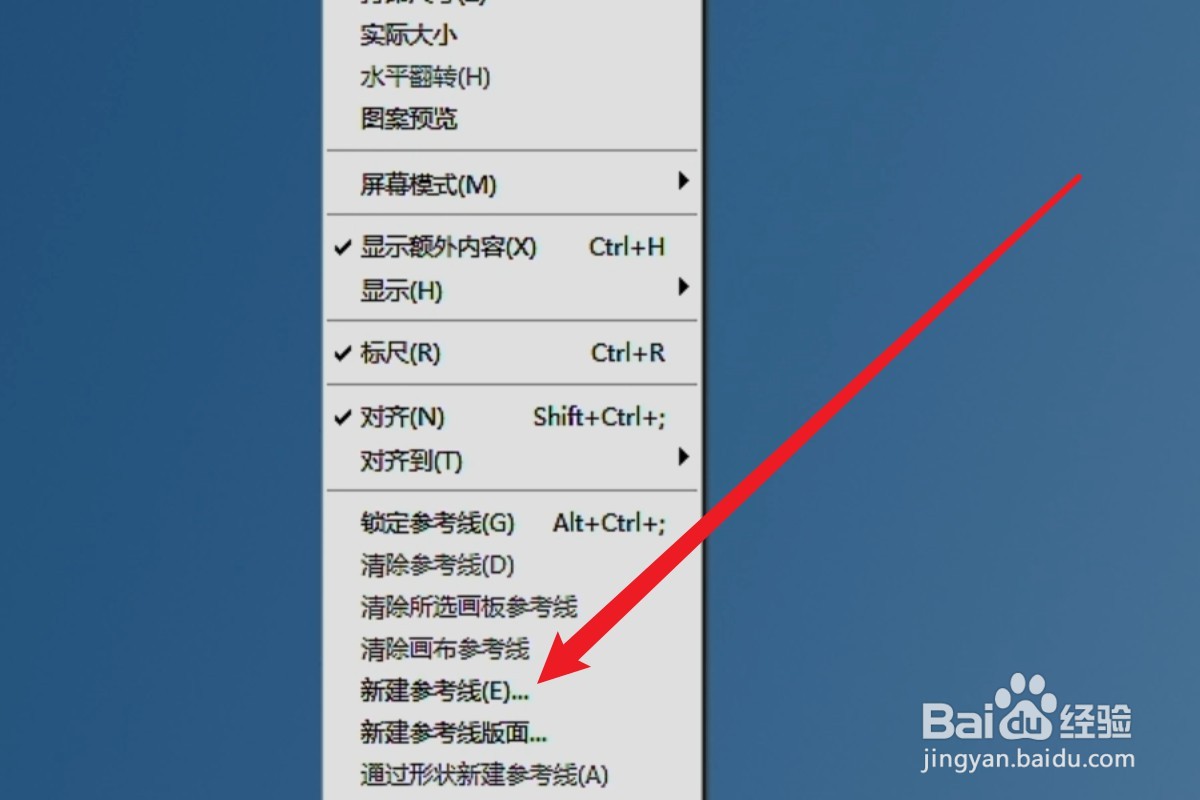
4、点击新建参考线
在下拉菜单中,找到“新建参考线”选项,点击它。
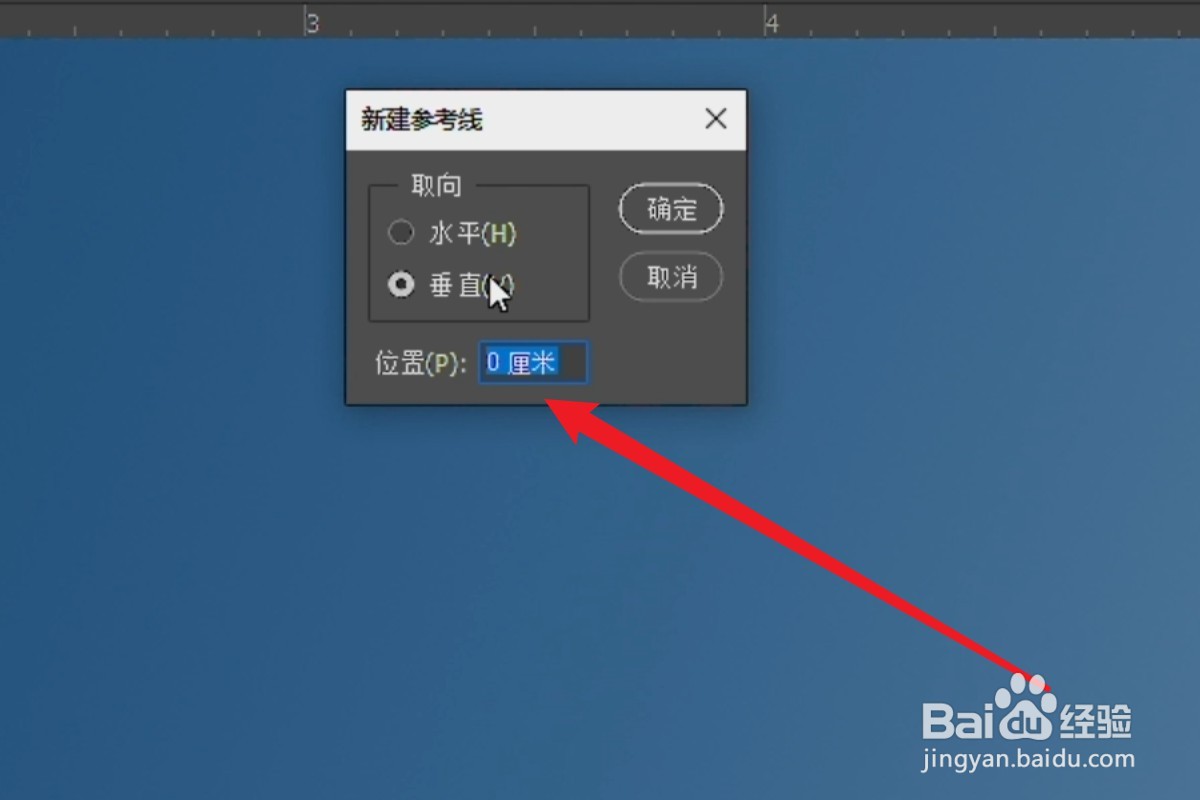
5、设置参考线位置
参考线对话框出现后,观察标尺上的刻度,例如3厘米,在对话框中选择好方向后,输入3厘米,点击确定即可。
时间:2026-05-02 20:59:10
1、点击视图
在ps中,找到界面上方的“视图”按钮,点击它展开下拉菜单。
2、点击标尺
在下拉菜单中,找到“标尺”选项,点击它打开标尺工具。
3、再次点击视图
打开标尺工具后,再次点击上方的“视图”按钮,展开下拉菜单。
4、点击新建参考线
在下拉菜单中,找到“新建参考线”选项,点击它。
5、设置参考线位置
参考线对话框出现后,观察标尺上的刻度,例如3厘米,在对话框中选择好方向后,输入3厘米,点击确定即可。
