1、首先确认已经安装WPS Office软件,打开软件。
2、点击左上角登陆图标。
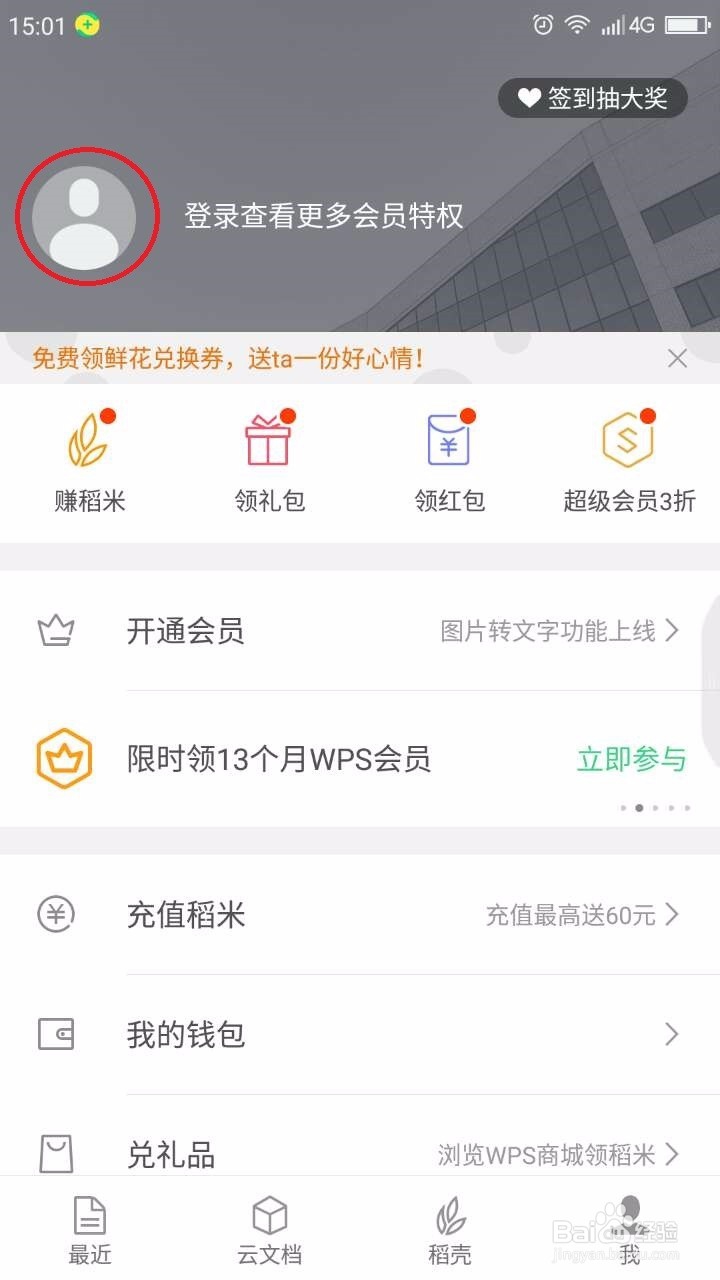
3、在“登陆WPS”界面点击下部的微信图标
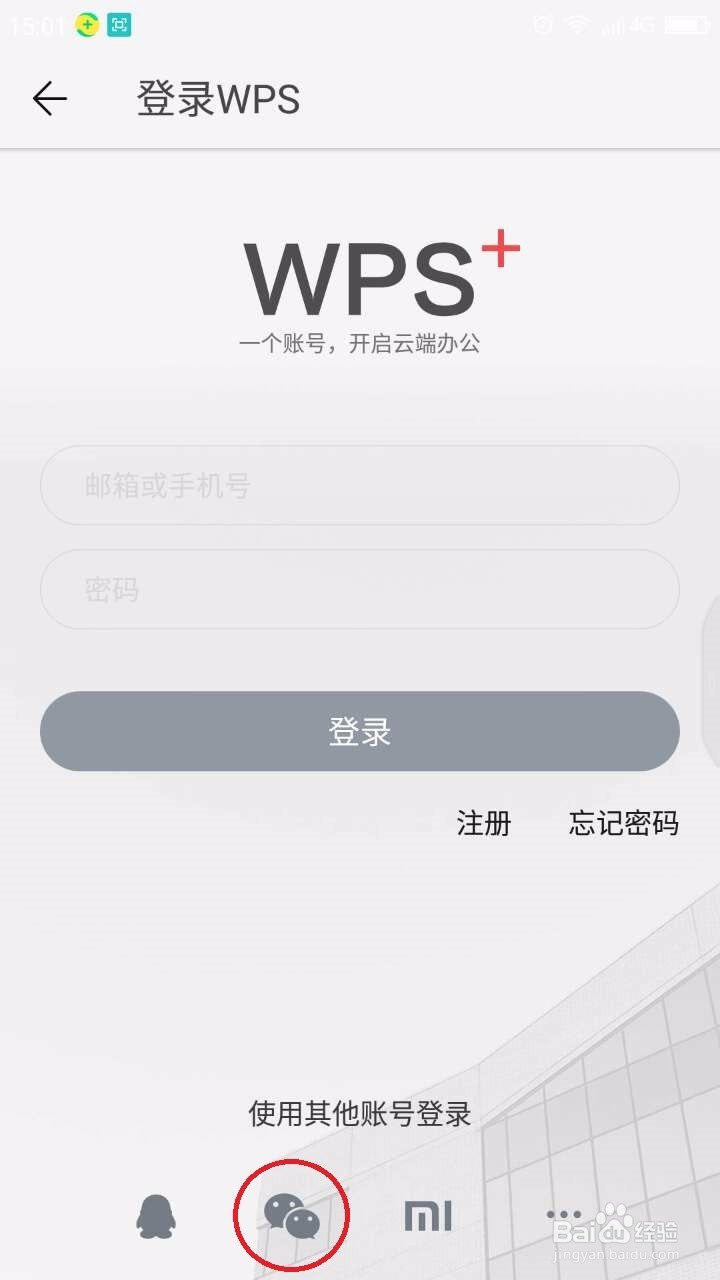
4、在弹出的“微信登录”界面点击“确认登录”。
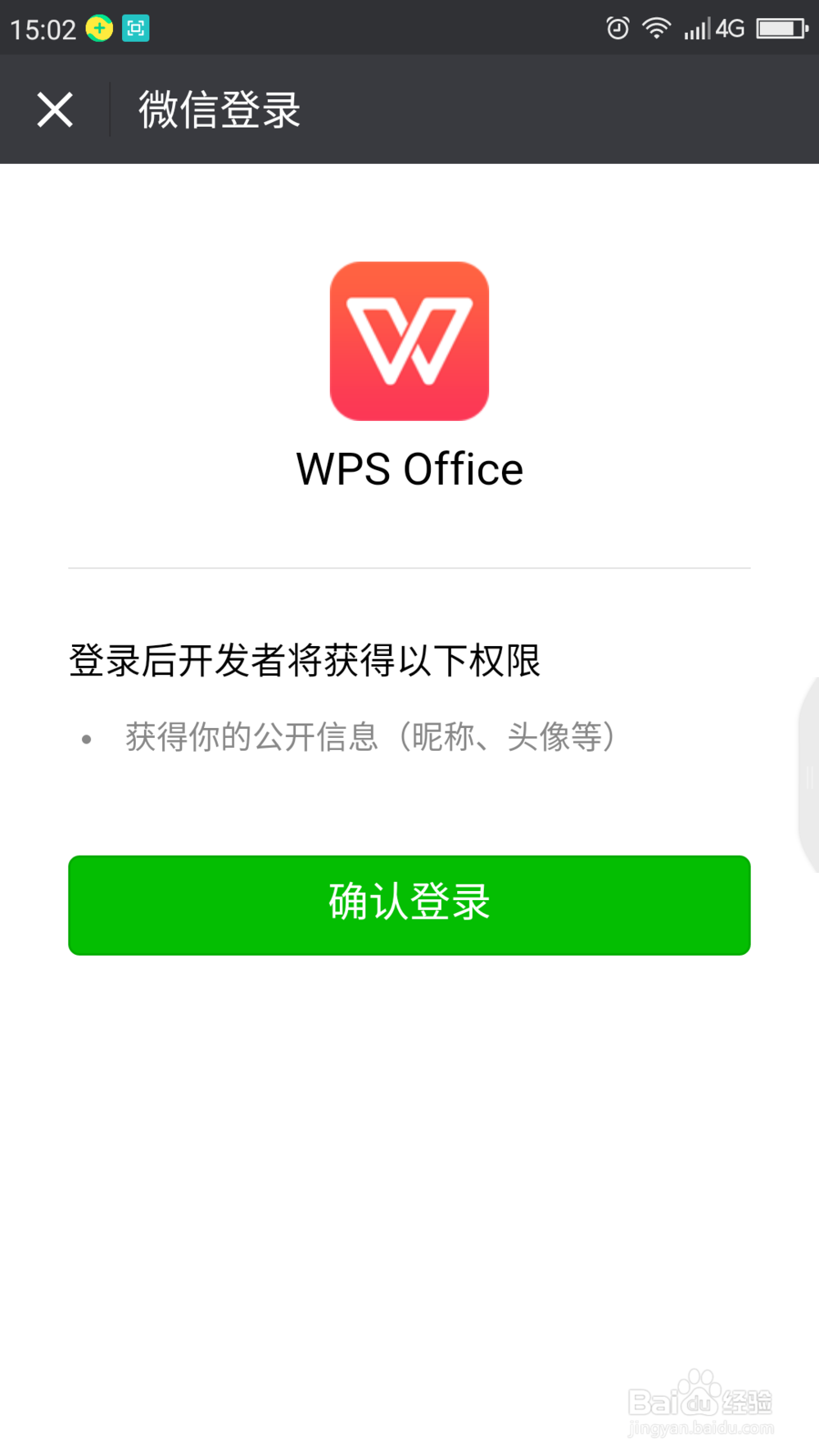
5、重新点击微信中的文档,即可直接打开文档,如果想调用WPS Office进行编辑,可以点击文档界面右上角的三个小点,在弹出菜单点击“其他应用打开”。
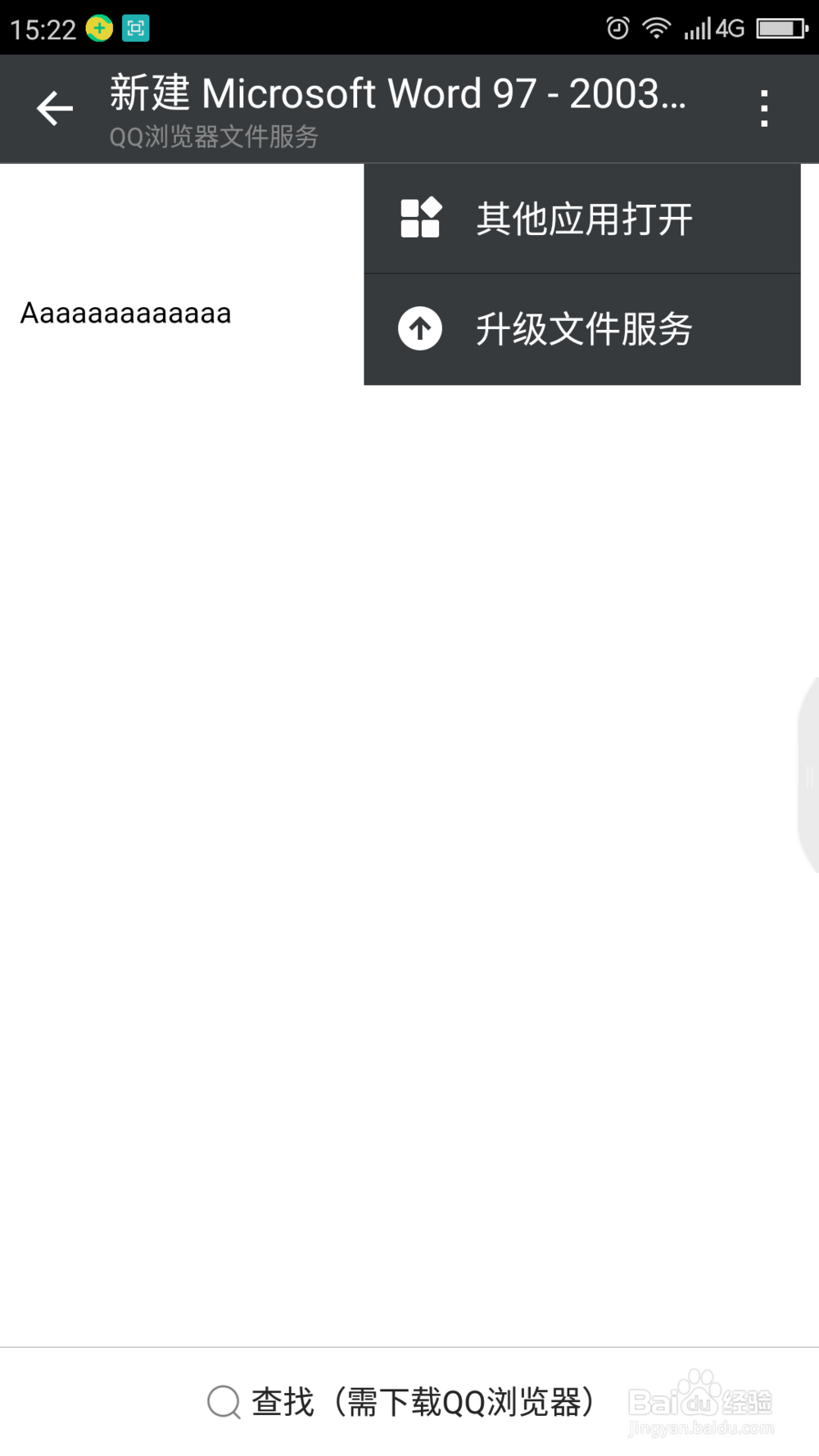
6、在“选择其他应用打开”界面点选“WPS Office”,点击左下角"总是",即可调用WPS对文档进行编辑。

时间:2026-04-22 14:58:44
1、首先确认已经安装WPS Office软件,打开软件。
2、点击左上角登陆图标。
3、在“登陆WPS”界面点击下部的微信图标
4、在弹出的“微信登录”界面点击“确认登录”。
5、重新点击微信中的文档,即可直接打开文档,如果想调用WPS Office进行编辑,可以点击文档界面右上角的三个小点,在弹出菜单点击“其他应用打开”。
6、在“选择其他应用打开”界面点选“WPS Office”,点击左下角"总是",即可调用WPS对文档进行编辑。
