微信不能调用WPS打开文档的解决方法

 时间:2024-10-12 05:31:16

微信上面打开文档时,通常会使用自家的文件服务打开,如何才能调用WPS打开文档呢?

微信不能调用WPS打开文档的解决方法

工具/原料

操作手机:小米Note 3

手机系统:MIUI 9.5

手机微信(软件版本:7.0.0)

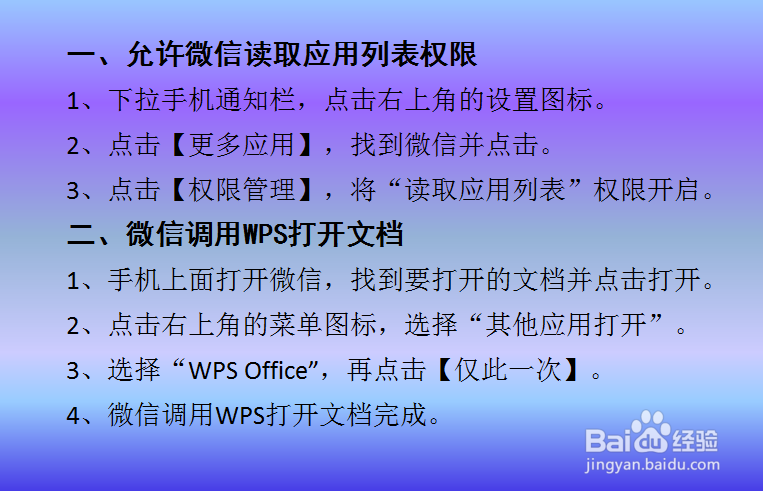
允许微信读取应用列表权限

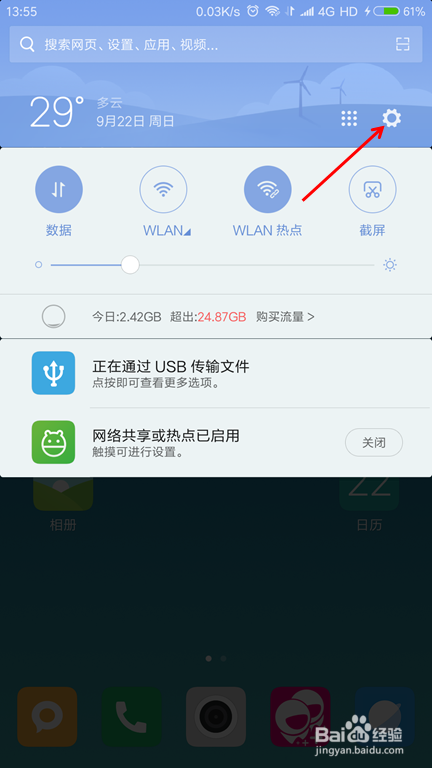
1、下拉手机通知栏,点击右上角的设置图标。
微信不能调用WPS打开文档的解决方法

2、点击【更多应用】。

微信不能调用WPS打开文档的解决方法

3、找到微信并点击。

微信不能调用WPS打开文档的解决方法

4、点击【权限管理】。

微信不能调用WPS打开文档的解决方法

5、将“读取应用列表”的权限开启。

微信不能调用WPS打开文档的解决方法

微信调用WPS打开文档

1、手机上面打开微信。

微信不能调用WPS打开文档的解决方法

2、找到要打开的文档并点击打开。

微信不能调用WPS打开文档的解决方法

3、在已经打开文档的右上角点击菜单功能图标,选择“其他应用打开”。

微信不能调用WPS打开文档的解决方法

4、选择“WPS Office”,之后点击【仅此一次】。

微信不能调用WPS打开文档的解决方法

5、微信上面调用WPS office打开文档完成。

微信不能调用WPS打开文档的解决方法
  • 微信不能调用WPS打开文档的解决方法
  • 怎么解决微信不能调用WPS打开文档
  • 微信不能调用WPS打开文档的解决方法
  • 微信不能调用WPS打开文档的解决方法
  • 微信不能调用WPS打开文档的解决方法
  • 热门搜索
    手抄报图画 交通安全手抄报图片 创建文明城市手抄报 成长手抄报 读书手抄报简单又漂亮 六一儿童节手抄报画 心理健康手抄报 春天的手抄报 数学手抄报 三八妇女节手抄报