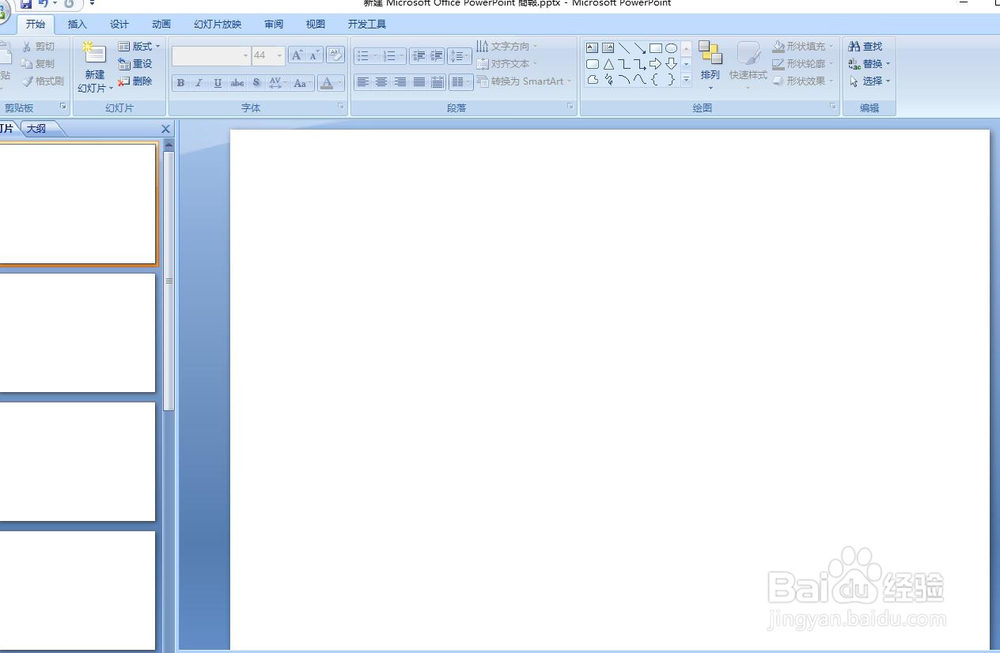
1、打开PPT演示文稿如图所示。
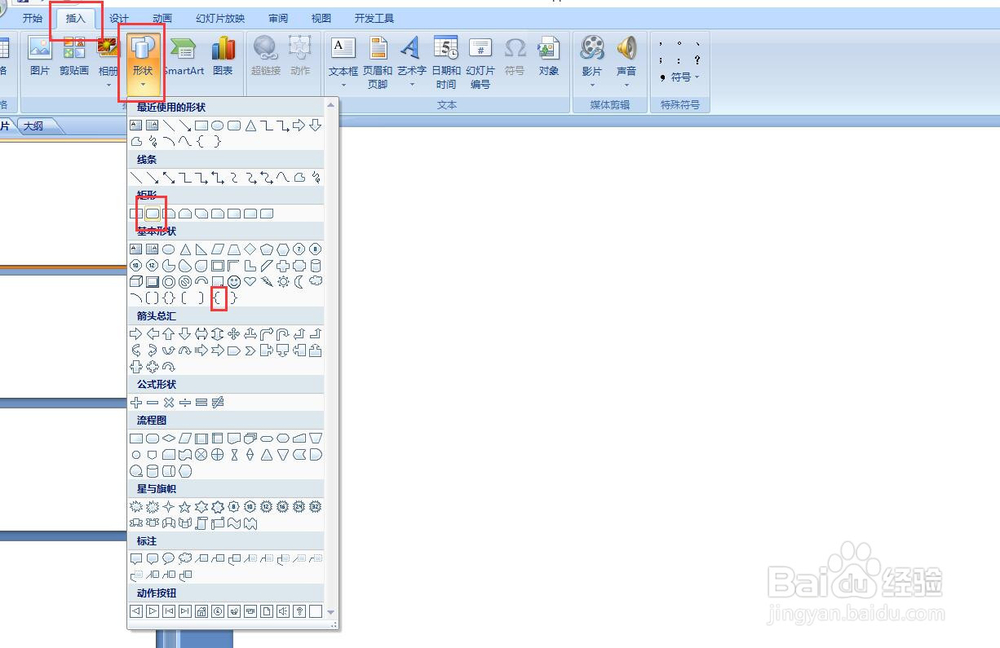
2、选择插入-形状,插入矩形和基本形状,如图所示。
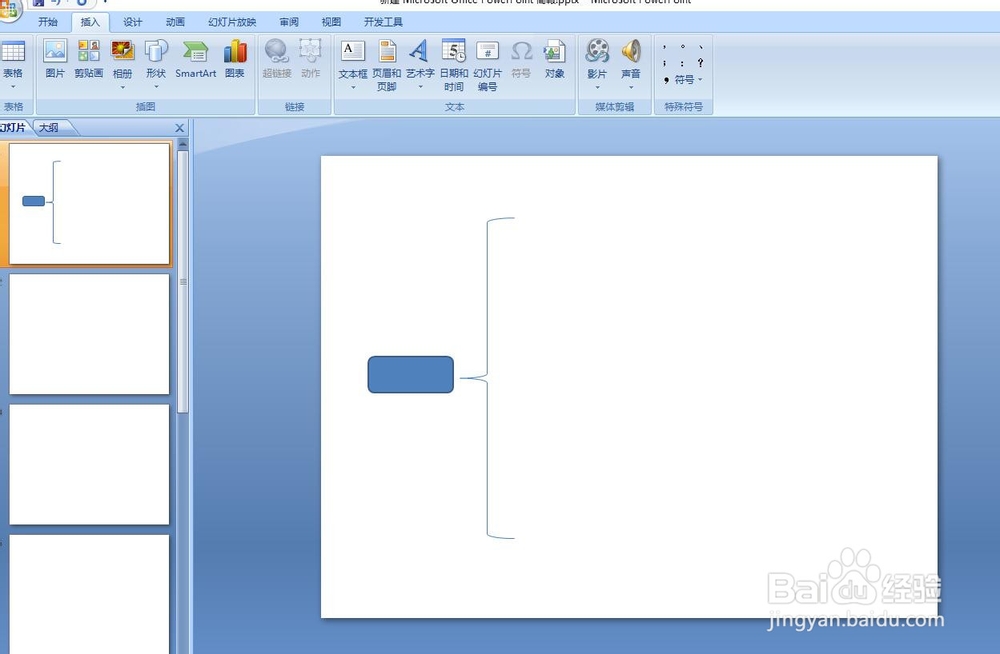
3、插入后,调整形状的位置如图所示。
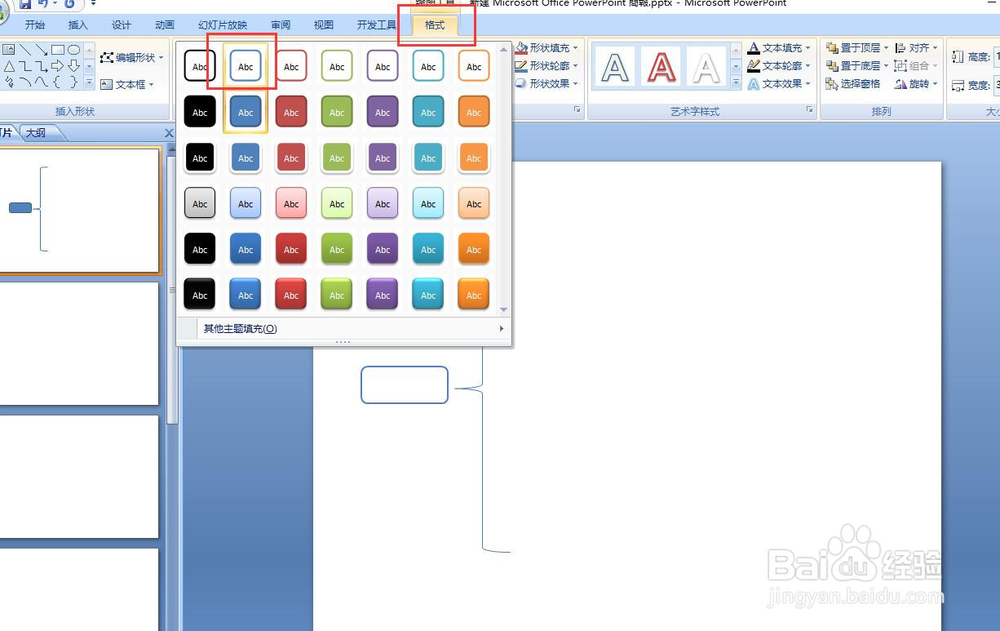
4、选择矩形,选择格式,修改其格式样式如图所示。
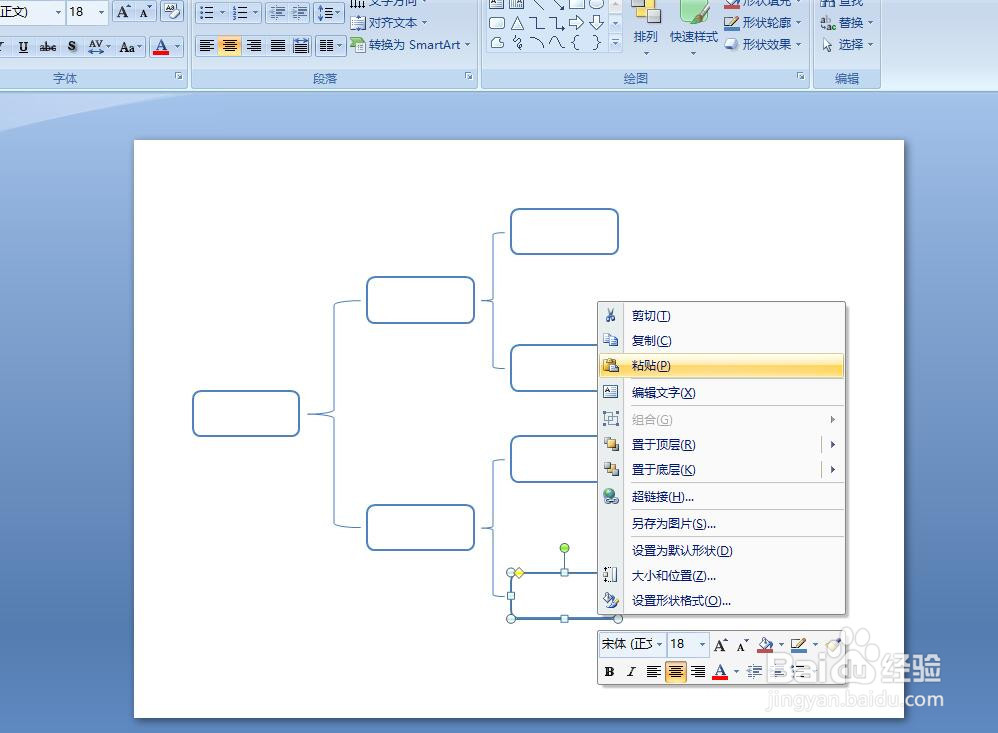
5、复制刚插入的两个形状,再粘贴,后调整位置如图所示。
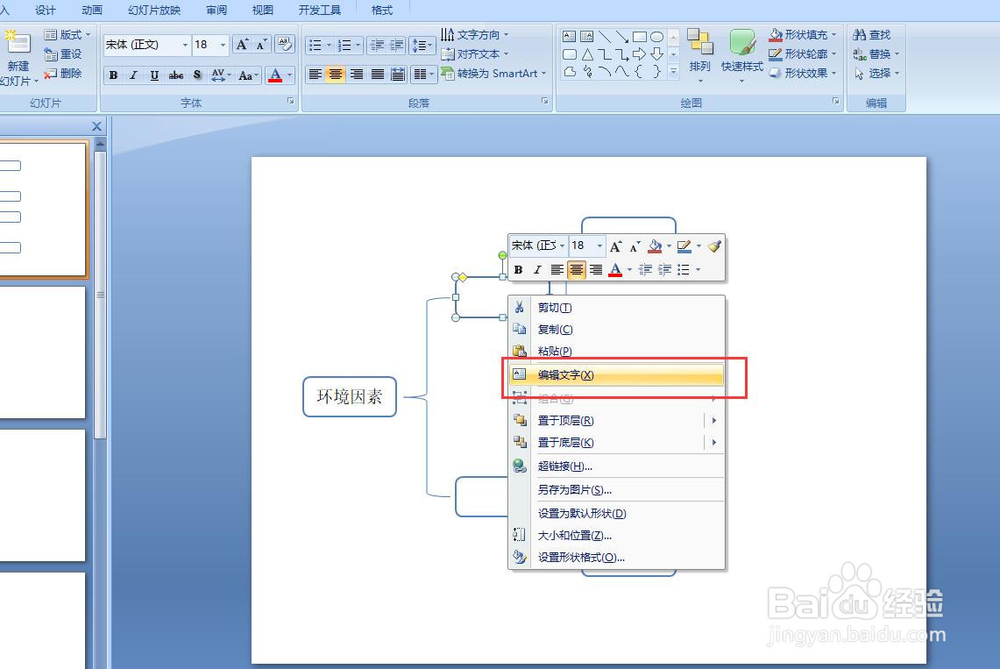
6、右击选择矩形形状,选择编辑文字,输入文字即可。
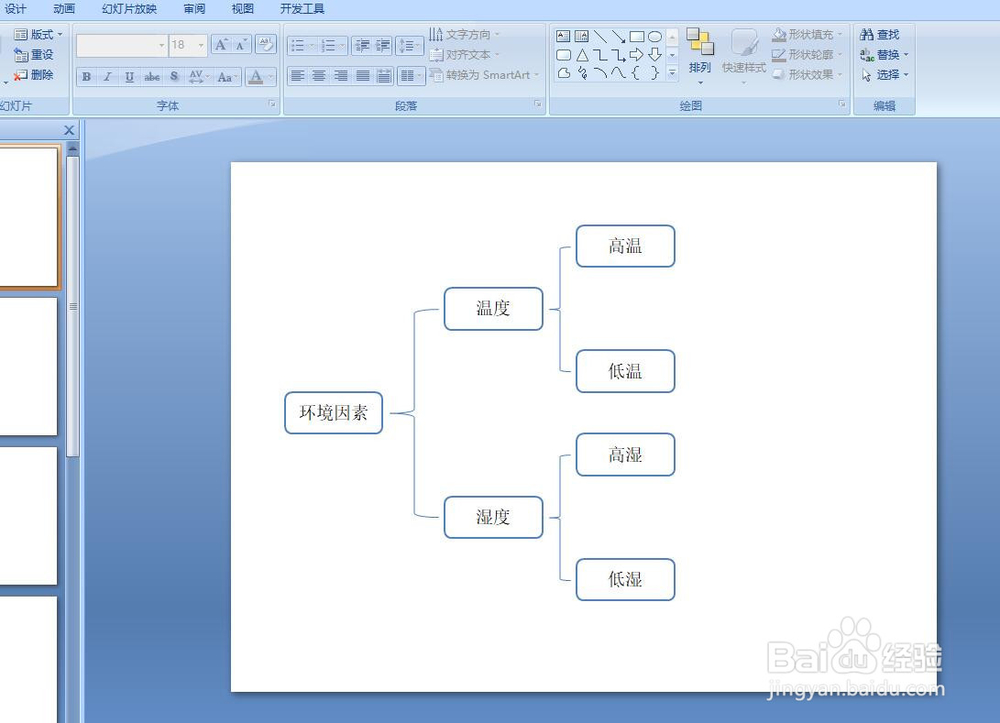
7、简单的思维导图绘制如图所示。
时间:2026-04-24 20:07:54
1、打开PPT演示文稿如图所示。
2、选择插入-形状,插入矩形和基本形状,如图所示。
3、插入后,调整形状的位置如图所示。
4、选择矩形,选择格式,修改其格式样式如图所示。
5、复制刚插入的两个形状,再粘贴,后调整位置如图所示。
6、右击选择矩形形状,选择编辑文字,输入文字即可。
7、简单的思维导图绘制如图所示。
