如何使用PS制作光晕光斑效果

 时间:2024-10-12 11:02:33

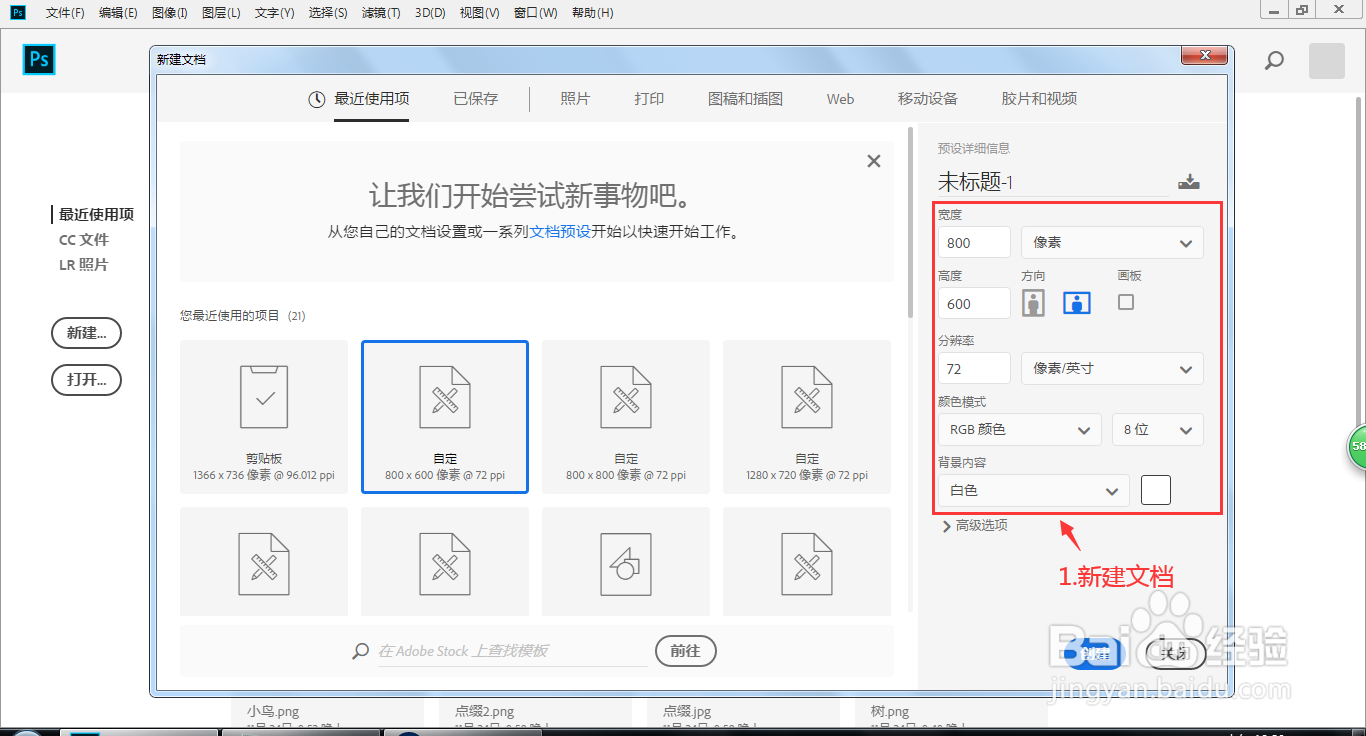
1、新建800x600,72像素空白文档,背景填充黑色;
如何使用PS制作光晕光斑效果如何使用PS制作光晕光斑效果

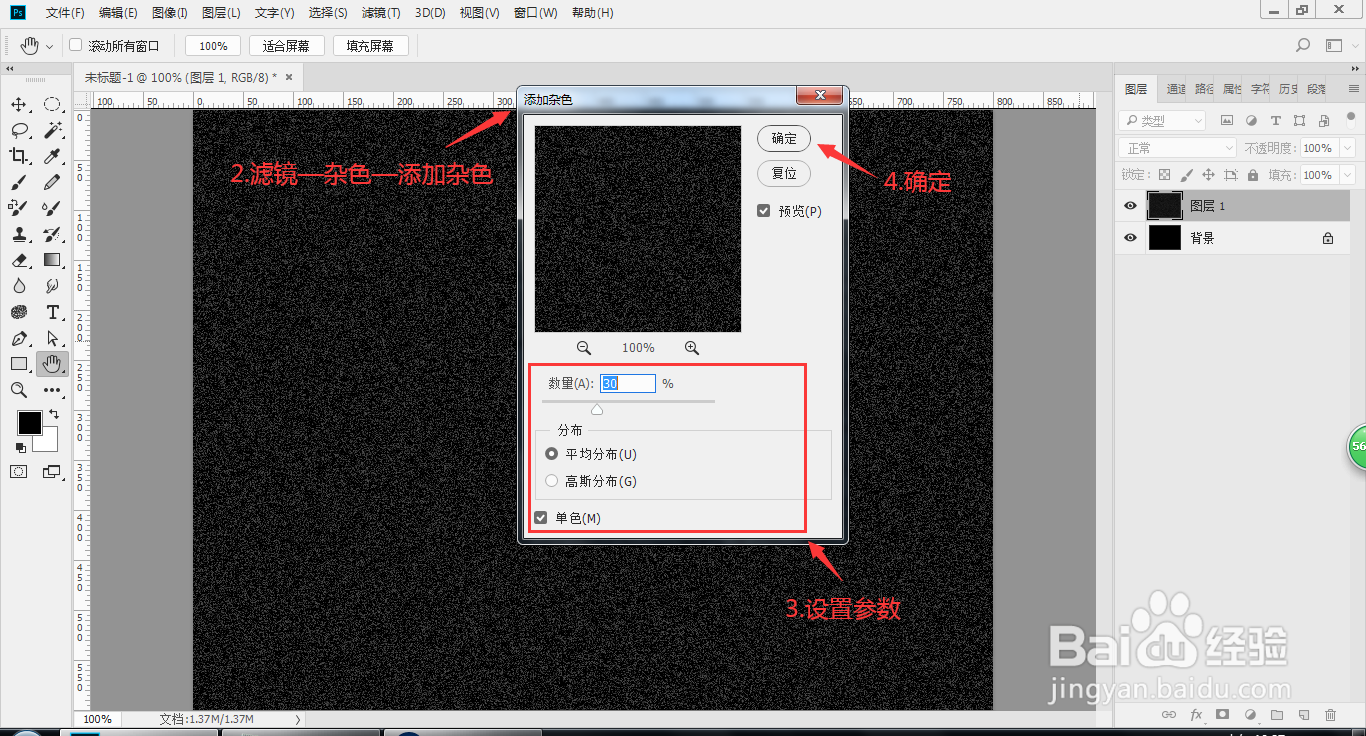
2、新建空白图层,填充黑色,执行滤镜—杂色—添加杂色,设置参数:数量30%,平均分布,勾选单色,点击确定;

如何使用PS制作光晕光斑效果如何使用PS制作光晕光斑效果

3、执行图像—调整—阈值,移动滑块到黑色色阶的边缘处,点击确定;

如何使用PS制作光晕光斑效果

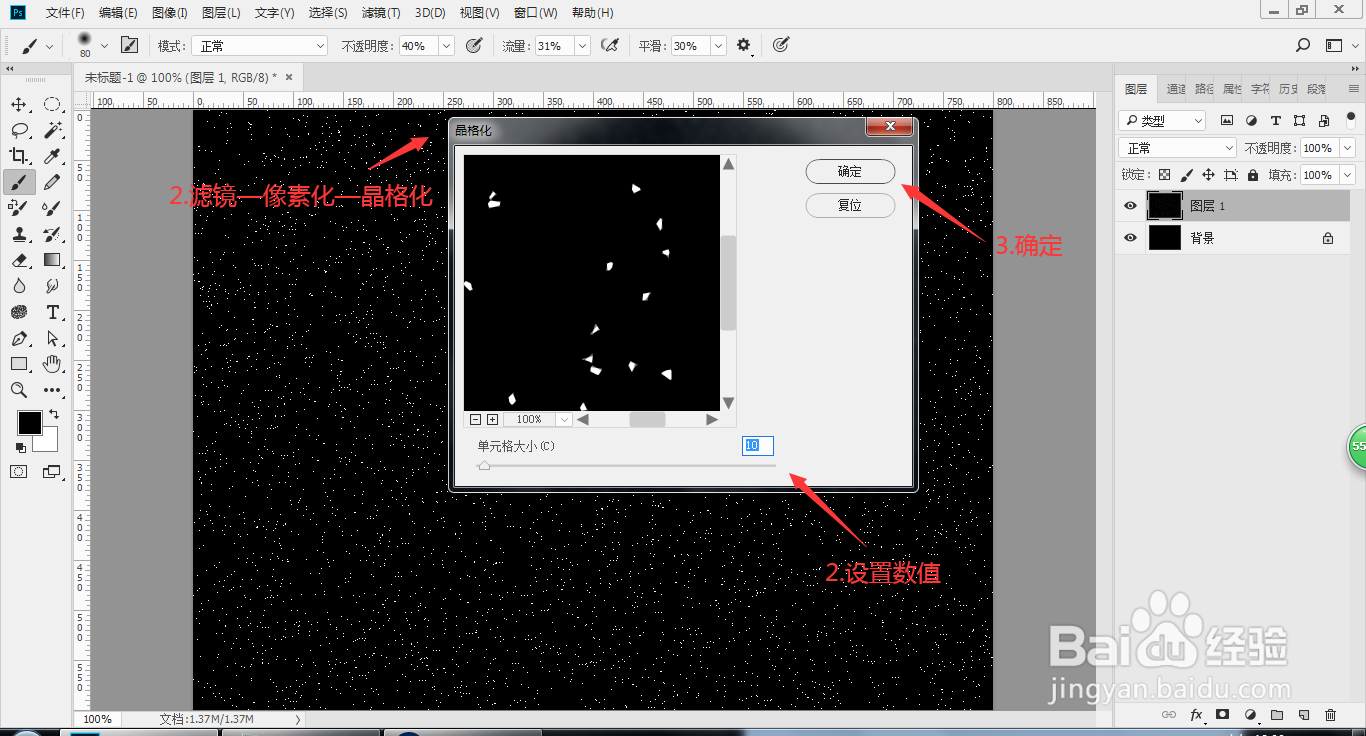
4、执行滤镜—像素化—晶格化,设置单元格大小为10,点击确定;

如何使用PS制作光晕光斑效果

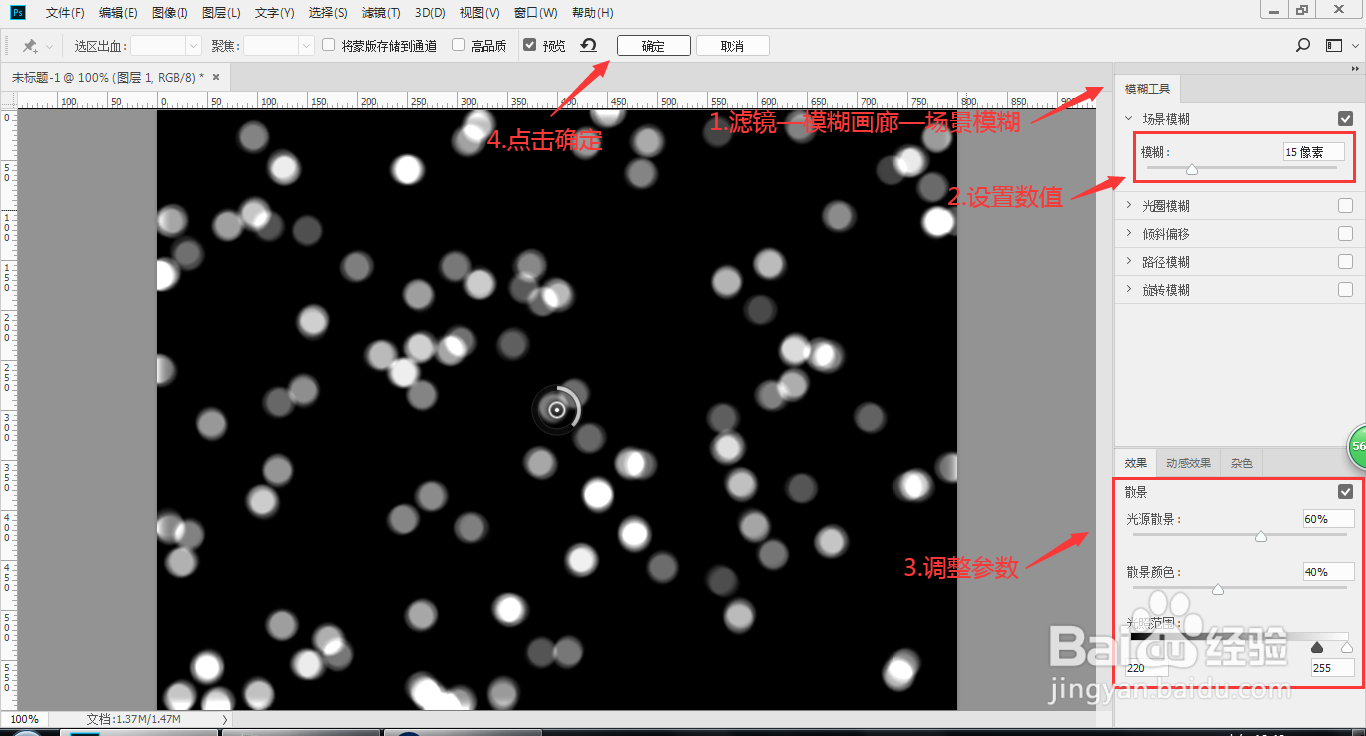
5、执行滤镜—模糊画廊—场景模糊,设置模糊数值:15像素,调整效果里面的参数(慢慢调,就几个参数,可以参照我的参数),点击确定;
如何使用PS制作光晕光斑效果

6、新建空白图层,执行滤镜—渲染—云彩,再次新建图层并填充黄色,把图层混合模式改成滤色;

如何使用PS制作光晕光斑效果如何使用PS制作光晕光斑效果

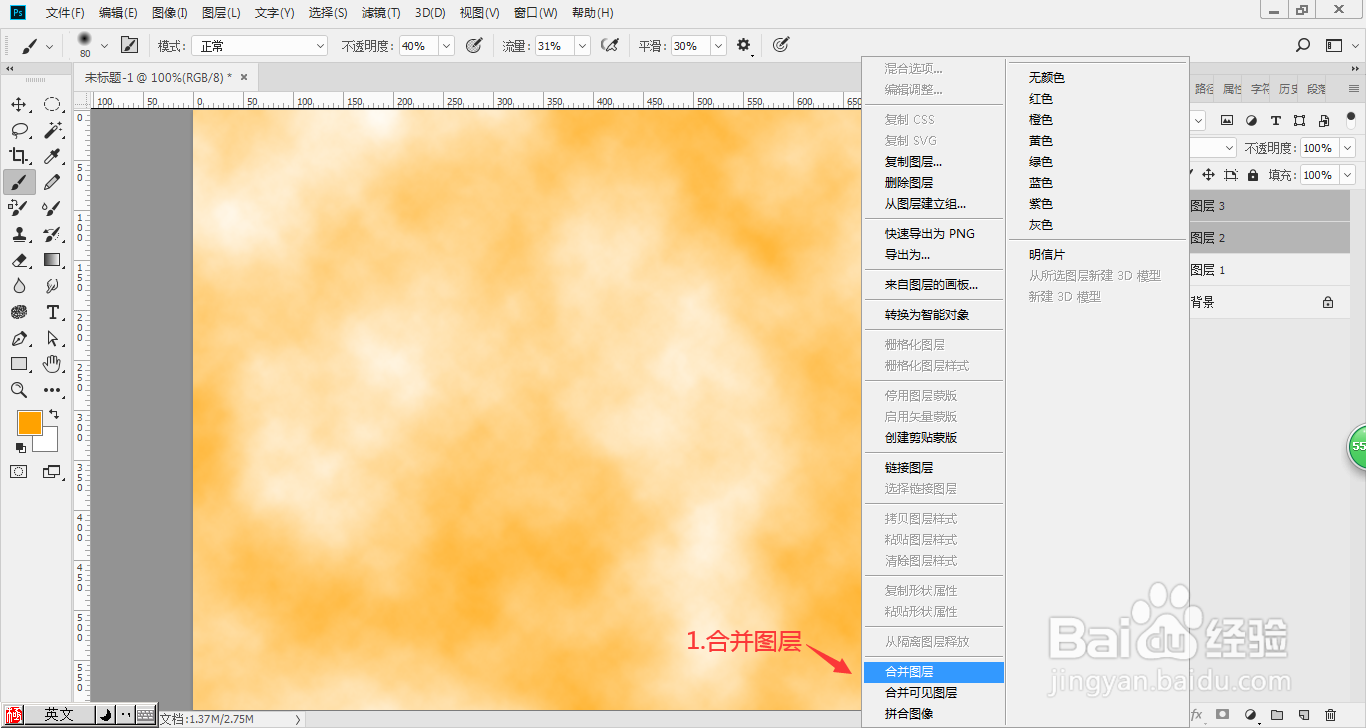
7、合并刚才新建的云彩图层和填充黄色的图层,把图层混合模式改成正片叠底;
如何使用PS制作光晕光斑效果如何使用PS制作光晕光斑效果

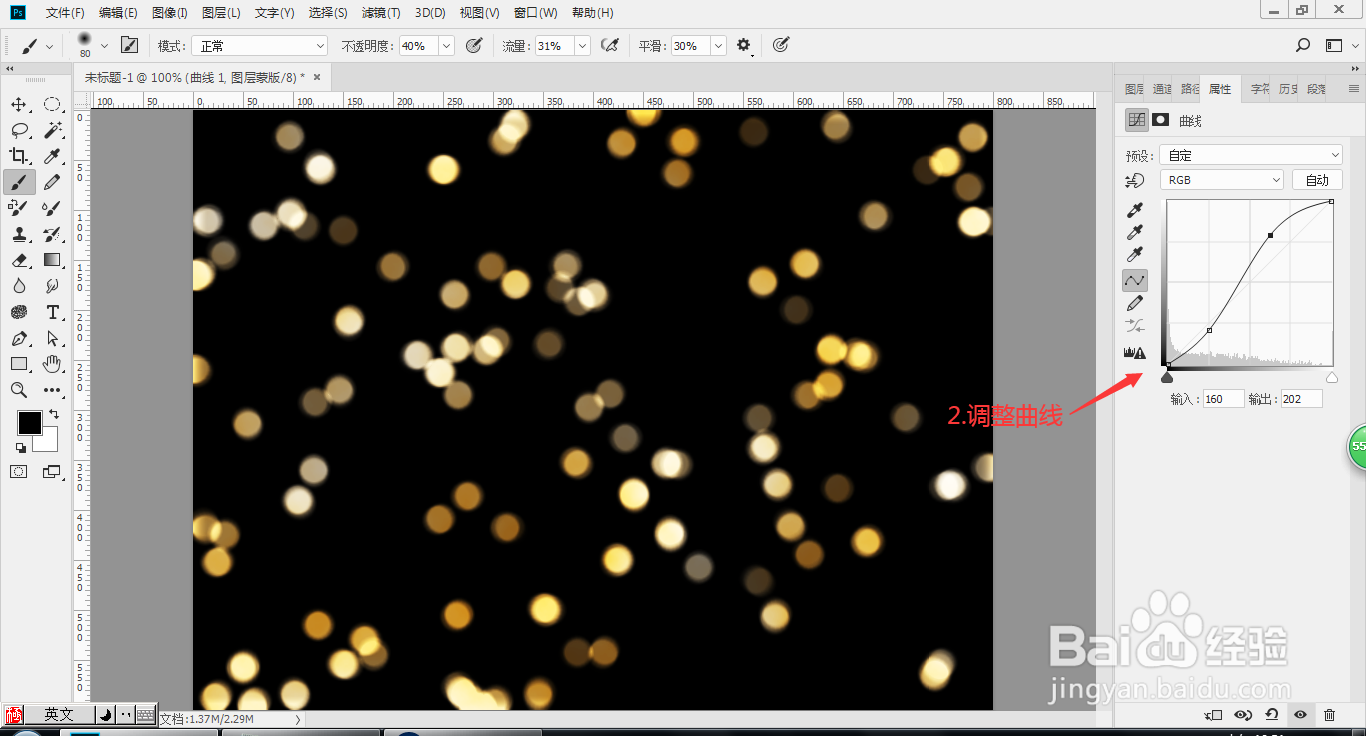
8、新建曲线调整图层,调整曲线,让光晕更通透;到这里光晕背景就制作完毕啦。

如何使用PS制作光晕光斑效果如何使用PS制作光晕光斑效果
  • 图片水平翻转怎么弄
  • PS-怎么更改画布大小
  • ps如何做发光效果
  • ps辅助线怎么调出来
  • ps镜像翻转
  • 热门搜索
    鲁迅的手抄报 洒扫应对手抄报 快乐五一英语手抄报 历史手抄报资料 国学经典手抄报内容 五一英语手抄报 有关诚信的手抄报 两城同创手抄报 手抄报古诗 与诗同行手抄报