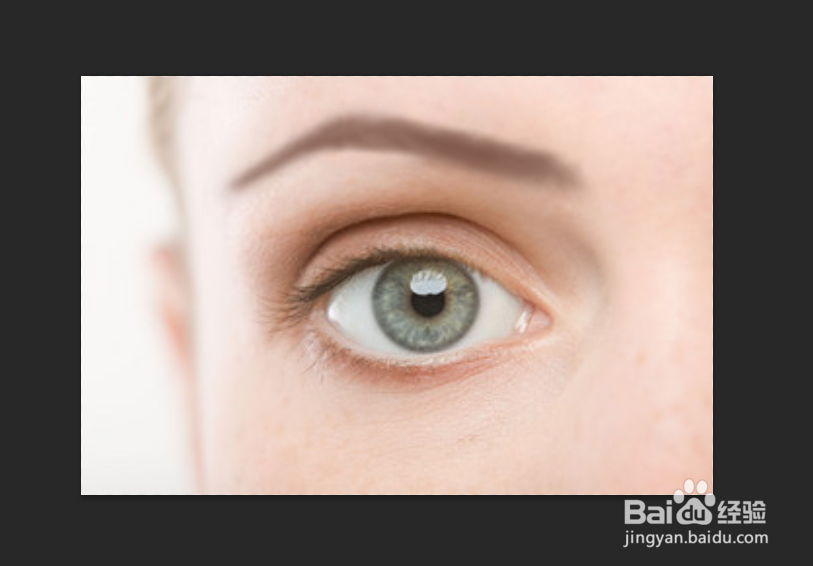
1、将图片素材打开。

2、使用【污点修复画笔工具】,将人物的眉毛去除。


3、选择【画笔工具】,选择【载入画笔】将下载好的眉毛画笔载入。


4、新建一个空白图层。

5、使用眉毛画笔进行修饰。

6、快捷键CTRL+T然后右击鼠标选择【变形】,调整眉毛的比例。

7、最后,眉毛就画好了。
时间:2026-04-24 02:19:29
1、将图片素材打开。
2、使用【污点修复画笔工具】,将人物的眉毛去除。
3、选择【画笔工具】,选择【载入画笔】将下载好的眉毛画笔载入。
4、新建一个空白图层。
5、使用眉毛画笔进行修饰。
6、快捷键CTRL+T然后右击鼠标选择【变形】,调整眉毛的比例。
7、最后,眉毛就画好了。
