1、打开PS软件,打开背景素材文件。

2、点击图像,选择模式,点击CMYK模式,将图像改变为CMYK模式。

3、按快捷键Ctrl+J复制背景图层,得到如右侧的图层1。

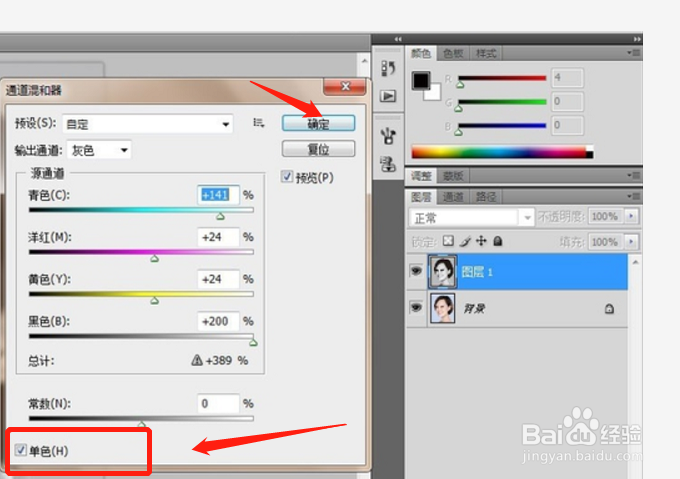
4、选择图层1,在通道混合器选择单色,改变其他源通道的参数,如下图。
5、选择通道面板,选择黑色通道。

6、选择加深工具,在眉毛处涂抹,使眉毛加深。

7、此时就成功的加深眉毛颜色了。

时间:2026-04-22 17:59:53
1、打开PS软件,打开背景素材文件。
2、点击图像,选择模式,点击CMYK模式,将图像改变为CMYK模式。
3、按快捷键Ctrl+J复制背景图层,得到如右侧的图层1。
4、选择图层1,在通道混合器选择单色,改变其他源通道的参数,如下图。
5、选择通道面板,选择黑色通道。
6、选择加深工具,在眉毛处涂抹,使眉毛加深。
7、此时就成功的加深眉毛颜色了。
