1、点击如图所示的图标
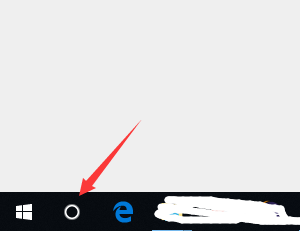
2、然后输入“mstsc”, 然后选择“Remote Desktop Connection”,然后点击“enter”。

3、然后点击“Show Options”进行配置相关信息
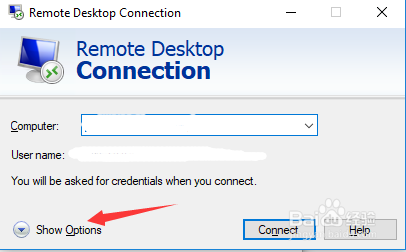
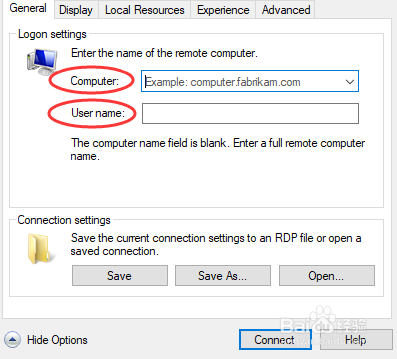
4、输入你要连接的远程桌面的电脑的主机名或者IP地址,然后输入已经知道的“user name”,然后点击下面的“Connect”.
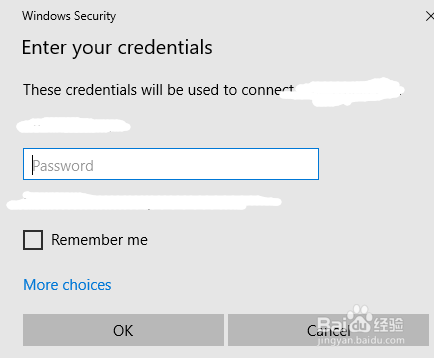
5、然后输入已经知道的密码,点击ok
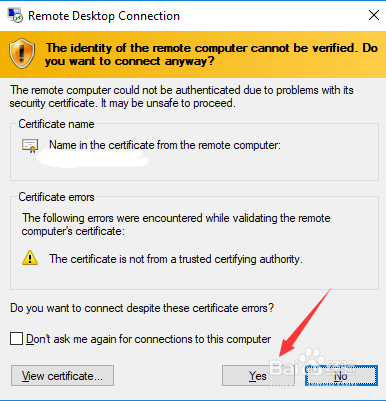
6、然后点击Yes
7、然后等待一会就会进入远程电脑桌面,就表示已经成功连接上了远程电脑桌面

时间:2026-04-24 13:54:15
1、点击如图所示的图标
2、然后输入“mstsc”, 然后选择“Remote Desktop Connection”,然后点击“enter”。
3、然后点击“Show Options”进行配置相关信息
4、输入你要连接的远程桌面的电脑的主机名或者IP地址,然后输入已经知道的“user name”,然后点击下面的“Connect”.
5、然后输入已经知道的密码,点击ok
6、然后点击Yes
7、然后等待一会就会进入远程电脑桌面,就表示已经成功连接上了远程电脑桌面
