在Windows 10中打开远程桌面连接的5种方法

 时间:2026-02-14 01:28:32

1、方法一,单击左下角的“开始”按钮以打开菜单,打开“Windows 附件”,然后点击“远程桌面连接”。

在Windows 10中打开远程桌面连接的5种方法

2、方法二,通过搜索打开。在任务栏上的搜索框中键入“远程”,然后从结果中选择“远程桌面连接”。

在Windows 10中打开远程桌面连接的5种方法

3、方法三,通过运行将其打开。按 Windows+R 显示“运行”,输入 mstsc 并按“确定”。

在Windows 10中打开远程桌面连接的5种方法

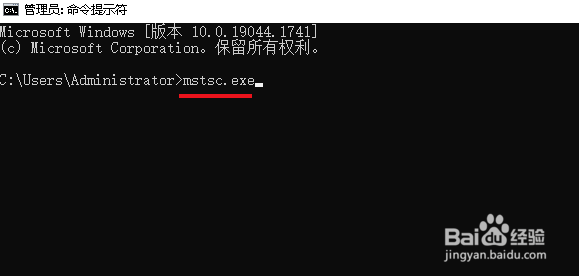
4、方法四,通过命令提示符打开。启动命令提示符,键入 mstsc.exe 然后按 Enter。
在Windows 10中打开远程桌面连接的5种方法

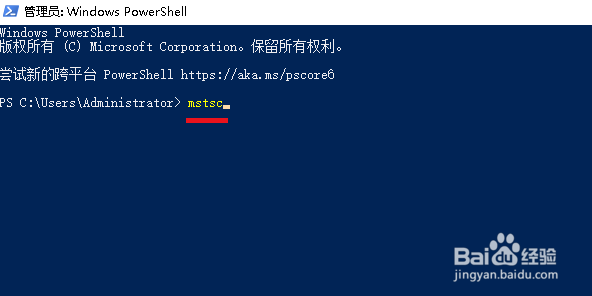
5、方法五,通过Windows PowerShell将其打开。打开 Windows PowerShell,输入 mstsc 并单击 Enter。
在Windows 10中打开远程桌面连接的5种方法

  • 远程桌面连接怎么设置
  • WIN10怎样设置远程连接操作步骤
  • 如何使用Win10自带远程桌面连接
  • Windows如何开启远程桌面?
  • Win10系统电脑远程控制怎么操作
  • 热门搜索
    感谢师恩手抄报 国庆节手抄报简单 法制手抄报的内容 五年级手抄报 关于红领巾的手抄报 新学期手抄报图片 小学生中国梦手抄报 中秋节的手抄报简单又漂亮 创卫手抄报内容 廉洁手抄报内容