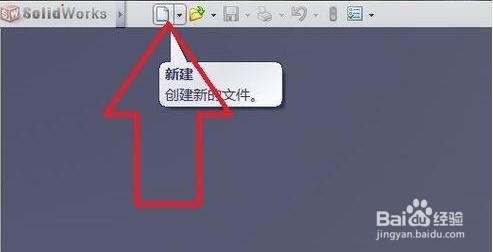
1、第一步,新建一个“零件”文件。
2、第二步,手动绘制需要的扫描路径。
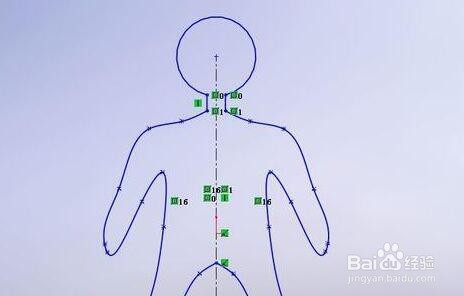
3、第三步,新建一个图层,在其中绘制需要的扫描轮廓。

4、第四步,绘制完成点击左上角“扫描”
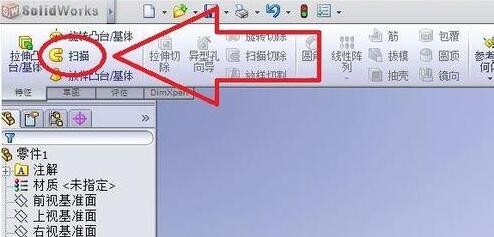
5、第五步,在左侧轮廓和路径下分别选中我们绘制的内容。
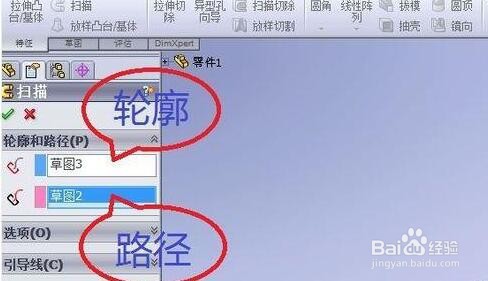
6、第六步,软件会自动为你生成预览图。
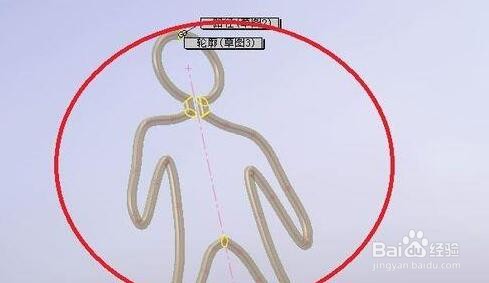
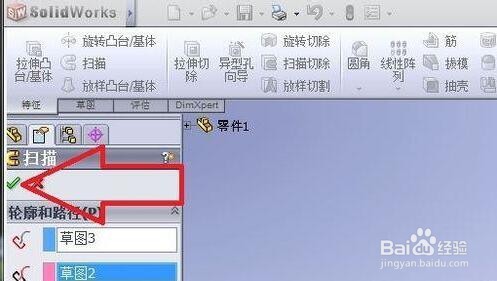
7、第七步,确认无误后,点击左上角的“√”,如图所示。
8、最后,我们就可以看到扫描后的零件模型了。

时间:2026-04-24 04:55:17
1、第一步,新建一个“零件”文件。
2、第二步,手动绘制需要的扫描路径。
3、第三步,新建一个图层,在其中绘制需要的扫描轮廓。
4、第四步,绘制完成点击左上角“扫描”
5、第五步,在左侧轮廓和路径下分别选中我们绘制的内容。
6、第六步,软件会自动为你生成预览图。
7、第七步,确认无误后,点击左上角的“√”,如图所示。
8、最后,我们就可以看到扫描后的零件模型了。
