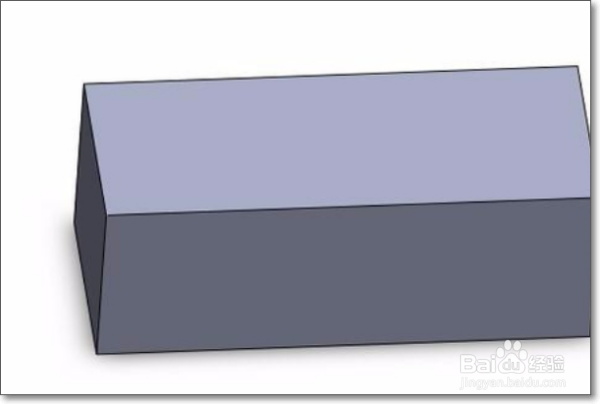
1、先新建一个方形实体备用,
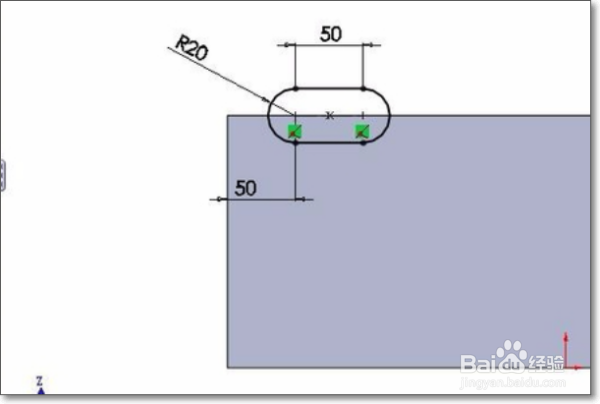
2、在一个面上画草图,如图所示,
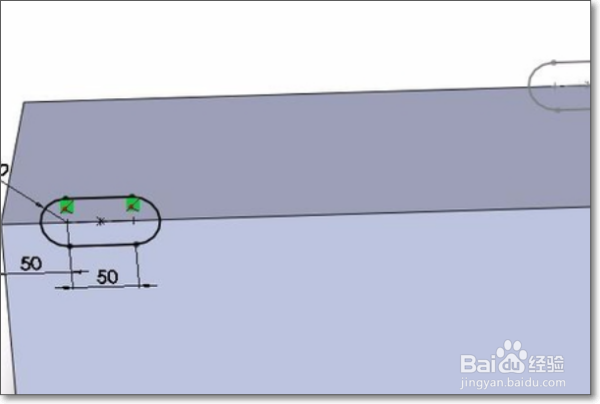
3、在另一个面上画另一个草图,如图所示,
4、如图所示,画一条路径,两端点分别穿透到两轮廓草图上面。

5、同样方法再新建一条路径,如图所示,

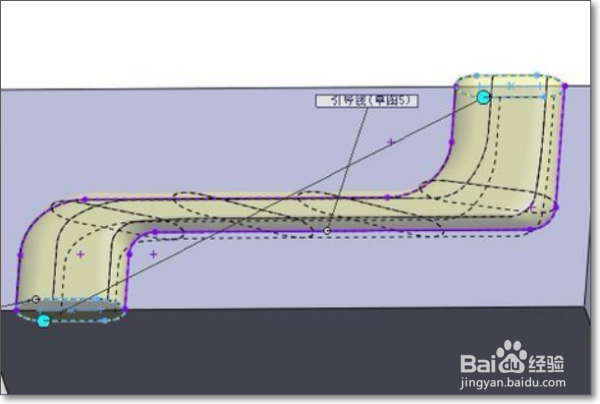
6、点击放样切除特征按钮,选择两个轮廓草图,在选择两条路径当做引导线(引导线至少需要两条路径,且必须与轮廓相交)确定,完成。
时间:2026-04-23 15:10:06
1、先新建一个方形实体备用,
2、在一个面上画草图,如图所示,
3、在另一个面上画另一个草图,如图所示,
4、如图所示,画一条路径,两端点分别穿透到两轮廓草图上面。
5、同样方法再新建一条路径,如图所示,
6、点击放样切除特征按钮,选择两个轮廓草图,在选择两条路径当做引导线(引导线至少需要两条路径,且必须与轮廓相交)确定,完成。
