1、回到桌面,鼠标左键单击开始键,如下图所示
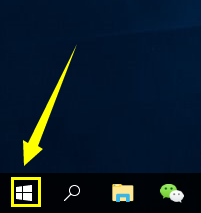
2、在开始菜单,点击左侧边的设置按钮,如下图所示

3、在设置界面,点击安全与更新按钮,如下图所示
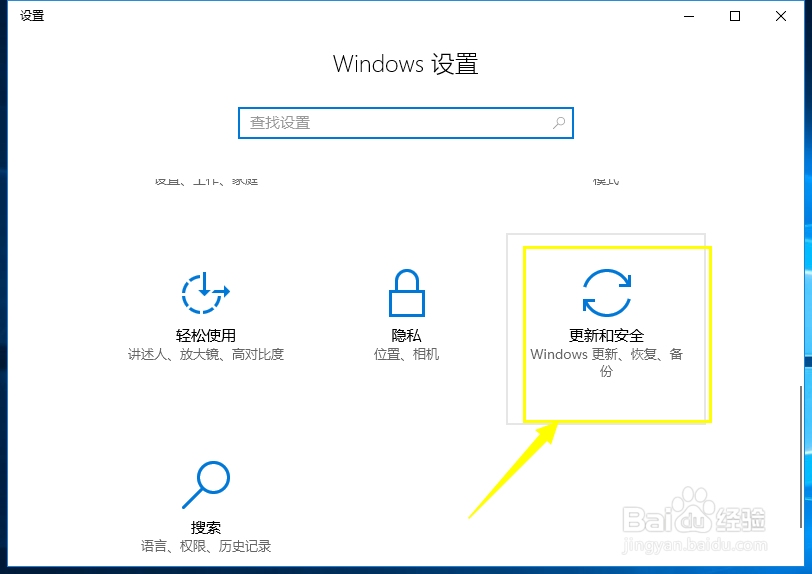
4、进入安全与更新界面,点击查看以安装更新历史记录,如下图所示

5、打开安装的更新记录,点击上面的卸载更新,如下图所示
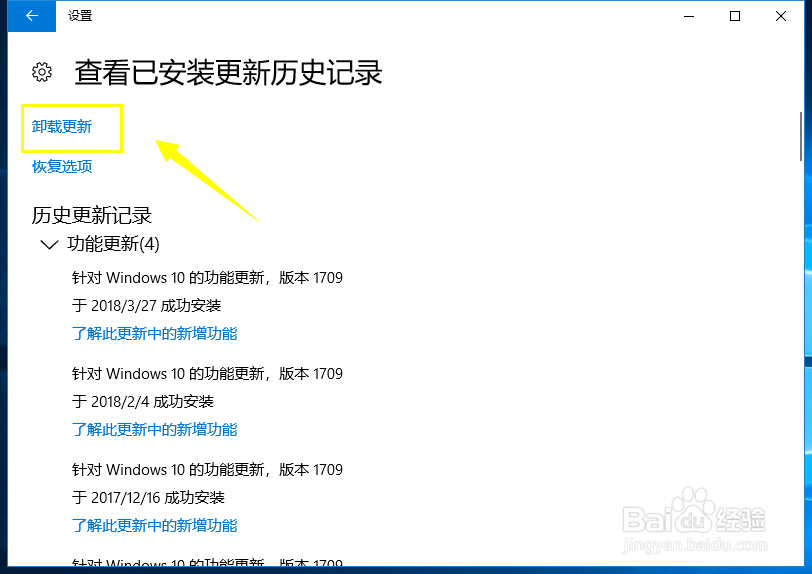
6、进入卸载列表,右键单击你要卸载的更新,右键菜单点击卸载,如下图所示

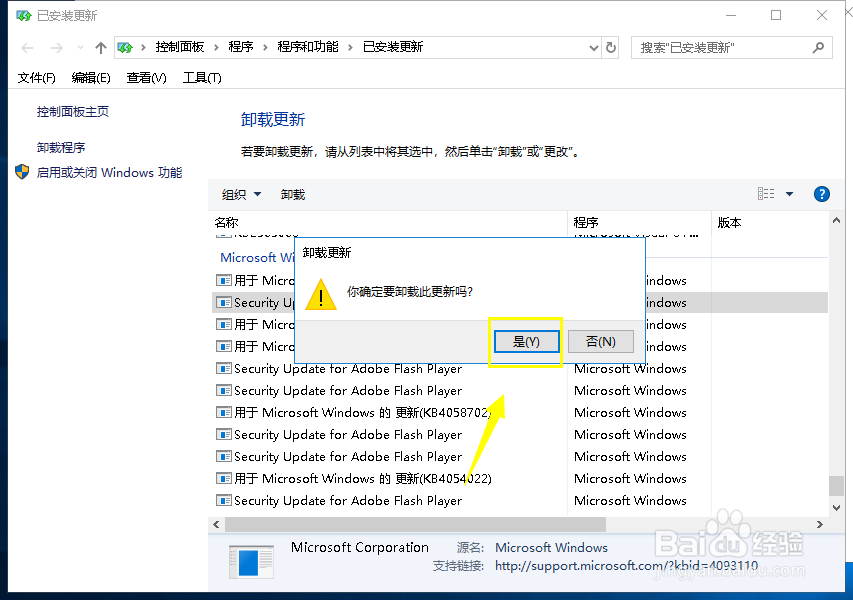
7、系统提示是否确定卸载,点击确定按钮就可以卸载系统更新了,如下图所示
时间:2026-04-22 11:37:41
1、回到桌面,鼠标左键单击开始键,如下图所示
2、在开始菜单,点击左侧边的设置按钮,如下图所示
3、在设置界面,点击安全与更新按钮,如下图所示
4、进入安全与更新界面,点击查看以安装更新历史记录,如下图所示
5、打开安装的更新记录,点击上面的卸载更新,如下图所示
6、进入卸载列表,右键单击你要卸载的更新,右键菜单点击卸载,如下图所示
7、系统提示是否确定卸载,点击确定按钮就可以卸载系统更新了,如下图所示
