教你用PS给图片添加立体水晶球效果

 时间:2026-04-24 03:12:41

1、找一张自己喜欢的图片,打开

教你用PS给图片添加立体水晶球效果

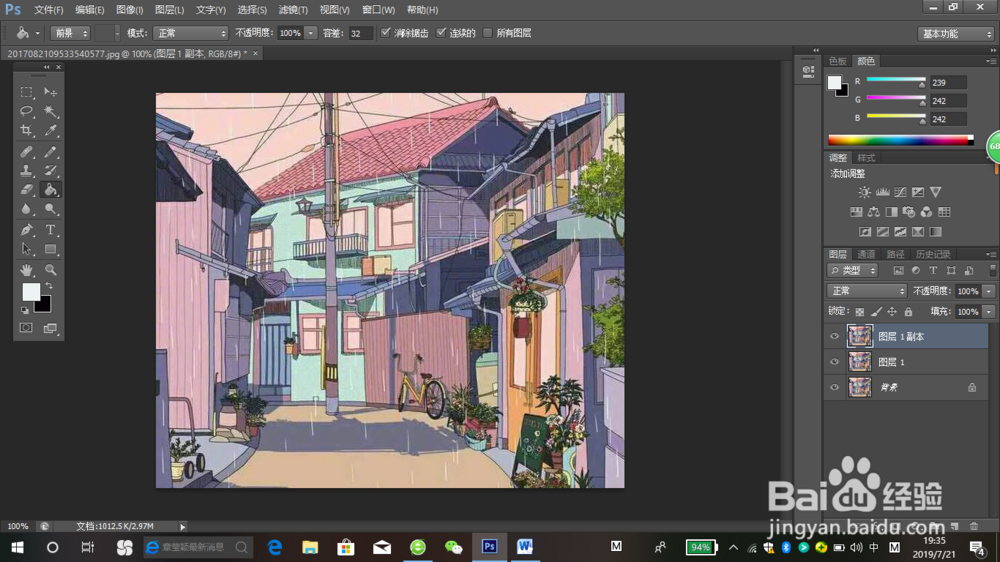
2、连续两次执行CTRL+J组合键,复制得到两个图层,即图层1和图层1副本
教你用PS给图片添加立体水晶球效果

3、隐藏图层1副本,选择图层1

教你用PS给图片添加立体水晶球效果

4、执行滤镜-模糊-高斯模糊命令

教你用PS给图片添加立体水晶球效果

5、半径设为5px,点击确定按钮

教你用PS给图片添加立体水晶球效果

6、在图层1副本上取消隐藏,点击椭圆选框工具,按住SHIFT键绘制一个圆

教你用PS给图片添加立体水晶球效果

7、执行CTRL+SHIFT+I,按delete键删除多余部分

教你用PS给图片添加立体水晶球效果

8、执行选择-载入选区命令,在弹出对话框中选择默认数值,点击确定

教你用PS给图片添加立体水晶球效果

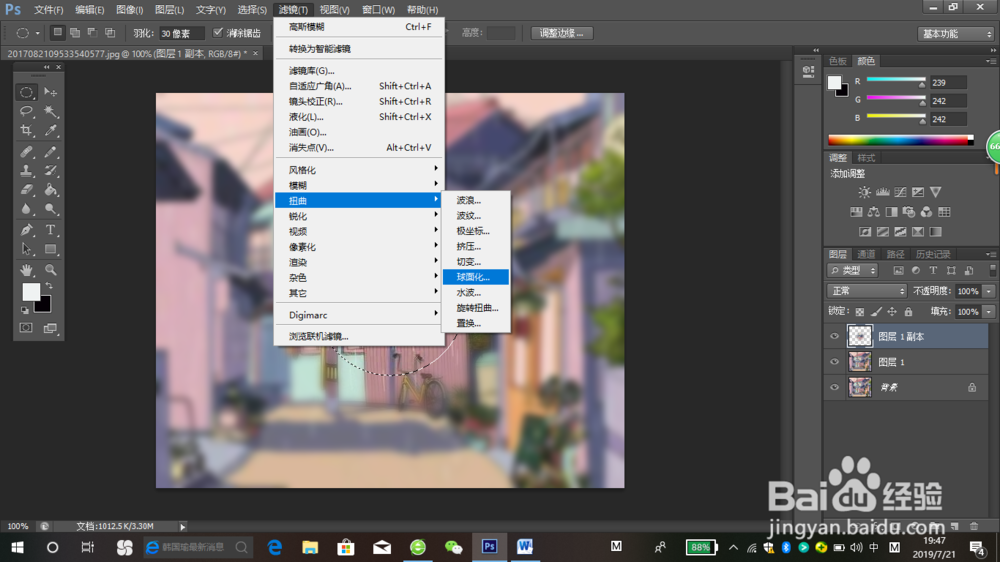
9、执行滤镜-扭曲-球面化命令在弹出的球面化对话框中采用默认数值,点击确定
教你用PS给图片添加立体水晶球效果

10、在弹出的球面化对话框中采用默认数值,点击确定,在执行一次

教你用PS给图片添加立体水晶球效果

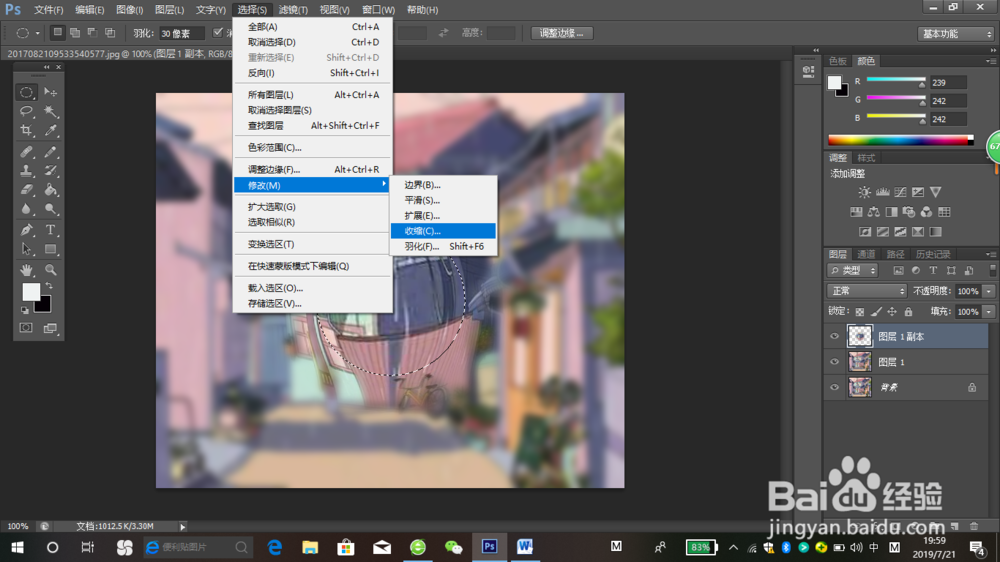
11、执行选择-修改-收缩命令

教你用PS给图片添加立体水晶球效果

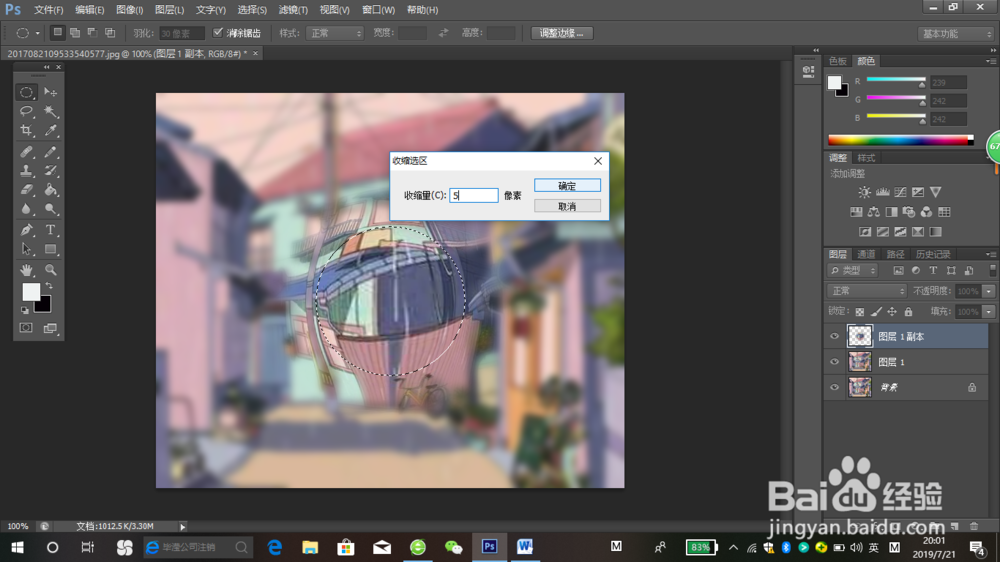
12、在弹出的对话框中设置收缩量为35,点击确定

教你用PS给图片添加立体水晶球效果

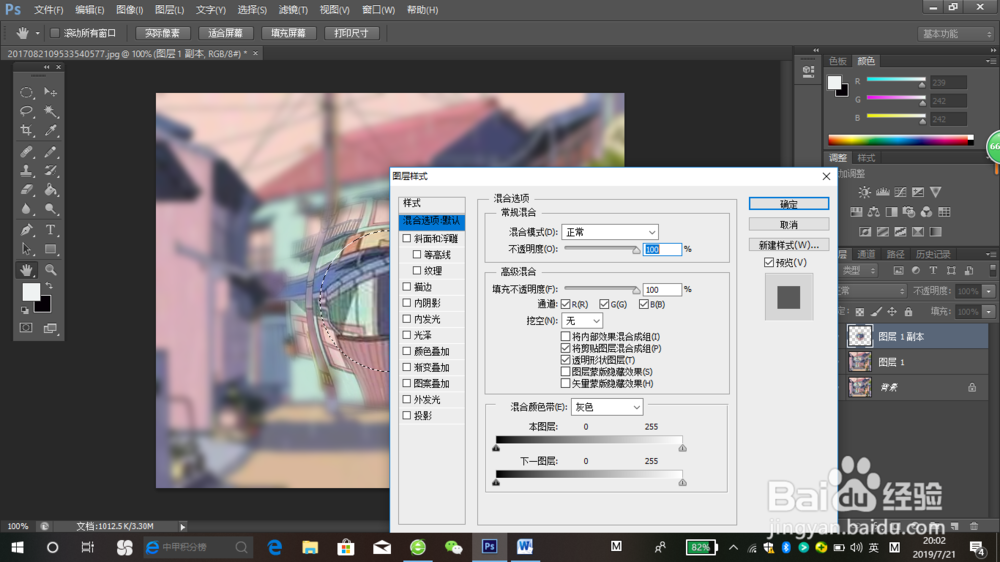
13、双击图层1副本,调出图层样式对话框

教你用PS给图片添加立体水晶球效果

14、双击内发光,设置不透明度为58,阻塞为3,大小为46像素,点击确定,就制作完成啦

教你用PS给图片添加立体水晶球效果

  • PS制作烟雾效果的方法
  • 如何用PS制作一个简单的“流星雨”?
  • ps如何制作下雪动画
  • 【PS技巧】用PS制作玉镯效果
  • 使用PS对人物进行高级质感磨皮
  • 热门搜索
    安全卫生手抄报 做一个有道德的人手抄报 我和我的祖国手抄报简单又漂亮 爱祖国爱家乡手抄报 英雄事迹手抄报 3.8妇女节手抄报 妇女节手抄报内容50字 过年的手抄报 红领巾心向党手抄报图片 我的2035年手抄报图片