1、 打开ps软件,打开照片素材,新建图层填充成黑色。

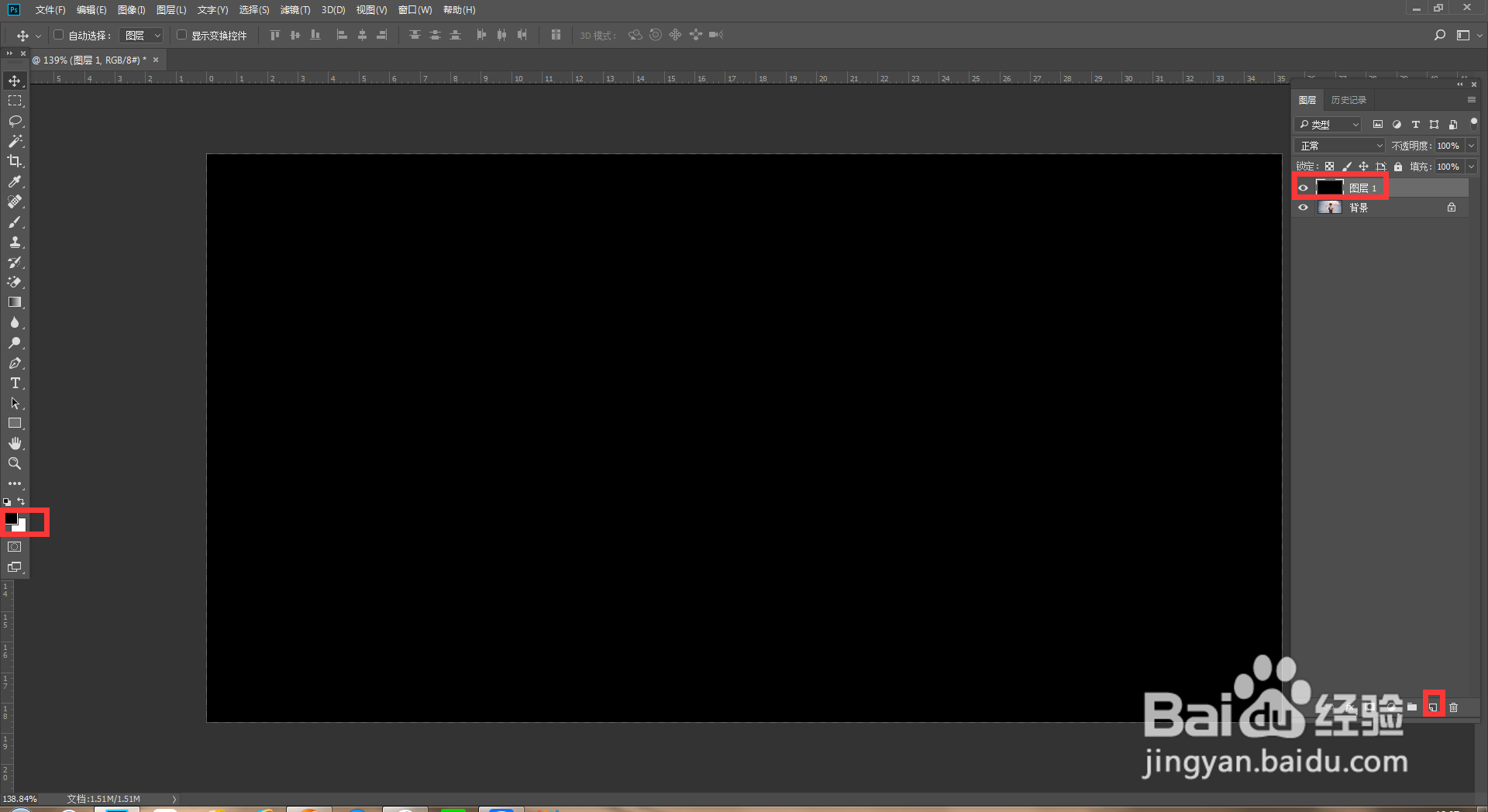
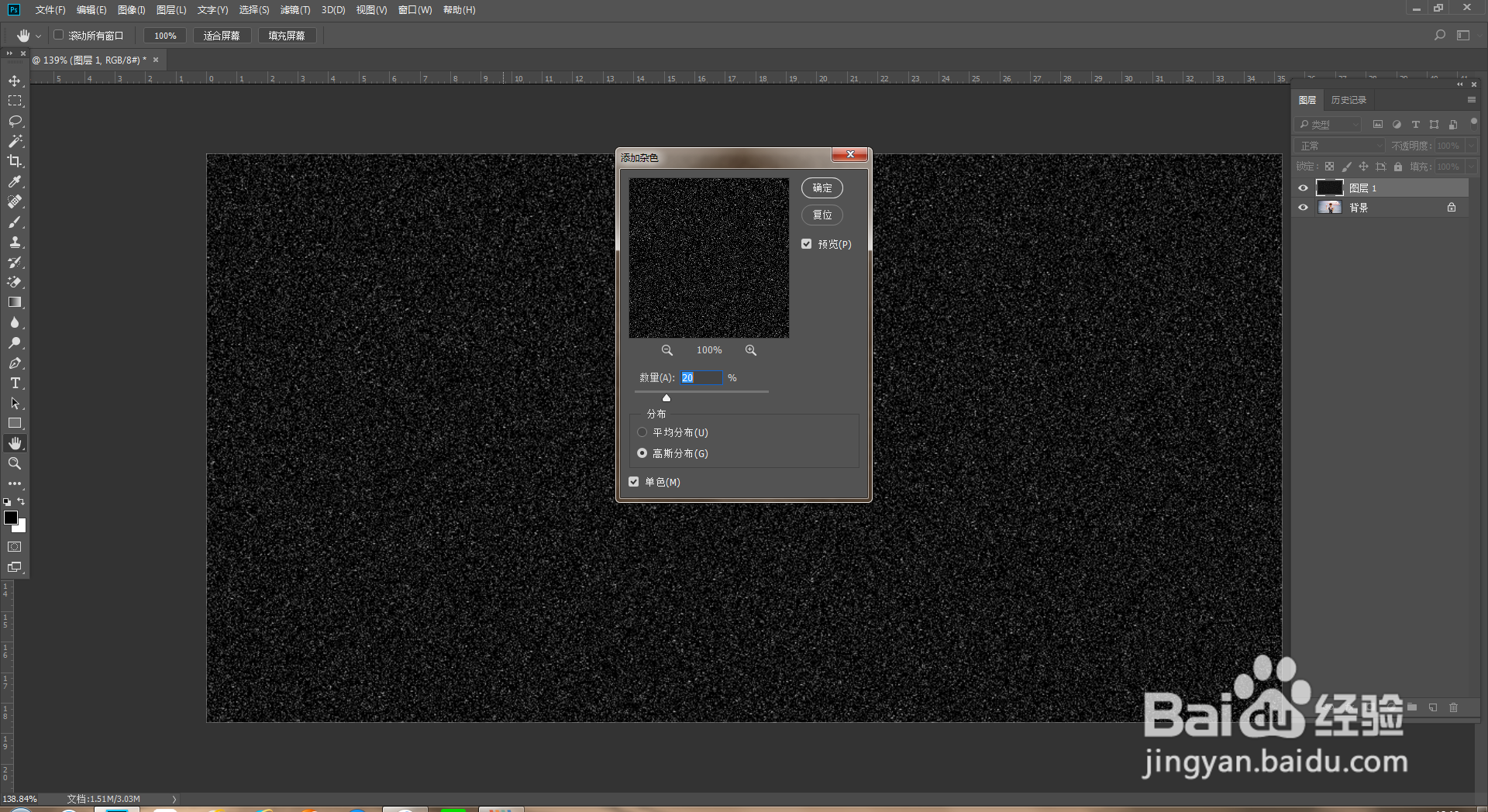
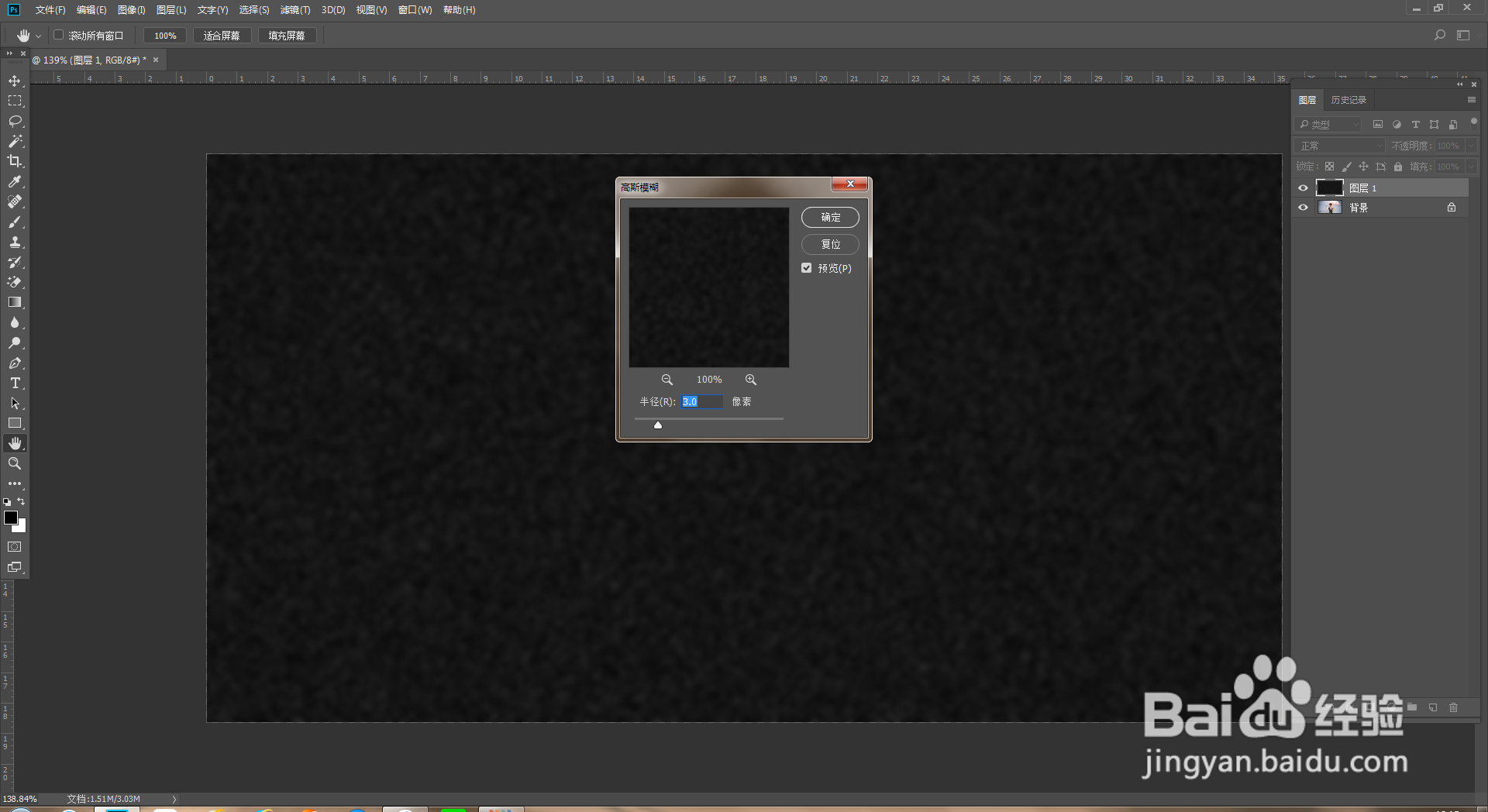
2、 点击滤镜--杂色--添加杂色,选择高斯分布--单色,点击确定。再点击滤镜--模糊--高斯模糊,半径3。


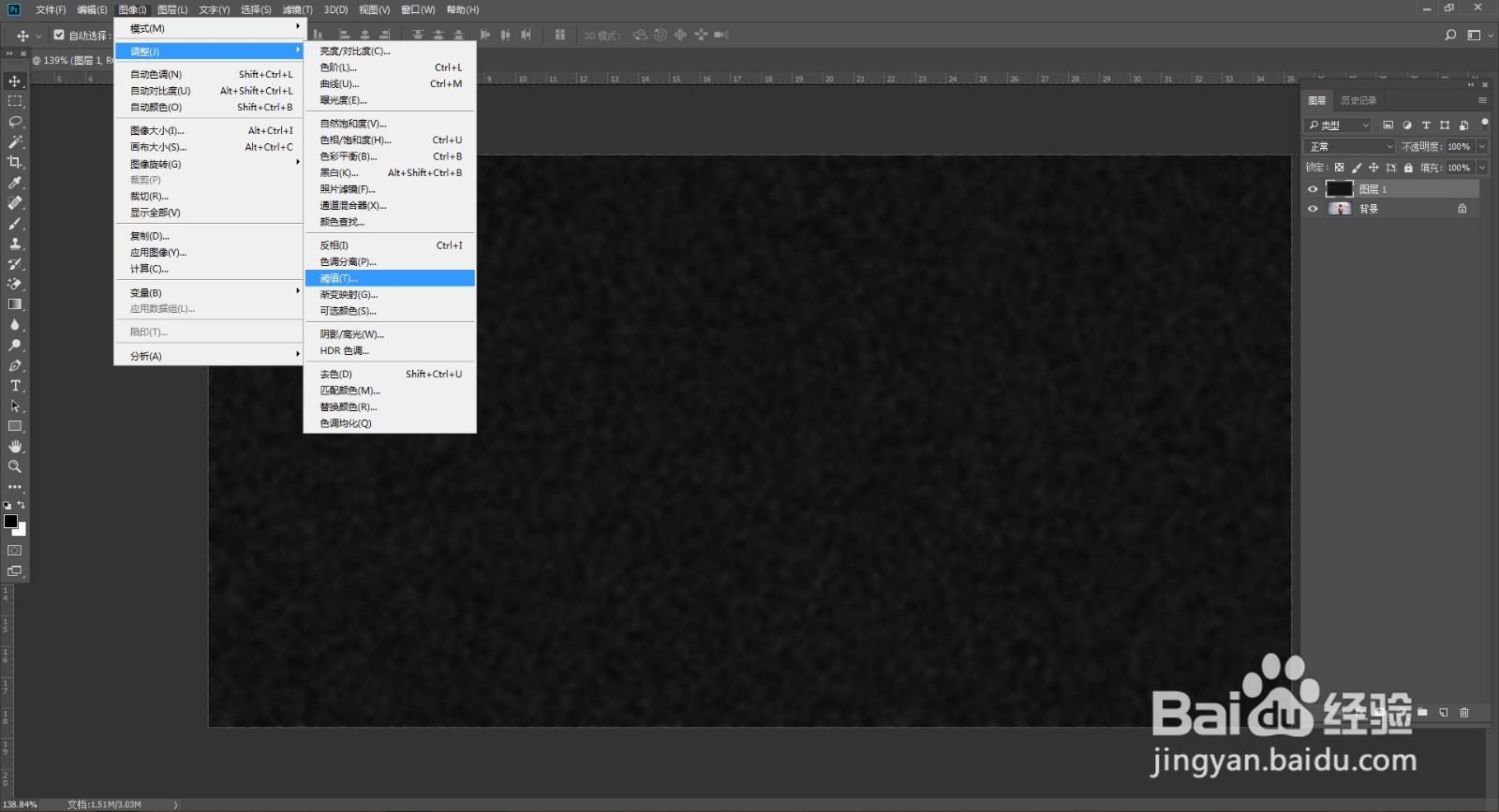
3、 点击图像--调整--阈值,把数值调整到合适的位置。

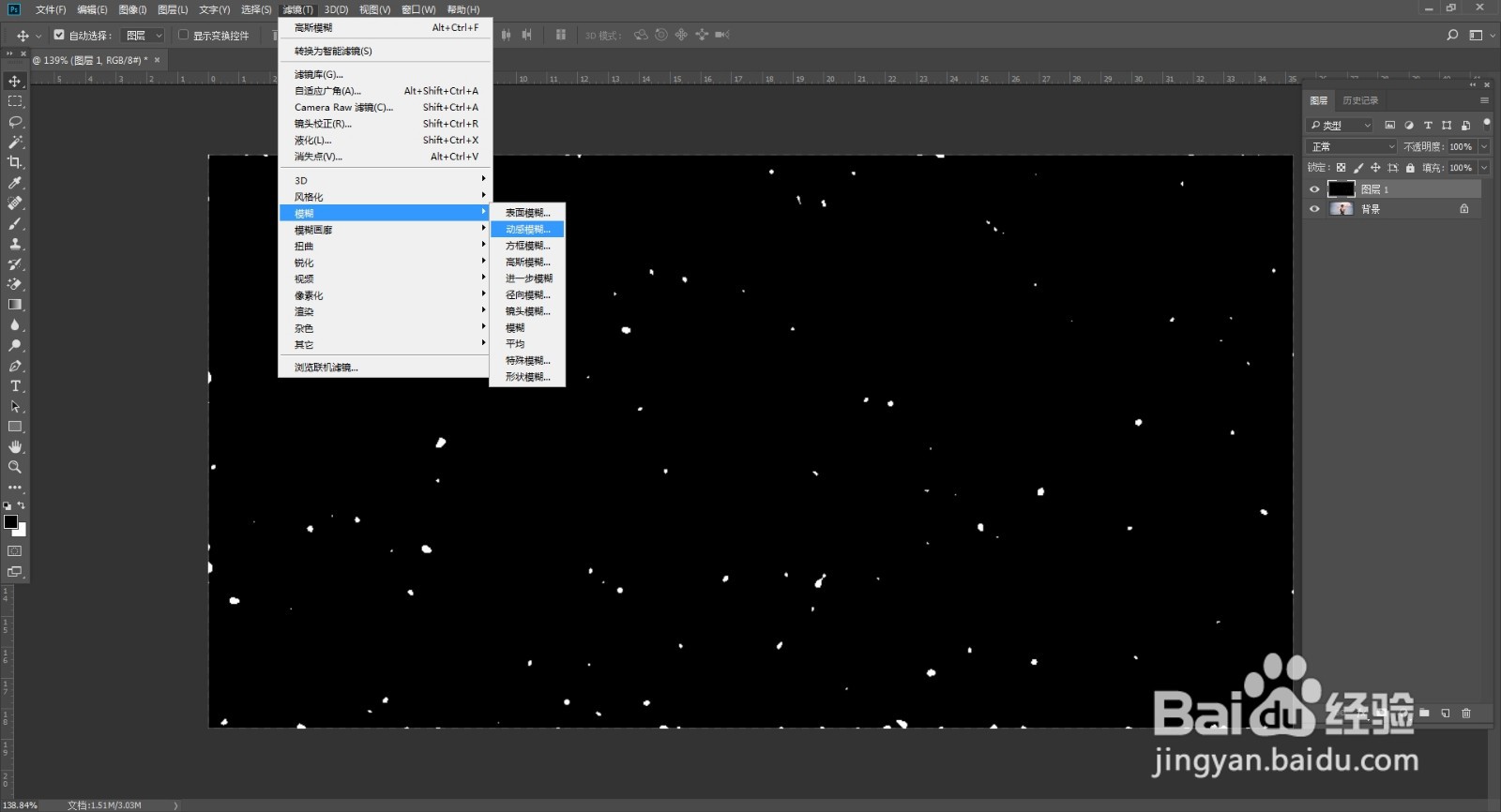
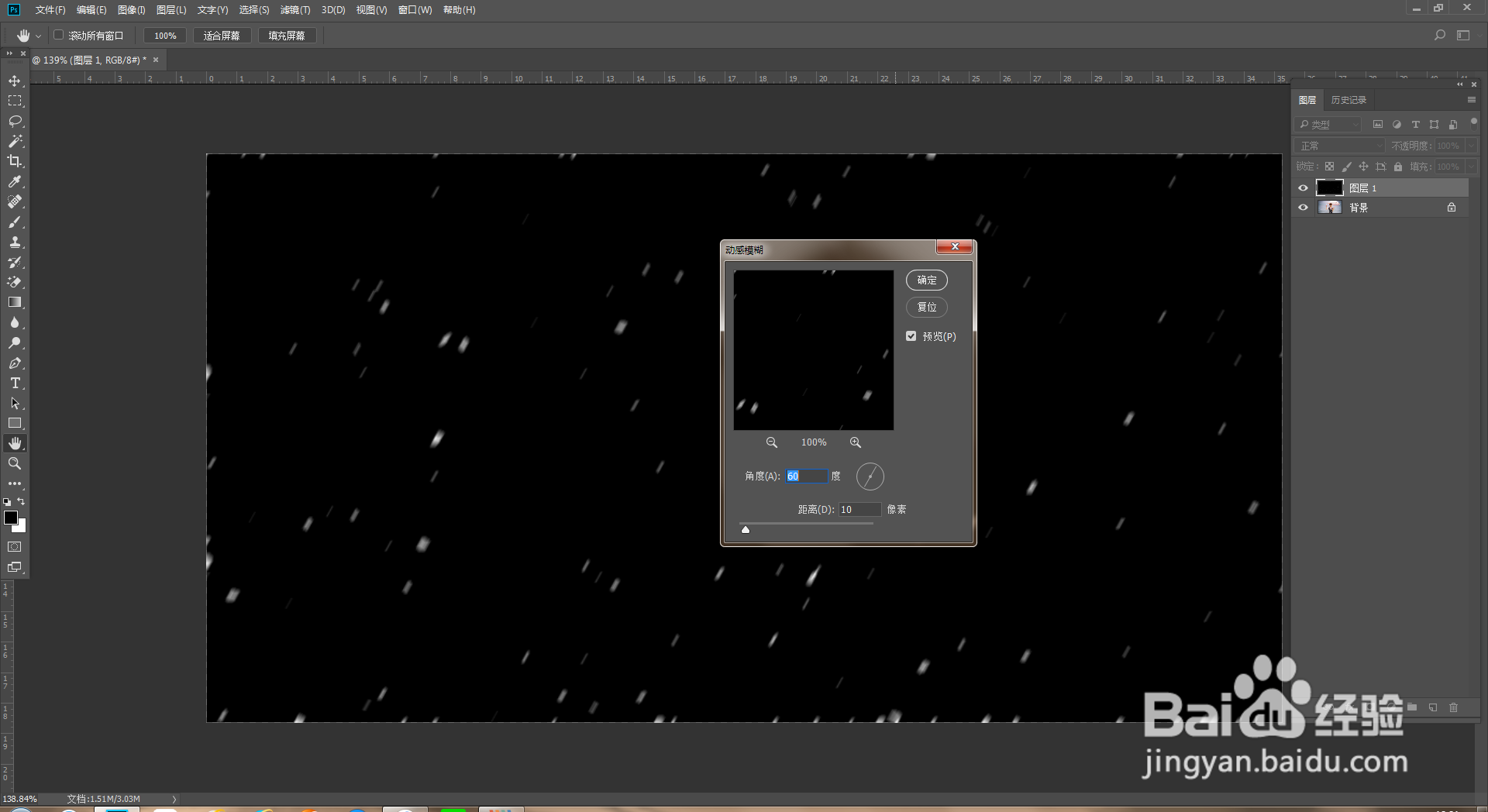
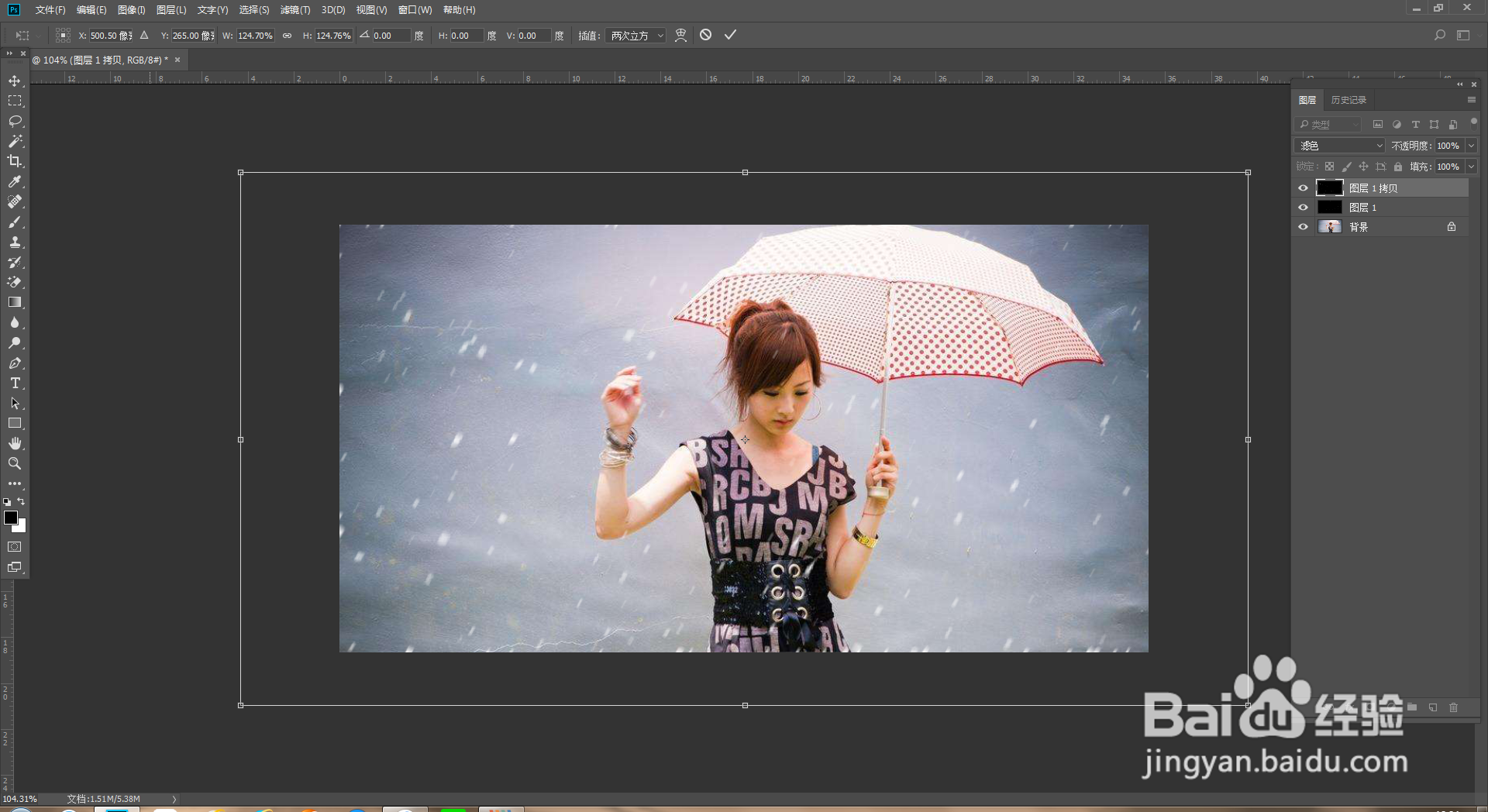
4、 点击滤镜--模糊--动感模糊,像素10,把混合模式改为滤色,然后按Ctrl+j复制图层,按Ctrl+t放大,如此重复几次。

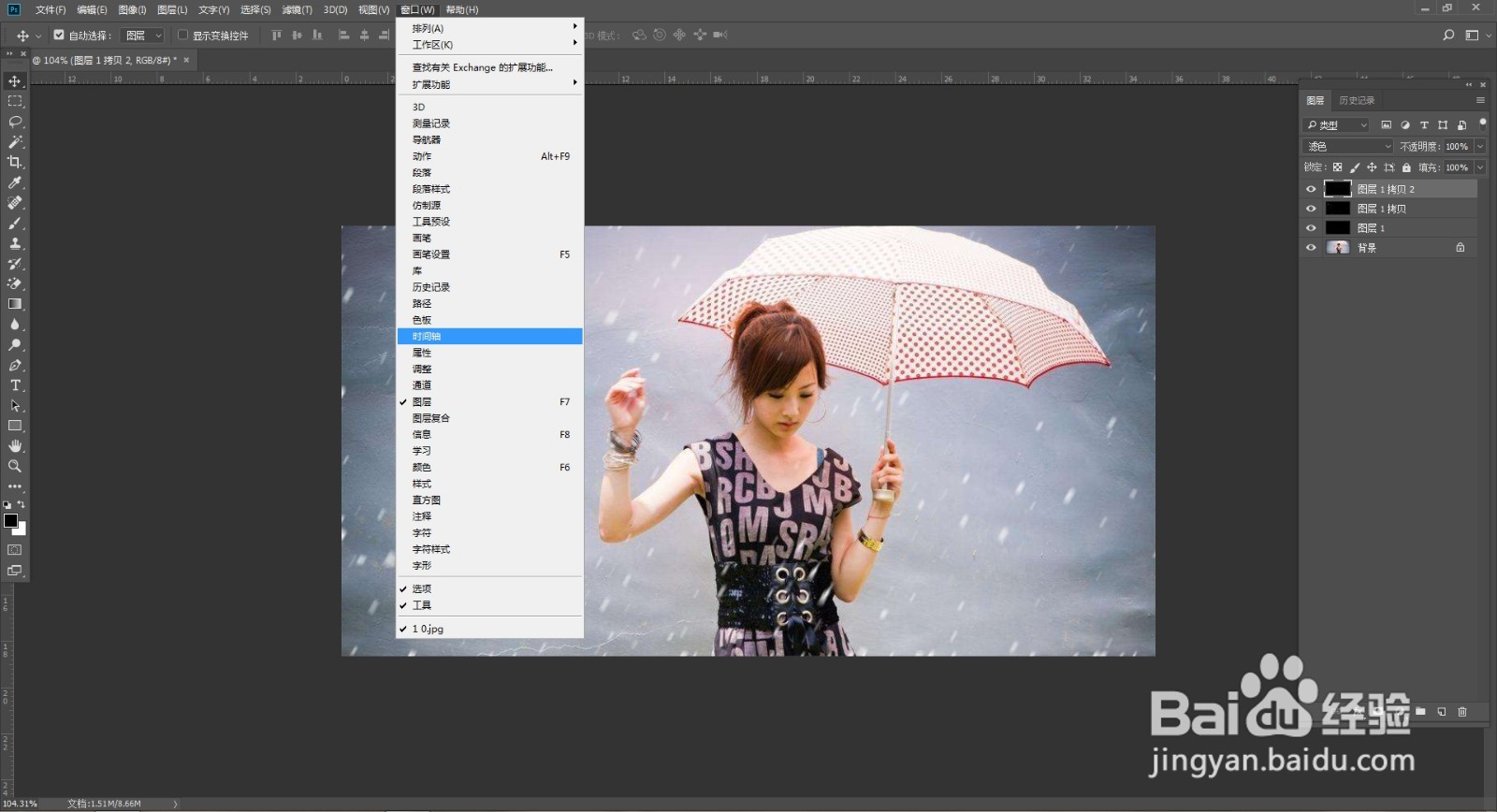
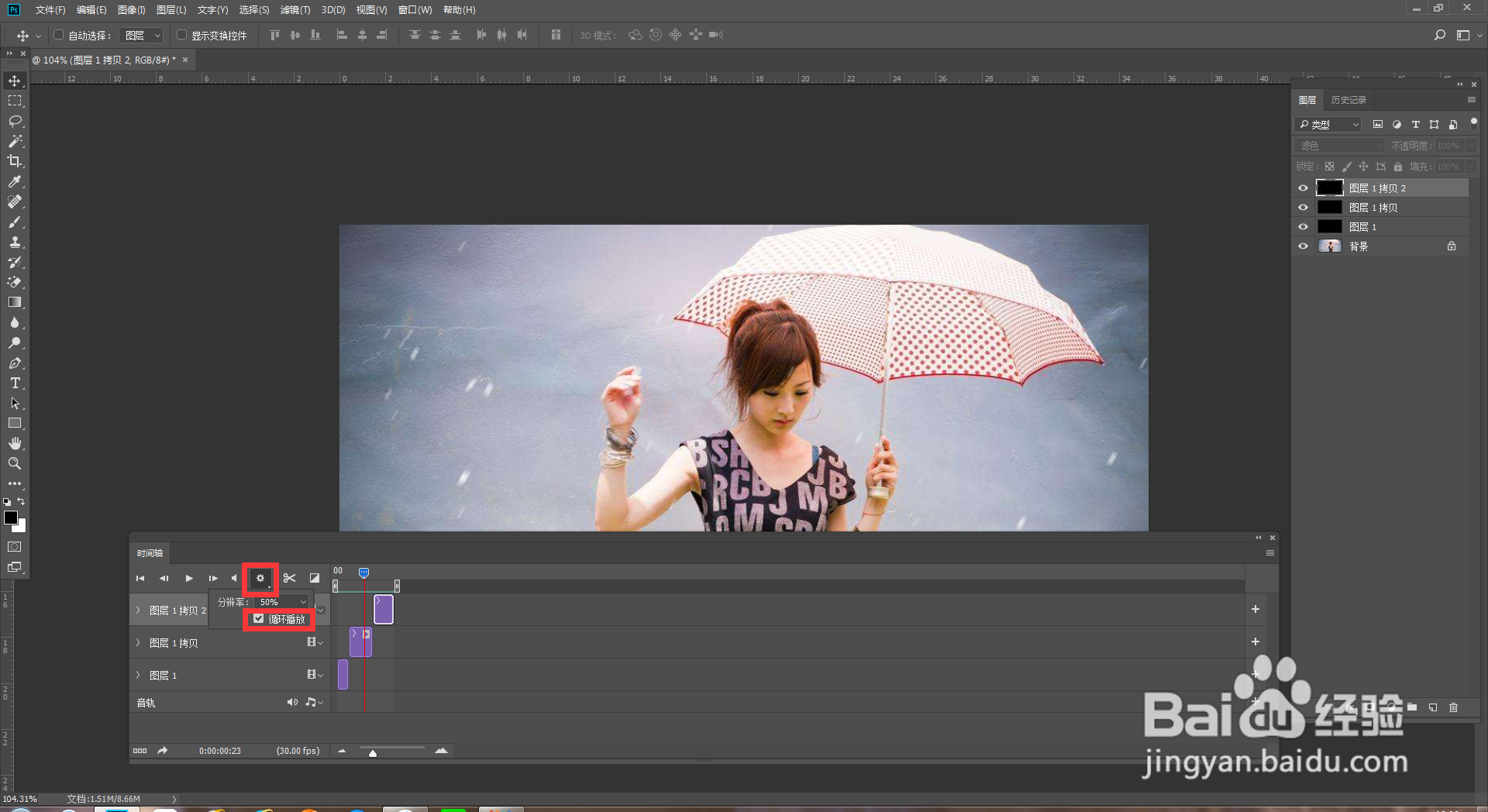
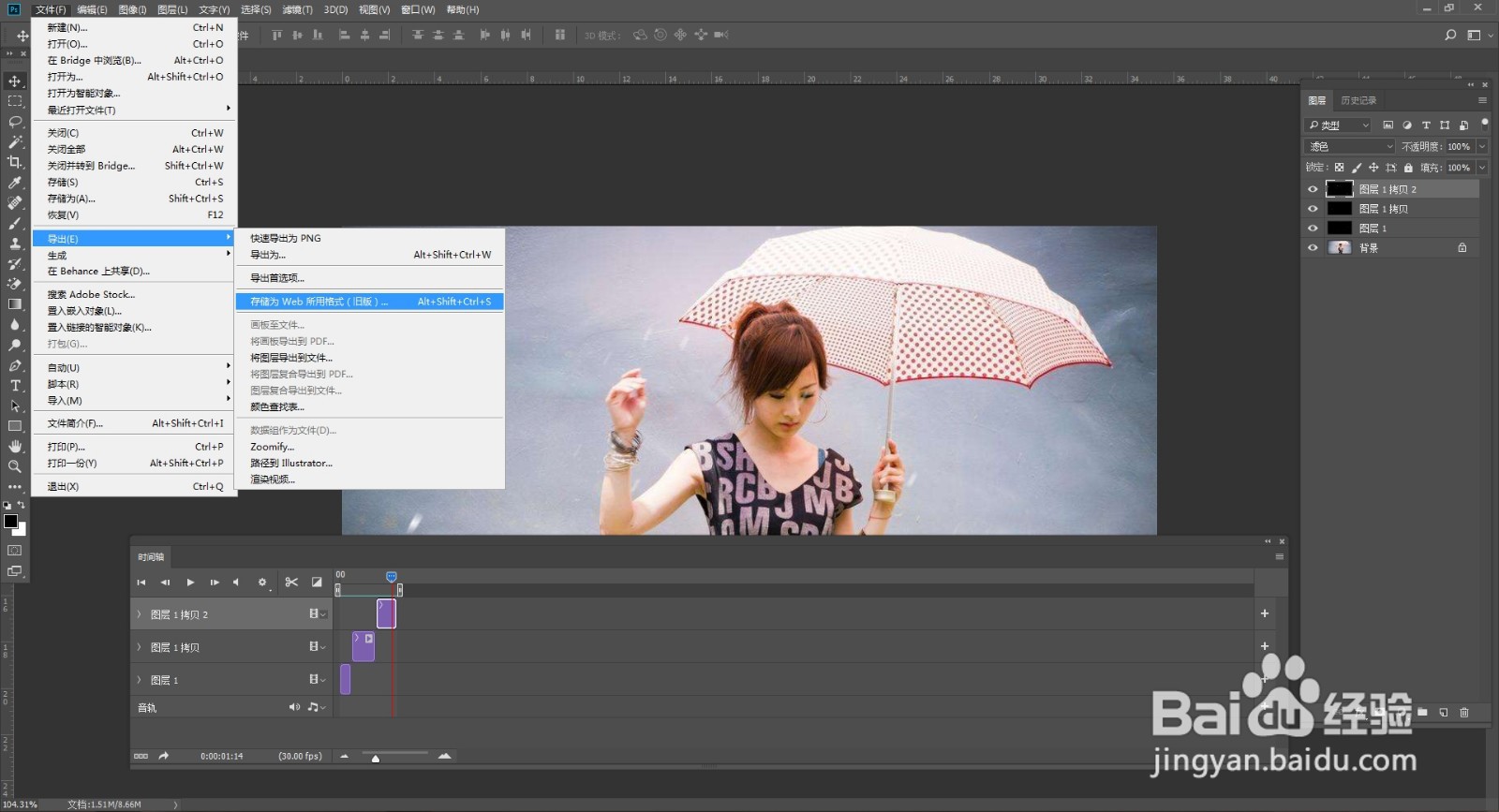
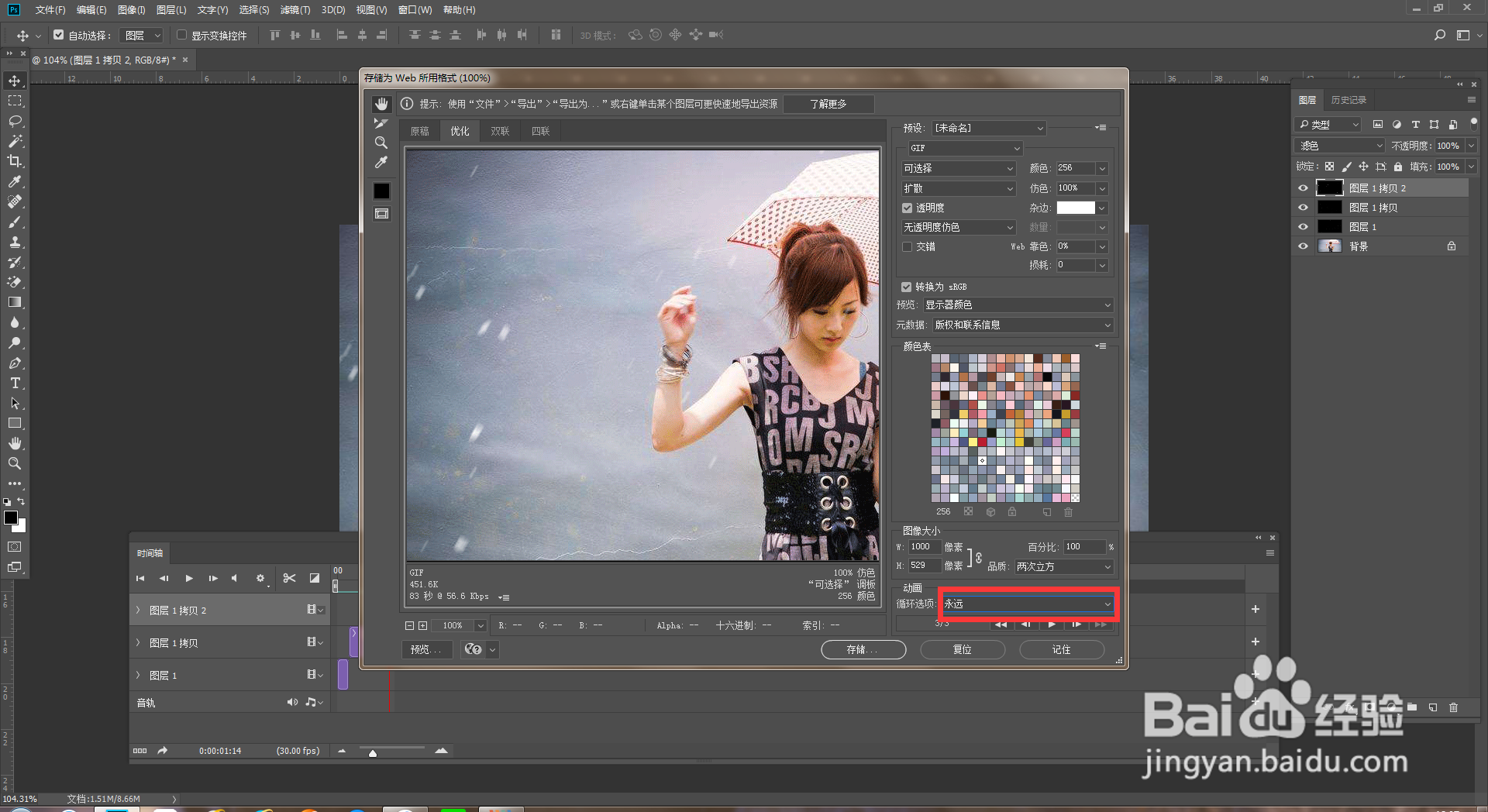
5、 点击窗口--时间轴,调整每个图层的时间长短及位置,勾选循环播放,点击文件--导出--存储为web,勾选永久循环,点击储存就可以了。

时间:2026-05-05 07:32:27
1、 打开ps软件,打开照片素材,新建图层填充成黑色。
2、 点击滤镜--杂色--添加杂色,选择高斯分布--单色,点击确定。再点击滤镜--模糊--高斯模糊,半径3。
3、 点击图像--调整--阈值,把数值调整到合适的位置。
4、 点击滤镜--模糊--动感模糊,像素10,把混合模式改为滤色,然后按Ctrl+j复制图层,按Ctrl+t放大,如此重复几次。
5、 点击窗口--时间轴,调整每个图层的时间长短及位置,勾选循环播放,点击文件--导出--存储为web,勾选永久循环,点击储存就可以了。
