1、使用photoshop打开一张人物照片,按Ctrl+J复制一层。

2、激活套索工具框选眉毛位置,创建选区。

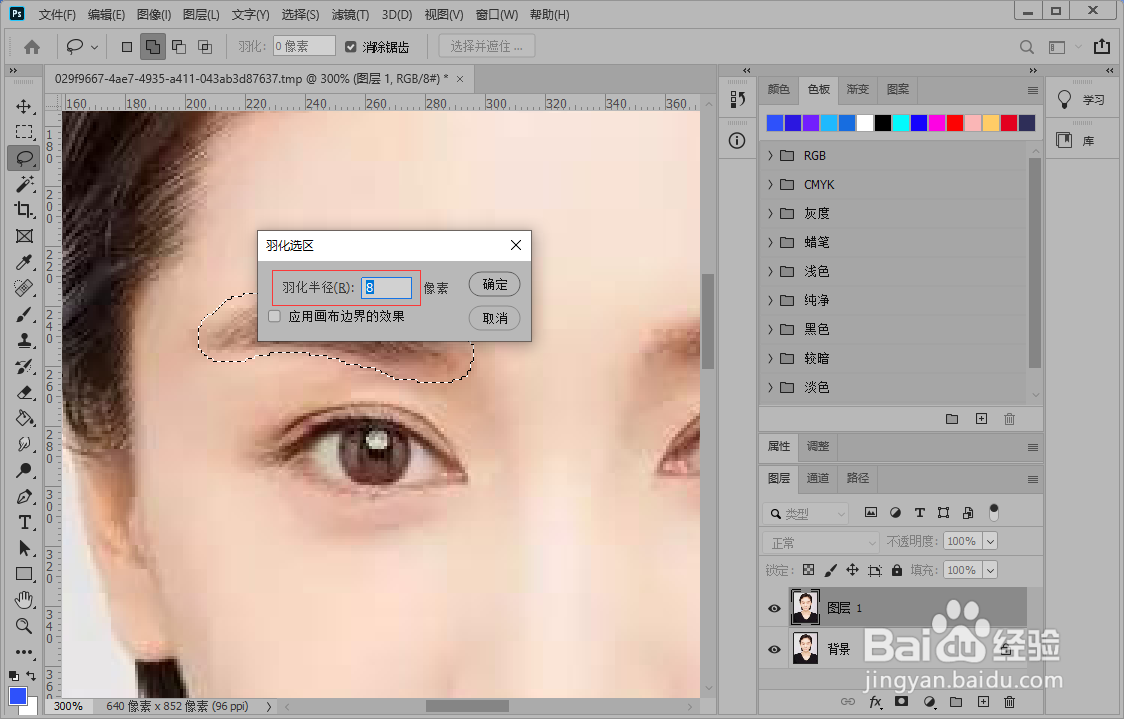
3、按Shift+F6调出“羽化选区”设置羽化8个像素。
4、按Ctrl+J把选区位置复制到一个新图层中,设置图层模式为“正片叠底”。

5、前景色设置为“黑色”,按住Alt键,点击图层下方的“蒙版”按钮给图层添加黑色蒙版。

6、激活画笔工具,设置画笔大小涂抹眉毛位置,这样就可以画出眉毛。

时间:2026-04-26 06:12:48
1、使用photoshop打开一张人物照片,按Ctrl+J复制一层。
2、激活套索工具框选眉毛位置,创建选区。
3、按Shift+F6调出“羽化选区”设置羽化8个像素。
4、按Ctrl+J把选区位置复制到一个新图层中,设置图层模式为“正片叠底”。
5、前景色设置为“黑色”,按住Alt键,点击图层下方的“蒙版”按钮给图层添加黑色蒙版。
6、激活画笔工具,设置画笔大小涂抹眉毛位置,这样就可以画出眉毛。
