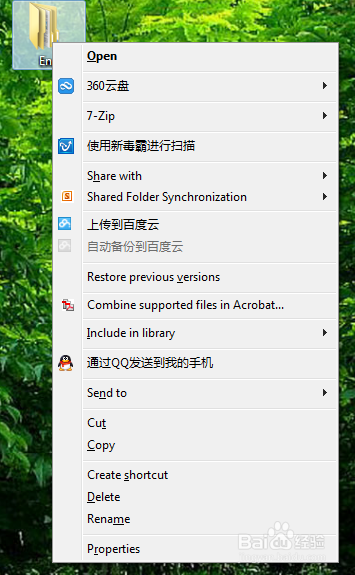
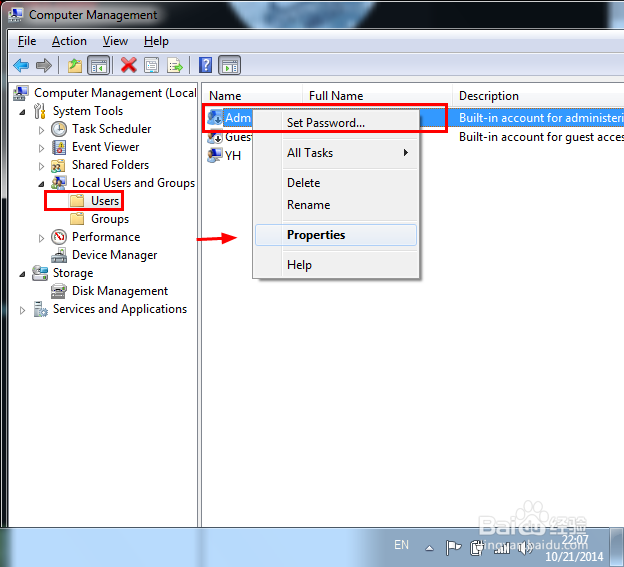
1、依次进行以下操作 计算机 --> 管理 -->本地用户及群组 --> 用户 --> 管理员 --> 右键 属性
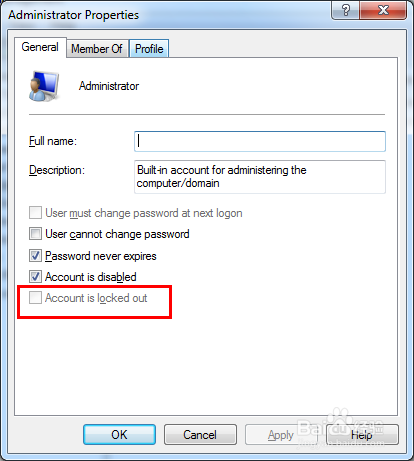
2、进入属性之后查看 该账户已禁用 是否被选中 ,此项应该被取消。
3、新建记事本,输入以下内容:
Windows Registry Editor Version 5.00
[HKEY_CLASSES_ROOT\*\shell\runas]
@="获取管理员权限"
"NoWorkingDirectory"=""
[HKEY_CLASSES_ROOT\*\shell\runas\command]
@="cmd.exe /c takeown /f \"%1\" && icacls \"%1\" /grant administrators:F"
"IsolatedCommand"="cmd.exe /c takeown /f \"%1\" && icacls \"%1\" /grant administrators:F"
[HKEY_CLASSES_ROOT\exefile\shell\runas2]
@="获取管理员权限"
"NoWorkingDirectory"=""
[HKEY_CLASSES_ROOT\exefile\shell\runas2\command]
@="cmd.exe /c takeown /f \"%1\" && icacls \"%1\" /grant administrators:F"
"IsolatedCommand"="cmd.exe /c takeown /f \"%1\" && icacls \"%1\" /grant administrators:F"
[HKEY_CLASSES_ROOT\Directory\shell\runas]
@="获取管理员权限"
"NoWorkingDirectory"=""
[HKEY_CLASSES_ROOT\Directory\shell\runas\command]
@="cmd.exe /c takeown /f \"%1\" /r /d y && icacls \"%1\" /grant administrators:F /t"
"IsolatedCommand"="cmd.exe /c takeown /f \"%1\" /r /d y && icacls \"%1\" /grant administrators:F /t" \"%1\" /grant administrators:F /t"
其中 获取管理员权限 可以写成其他的(小编的系统是英文的,所以将它们改成英文administrator right了,如果是中文的话,显示的是乱码)

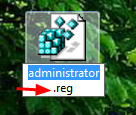
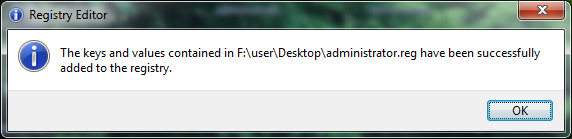
4、保存文件,修改文件的类型 为 reg 。确定即可。双击即可完成注册表及右键的添加。右键文件,选择刚才添加的管理员权限就会使该文件获取管理员权限

1、使用刚才类似的方法,新建记事本,输入:
Windows Registry Editor Version 5.00
[-HKEY_CLASSES_ROOT\*\shell\runas][-HKEY_CLASSES_ROOT\exefile\shell\runas2][-HKEY_CLASSES_ROOT\Directory\shell\runas]
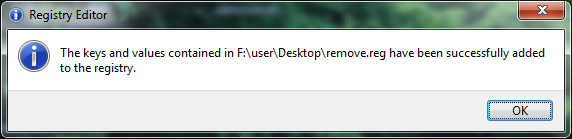
保存文件,修改文件的类型 为 reg 。确定即可。双击即可完成注册表及右键的去除。