1、Windows10系统在锁屏界面修复系统文件的方法
如果想要防止Windows10系统的电脑,在锁屏界面因系统文件出现问题而不能打开电脑,我们必须事先设置在锁屏界面能打开命令提示符。在锁屏界面打开命令提示符的设置方法如下:
方法一:制作一个Debugger(调试器)注册表文件,添加到注册表中。
把下面的内容复制到记事本中:
————————————————————————————————
Windows Registry Editor Version 5.00
[HKEY_LOCAL_MACHINE\SOFTWARE\Microsoft\Windows NT\CurrentVersion\Image File Execution Options\utilman.exe]
"Debugger"="C:\\windows\\system32\\cmd.exe"
————————————————————————————————
注意:C:\\windows\\system32\\cmd.exe是命令提示符在系统文件中的路径,如果系统文件在D:\磁盘中则把命令中的C:\修改为D:\。

2、点击记事本左上角的【文件】,在下拉菜单中点击【另存为】;

3、在另存为窗口点击窗口左侧的【桌面】,在文件名(N)栏中输入:锁屏界面命令提示符.reg,再点击:保存;

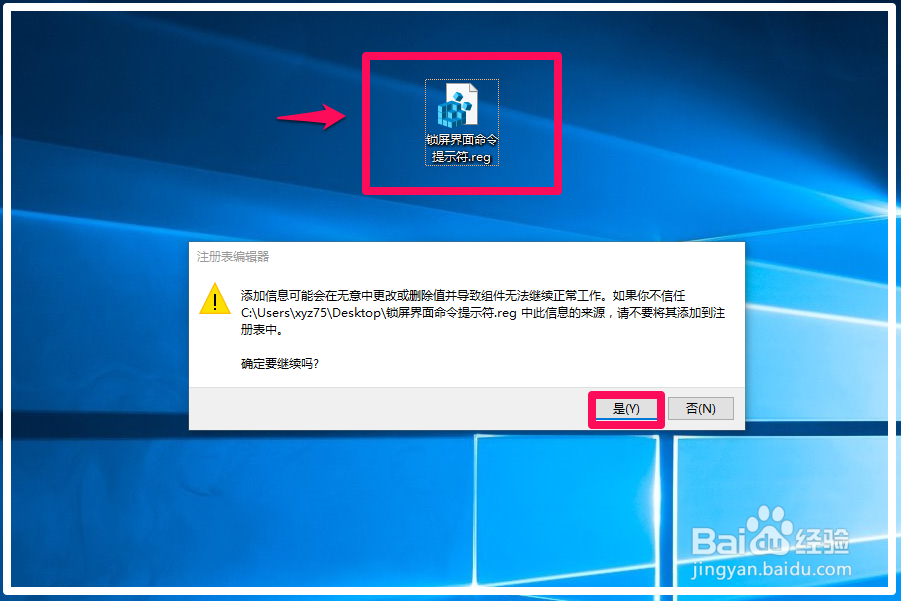
4、左键双击桌面上的【锁屏界面命令提示符.reg】注册表文件图标,弹出一个注册表编辑器的对话框:
添加信息可能会在无意中更改或删除值并导致组件无法继续正常工作。如果你不信任 C:\Users\xyz75\Desktop\锁屏界面命令提示符.reg 中此信息的来源,请不要将其添加到注册表中。
确定要继续吗?
点击:是(Y);
5、在电脑锁屏界面,如果遇到系统文件问题不能进入桌面,可以点击【轻松使用】按纽,打开管理员命令提示符窗口;

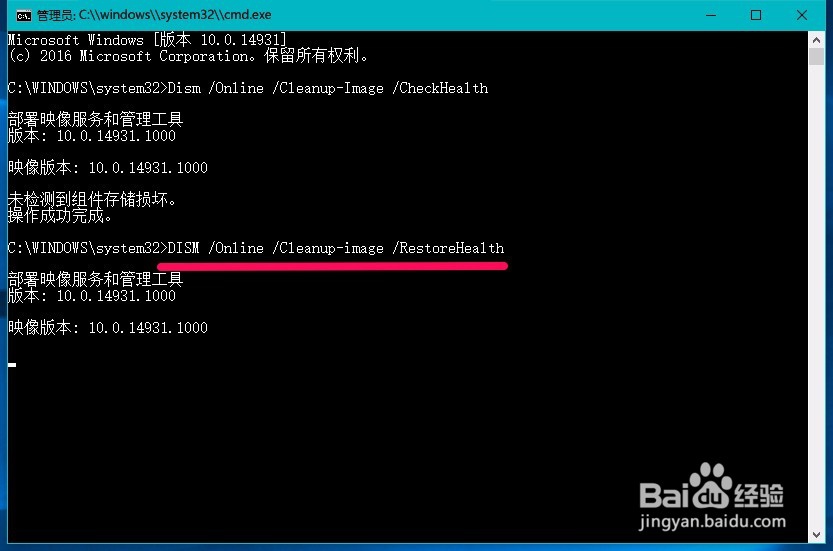
6、在管理员命令提示符窗口中输入:Dism /Online /Cleanup-Image /CheckHealth命令,回车,检查映像文件的状态,良好有损坏但可以修复或者损坏不可修复。如果是损坏不可修复状态,则使用系统光盘或者U启动盘重装系统;
(注意:本机系统文件没有问题,所以显示的是:未检测到组件存储损坏)

7、如果是良好有损坏但可以修复,则我们再输入:DISM /Online /Cleanup-image /RestoreHealth命令,回车,在联网状态下,把系统映像文件中与官方文件不相同的文件还原成官方系统的源文件;
8、如果是因为系统文件损坏而不能进入系统,则通过上述操作以后,应该是可以进入系统了的。
9、如果锁屏界面需要恢复原来的轻松使用(讲述人、放大镜等),我们进入注册表编辑器,定位到:HKEY_LOCAL_MACHINE\SOFTWARE\Microsoft\Windows NT\CurrentVersion\Image File Execution Options,删除Image File Execution Options展开中的utilman.exe键项;

10、进入锁屏界面,我们点击轻松使用按纽,可以看到轻松使用功能已经恢复。

11、以上即:Windows10系统在锁屏界面修复系统文件的方法,供朋友们参考使用。
