PowerPoint使用擦除效果制作绘制曲线的动画

 时间:2024-10-13 02:29:07

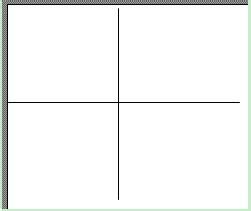
1、一、绘制曲线   首先,在幻灯片里面,如下图一样,使用直线画出一个简单的坐标。
PowerPoint使用擦除效果制作绘制曲线的动画

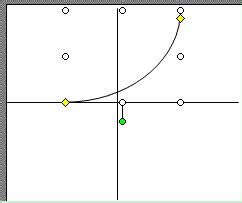
2、 然后,如下图一样,使用“自选图形”→“基本形状”→“弧形”,绘制出一个弧线。
PowerPoint使用擦除效果制作绘制曲线的动画

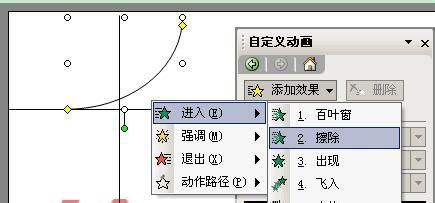
3、二、制作绘制曲线的动画   选中并右击如下图的曲线对象,选择“自定义动画”,然后在窗口中找到“添加效果”→“进入”→“擦除”。如果找不到“擦除”效果,就选择“其它效果”,弹出窗口,在列表中就可以找到“擦除”效果。
PowerPoint使用擦除效果制作绘制曲线的动画

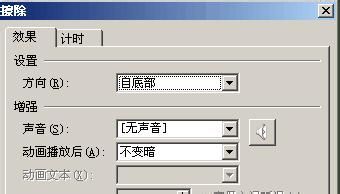
4、 最后,来设置该动画的方向。

PowerPoint使用擦除效果制作绘制曲线的动画

5、如上图一样,选择方向为“自底部”,这样,整个过程就设置完成了,如上动画就实现了绘制函数曲线的动画效果。

  • wpsPPT中插入平行四边形制作好看的封面
  • PPT如何制作和设置旋转退出动画效果
  • 在ppt中如何将图片裁剪为形状?
  • PPT制作创意波浪形封面图片效果
  • 如何在PPt里插入正方形
  • 热门搜索
    节粮节水节电手抄报 好看的手抄报花边 关爱环卫工人手抄报 关于爱鸟护鸟的手抄报 寒假手抄报大全 名胜古迹手抄报 铁路安全手抄报 保护动物的手抄报 消防的手抄报 童话世界手抄报