1、首先,点击“插入”-“文本框”,在页面上插入一个横向的文本框。

2、在文本框中输入一串虚线。

3、选中文本框,点击“文本效果”-“转换”-“波形1”。

4、这个时候,虚线已经变成了波浪形状。
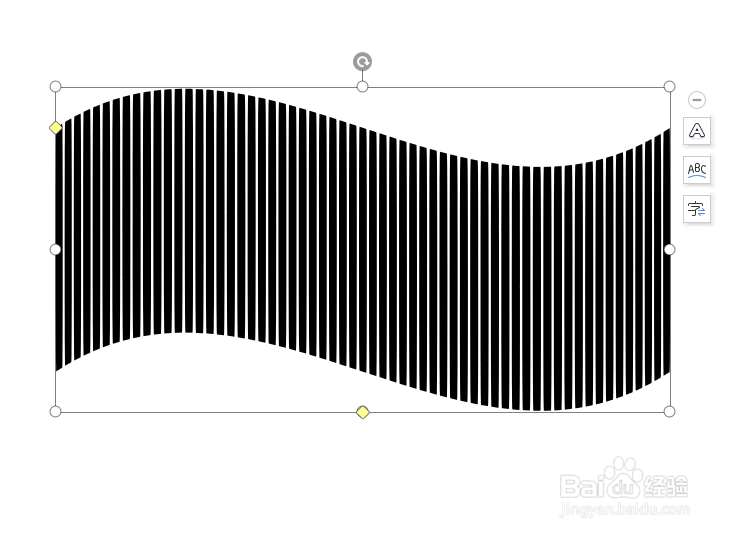
5、点击页面右侧的“对象属性”-“文本选项”-“填充与轮廓”-“图片或纹理填充”。

6、然后在“图片填充”中选择一张图片。

7、这个时候,通过调整文本框大小来调整波形图片大小,即可完成波浪形封面效果的制作。

时间:2026-04-22 17:26:57
1、首先,点击“插入”-“文本框”,在页面上插入一个横向的文本框。
2、在文本框中输入一串虚线。
3、选中文本框,点击“文本效果”-“转换”-“波形1”。
4、这个时候,虚线已经变成了波浪形状。
5、点击页面右侧的“对象属性”-“文本选项”-“填充与轮廓”-“图片或纹理填充”。
6、然后在“图片填充”中选择一张图片。
7、这个时候,通过调整文本框大小来调整波形图片大小,即可完成波浪形封面效果的制作。
